マルチカム素材を同期する手順
複数のカメラ、レコーダー、共通タイムコードなし — そして締め切り。始める前の素材の並べ方、Sync を押したあとに起きること、タイムライン上の数値と色の意味、そして収まらなかったクリップの扱いまで、道のりをすべて。
掲載している例はすべて実際の撮影からのものです。
始める前に:素材を並べる
結果の大半を決める2分間の作業です。機材ごとに専用フォルダができるように素材をコピーし — カメラごとに1フォルダ、レコーダーに1フォルダ — それらを1つの撮影フォルダの中にまとめます:
- カメラごとに1フォルダ。 こうして、同時に録画していたカメラが別々のトラックに載ります。
- レコーダーは別に。 編集では、そのトラックはカメラのトラックとは分けて置くべきものです。
- 1撮影につき1フォルダ。 別々の2日分を1つのフォルダに入れると、長い1日として読まれます。
1撮影まるごと放り込む
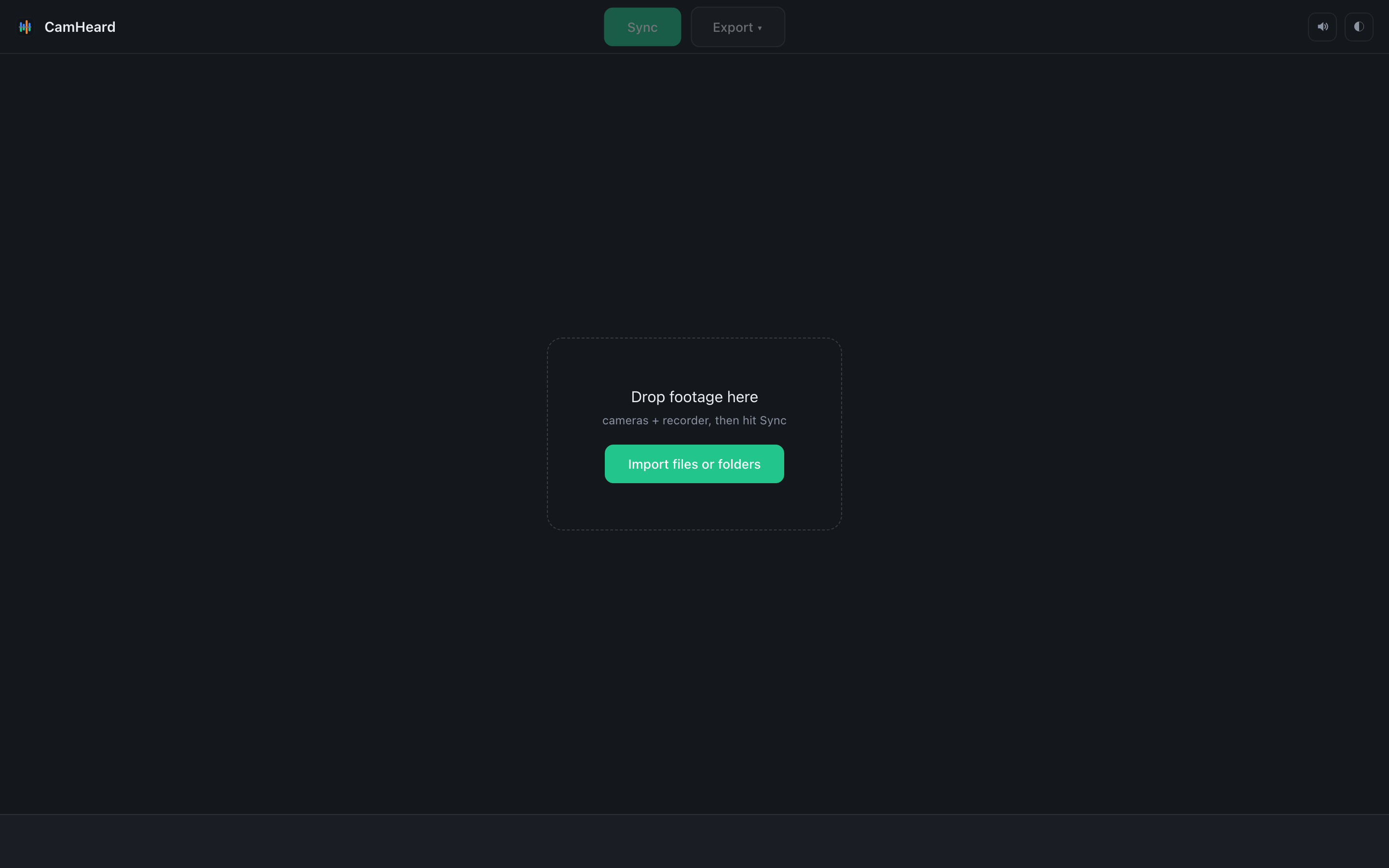
撮影フォルダをウィンドウにドラッグしてください。CamHeard が中に入り、各カメラのフォルダとレコーダーの各テイクを自分で見つけます。一部だけ必要なら、単独のフォルダやファイルをドロップしても構いません。
コピーも上書きもしません。ファイルはそのままの状態で残ります。
2点数を確かめる
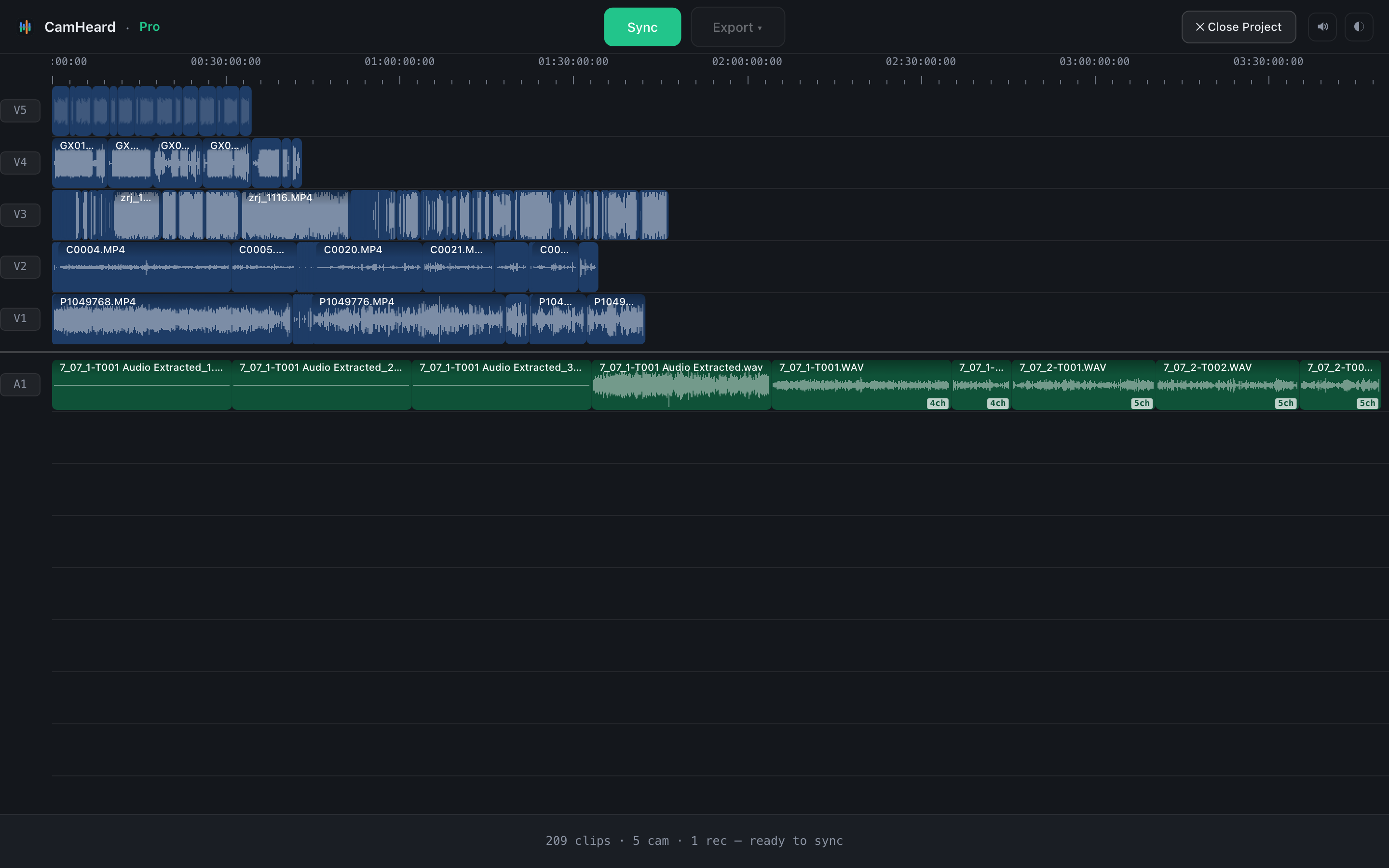
同期の前に、下の行が何が入ったかを示します: 209 clips · 5 cam · 1 rec。ここで一呼吸を。6台のつもりが5台と出ていれば、フォルダが1つ足りません。書き出したあとに気づくより、いま気づくほうがはるかに安く済みます。
この時点ではすべてのクリップがタイムラインの先頭にあります。同期がまだ始まっていないだけで、正常です。
3Sync を押す
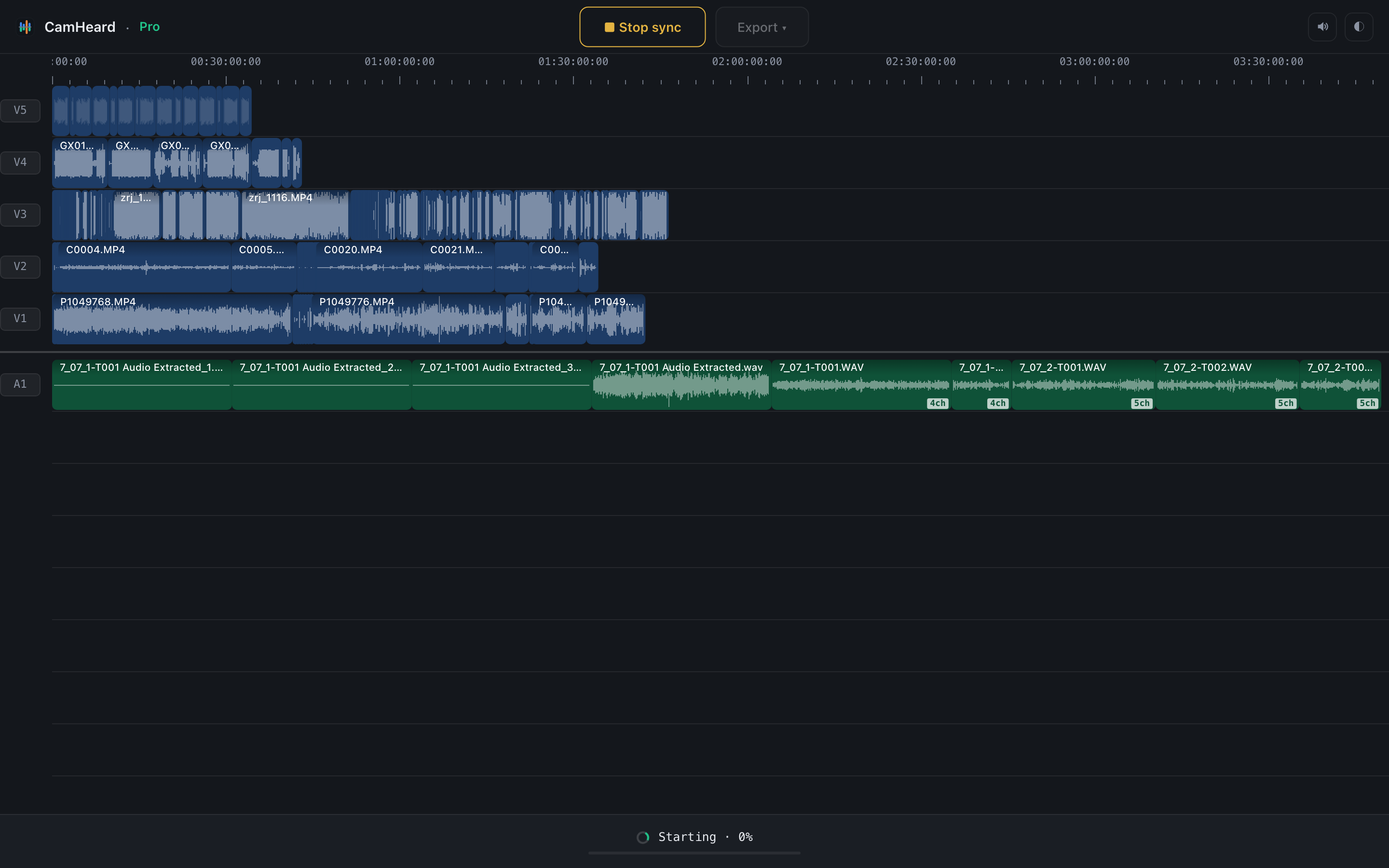
ここから先は何もしなくて構いません。CamHeard が素材を聴き、タイムラインに並べます。
所要時間はお使いのコンピューターとストレージ次第です。素材が SSD にあると、その差ははっきり出ます。
4タイムラインを読む
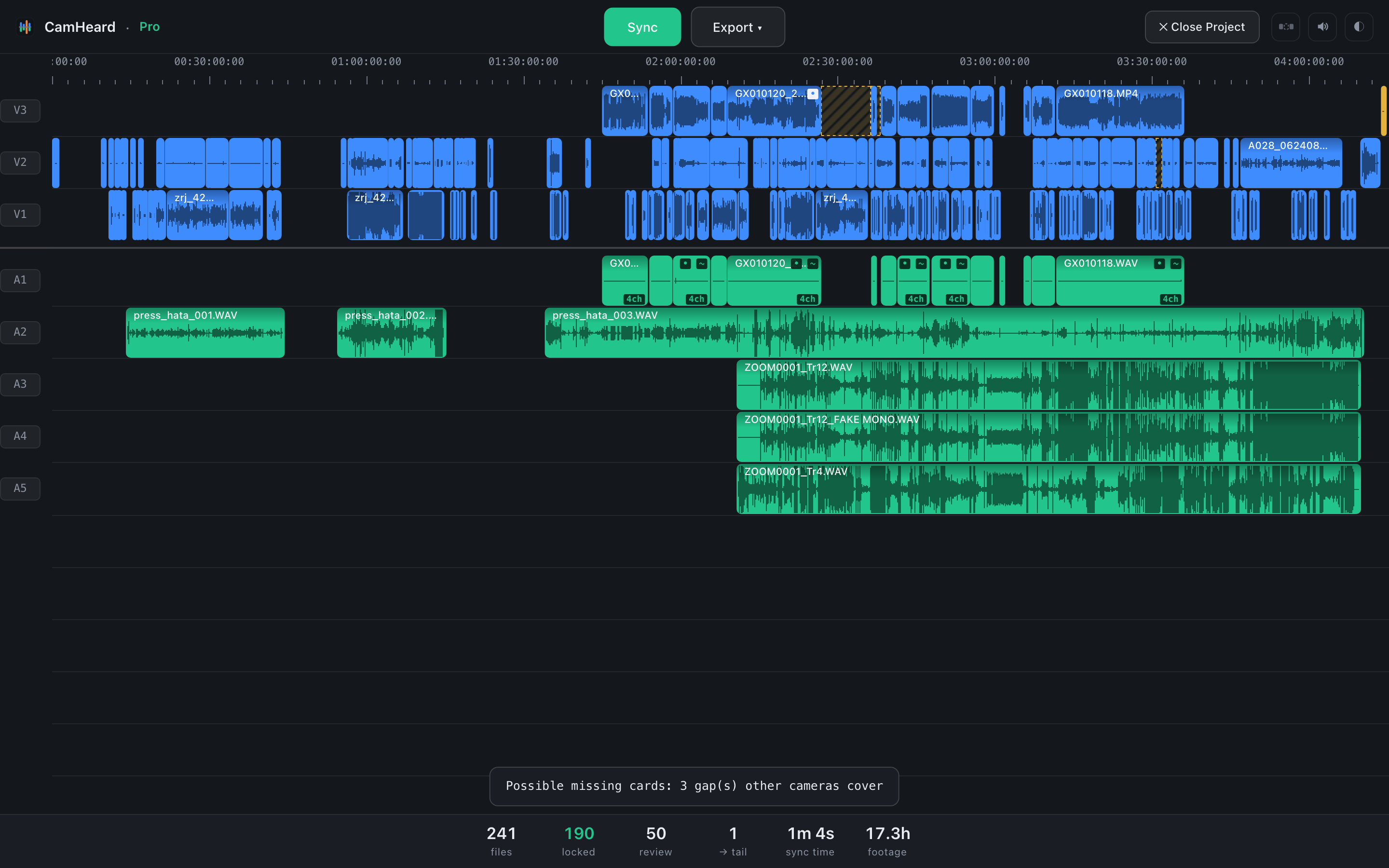
各カメラは青で専用トラックに並びます。レコーダーはその下に緑で、チャンネルごとに1トラック。ガンマイクとピンマイクが混ざりません。右側に金色のクリップが見えます。それが何かは下で説明します。
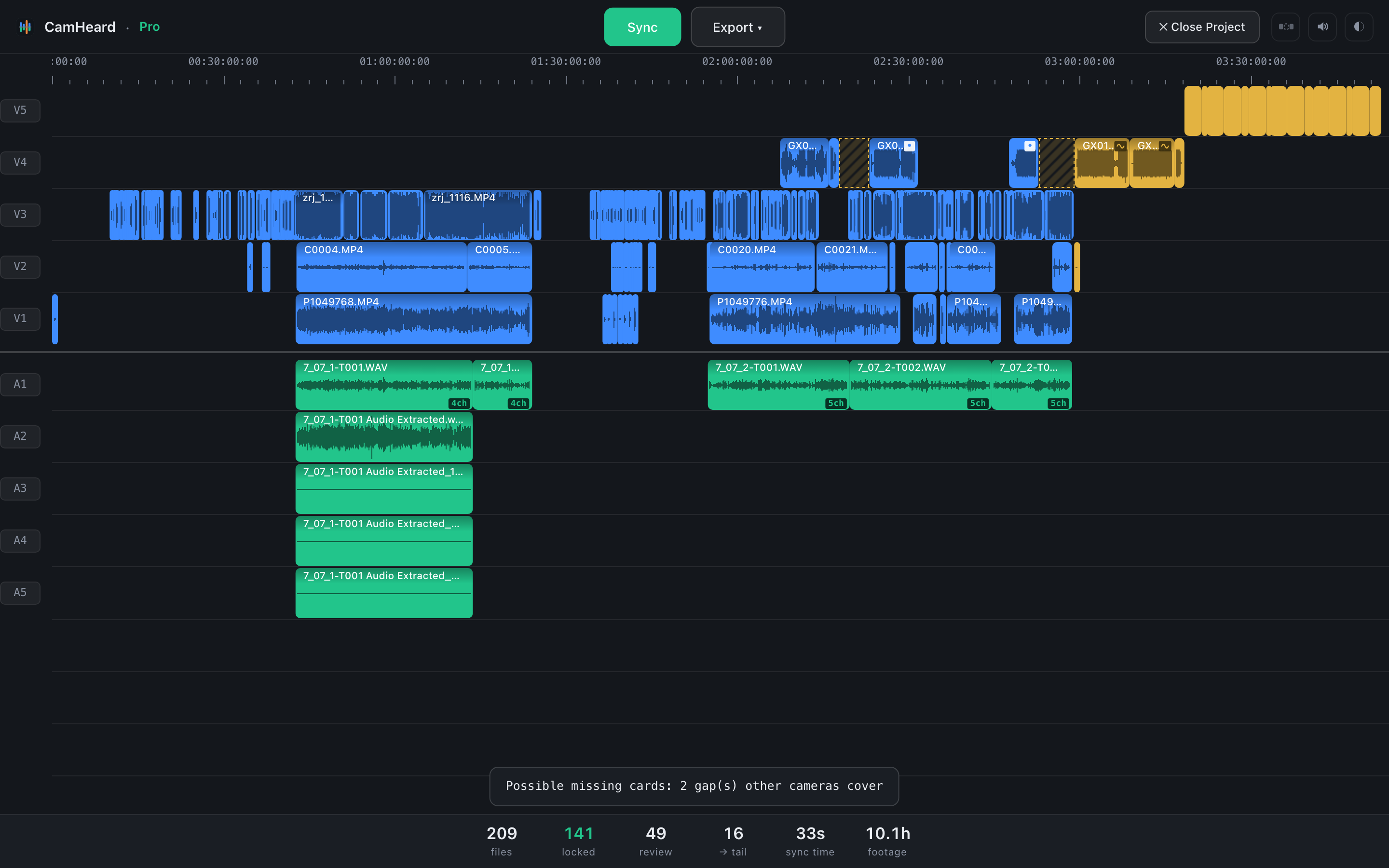
5台のカメラ(カメラ3台、GoPro、ドローン)とマルチトラックレコーダー。素材10時間。
数値の意味

同じ撮影の、タイムライン下の行。
files
プロジェクト内のファイル数。
locked
正確に同期済み。確認するものはありません。
review
撮影された時点に基づいて配置されたもの。そのとき素材があった位置なので、手で並べ直す必要はありません。位置には最終確認が取れていないため、編集ソフトのタイムラインで確かめてください。
これは「同期済み」という1つの数値に丸め込まず、別に表示しています。
→ tail
同期できなかったもの。ファイルが行方不明にならないよう、タイムラインの最後に移されます。素材がそこへ行く理由は下にあります。理由は1つではなく、それぞれ対処が違います。
sync time · footage
かかった時間と、通した素材の量。
ワンクリックで確認
review の数値はボタンです。 クリックすると、確認すべきものを除いてタイムライン全体が暗くなります。素材を手で見ていくよりずっと速いやり方です。
 review をクリック
画面上に241クリップ、うち50が点灯。
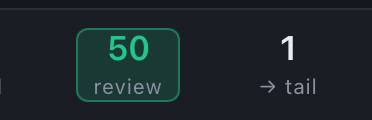
フィルターが効いている間、カウンターは枠で囲まれます。もう一度クリックすると全部戻ります。
点灯しているものをひと通り見て、2台のカメラが重なるつなぎ目を確かめ、ずれているものを寄せる — それで撮影の残りに戻る必要はなくなります。たいてい1分の作業です。
色の意味
クリップの角に小さな印が2種類出ます。~ は撮影された時点に基づいて置かれたという意味 — 近い位置なので、詰めるのはあなたの仕事です。小さな波の印は同期する相手がなかったという意味。薄い点も同じ「見ておく価値あり」の印です。
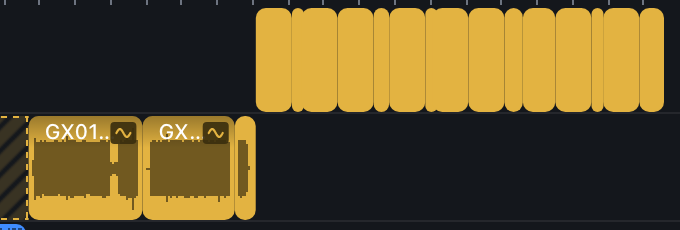
その撮影の金色の素材。
撮影によっては、これが大量に出ます。Bロール、インサート、追い撮り、ドローン映像 — 同期する相手がそもそもなく、必要でもありません。CamHeard は場所を勝手に作らず、最後に置いて、どこへ入れるかをあなたに委ねます。
撮影された時点に基づく配置
その撮影の最初の30分を見てください:
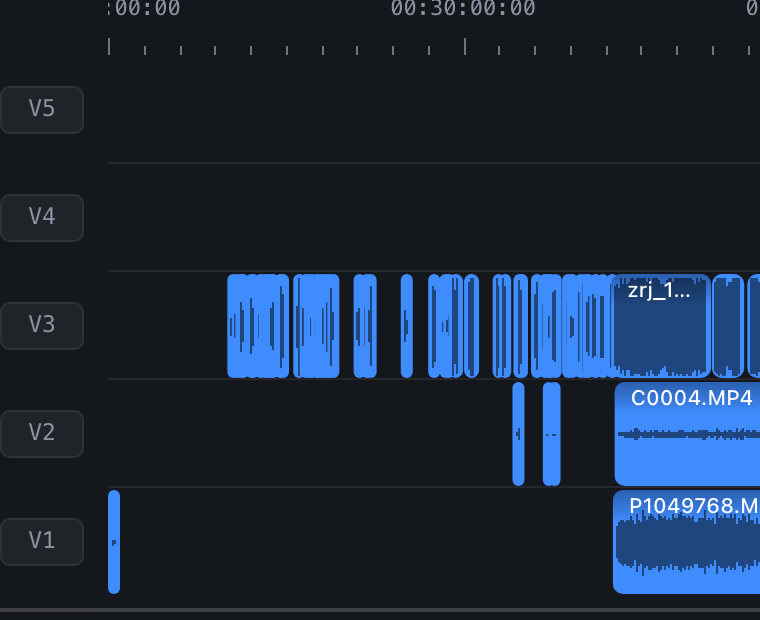
上に空のトラックが2本。回っているのは1台。ほかはまだ始まっていません。
これらのクリップはタイムラインに載り、ほかと同じように見えます。しかしその30分は1台しか回っておらず、同期する相手がありませんでした。CamHeard はそれらを撮影された時点に基づいて配置しました — そのとき素材があった位置です。プロジェクト中を探し回らずに済むように。
だから集計は「190 同期済み」ではなく 141 locked, 49 review と出ます。
素材の一部が届かなかったとき
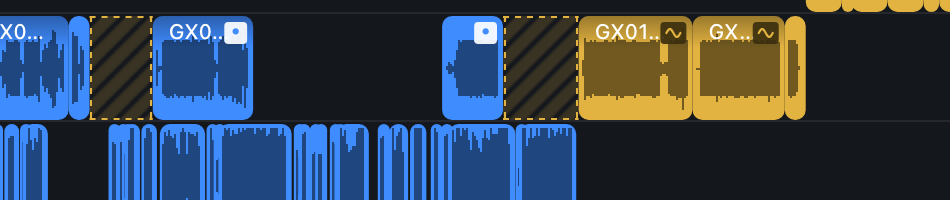
斜線の帯は空白の時間ではなく、警告です。
カメラのファイル番号が20秒を超える間隔で飛んでいる場合、CamHeard はそこに斜線の帯を描きます。番号のうえでは、その2つのクリップの間にファイルが存在したのに、プロジェクトにはありません。取り込まれなかったか、削除されたか — カメラ内、カード上、あるいはすでにドライブ上で。
単に一時停止しただけのカメラには帯は付きません。間隔があっても番号が連番なら、それは停止であって欠落ではありません。斜線が見えたら、編集を始める前にすべて読み込めているか確かめてください。
素材が最後に回る理由
理由は1つではなく、そのうち道具の力不足を意味するのは1つだけです:
- ファイルに音がない。 ドローン、マイクを切ったアクションカム、音声を記録しない設定のカメラ。同期する相手がありません。
- 音はあるが使えない。 死んだマイク、風、3部屋離れたカメラ。
- 単独の素材である。 Bロール、インサート、追い撮り — 単独で撮られ、合わせる相手がないもの。
- こちらが力及ばなかった。 これは私たちの責任です。まさにこの場合はご連絡いただく価値があります — CamHeard は送信できる詳細な技術レポートを保存できます。
マルチトラックレコーダー

チャンネルごとに1トラック。チャンネル数はクリップ上に表示されます。
4chや8chを記録するレコーダーが1トラックにまとめられることはありません。各チャンネルが専用トラックを持ち、クリップには 4ch / 5ch のタグが付きます。ガンマイクはガンマイクのまま、ピンマイクは分かれたまま。
同じ道具、2つの撮影
ここまではすべて、ある難しい撮影のものです。もう1つ紹介します。音声付きカメラ2台、GoPro、レコーダーに繋いだピンマイク2本、そしてレコーダー本体 — カメラ3台と音源3つ。素材17時間:
17.3時間 — 最後に残ったのは1クリップ。
| 撮影A — カメラ5台(GoPro・ドローン込み)、レコーダー | 撮影B — カメラ3台(カメラ2台と GoPro)、音源が豊富 | |
|---|---|---|
| 正確に同期 | 141 | 190 |
| 見ておく価値あり | 49 | 50 |
| 最後に | 16 | 1 |
これらの数値は素材を語るもので、道具を語るものではありません。 1つ目の撮影ではカメラが単独で回ることが多く、音のない素材も含まれていました。2つ目はすべてが一緒に回り、周囲に音が十分あったため、末尾に回ったのは1クリップだけでした。
つまり、あなたのプロジェクトで review の数値が大きくても、何かが失敗したという意味ではありません。その日がどう撮られたかを表しています — 別々の時間に回るカメラ、静かな部屋、単独の素材の多さ。
編集ソフトへ渡す
書き出すと、編集ソフトで開けるタイムラインファイルができます。同じ形式でも読み方が違うため、ソフトごとに別ファイルです:
- Adobe Premiere Pro — FCP7 XML。
- DaVinci Resolve — Resolve が期待する方言の FCP7 XML:カメラごとにステレオ1トラック、レコーダーのチャンネルは別。
- Final Cut Pro — FCPXML。
形はどれも同じです。カメラごとに1トラック、その音を隣に、レコーダーは下に。未同期の素材も印付きで一緒に渡るので、2つのアプリの間で失われるものはありません。
よくある質問
カメラに共通のタイムコードは必要ですか?
同時に何台のカメラを同期できますか?
どうして素材の一部が最後に残ったのですか?
ファイルは変更されますか?
カメラが1台しかない場合は?
同期にはどれくらいかかりますか?
ご自分の撮影で試してください
ダウンロードは無料、アカウント不要。フル機能を14日間使え、その後も20クリップまでのプロジェクトは無料のままです。
CamHeard をダウンロードライセンスで上限が外れます:買い切り $249 または月 $15。