Multicam-Material synchronisieren, Schritt für Schritt
Mehrere Kameras, ein Recorder, kein gemeinsamer Timecode — und eine Deadline. Hier der ganze Weg: wie Sie das Material vorher ablegen, was beim Druck auf Sync passiert, was jede Zahl und jede Farbe auf der Timeline bedeutet und was Sie mit den Clips machen, die nicht gelandet sind.
Alle Beispiele stammen von echten Drehs.
Vorher: das Material ablegen
Zwei Minuten Arbeit, die den größten Teil des Ergebnisses entscheiden. Kopieren Sie das Material so, dass jedes Gerät seinen eigenen Ordner bekommt — ein Ordner pro Kamera, ein Ordner für den Recorder — und legen Sie alles in einen Drehordner:
- Ein Ordner pro Kamera. So landen Kameras, die gleichzeitig aufgenommen haben, auf getrennten Spuren.
- Der Recorder separat. Im Schnitt gehören seine Spuren getrennt von den Kameraspuren.
- Ein Dreh, ein Ordner. Zwei verschiedene Tage in einem Ordner werden als ein langer Tag gelesen.
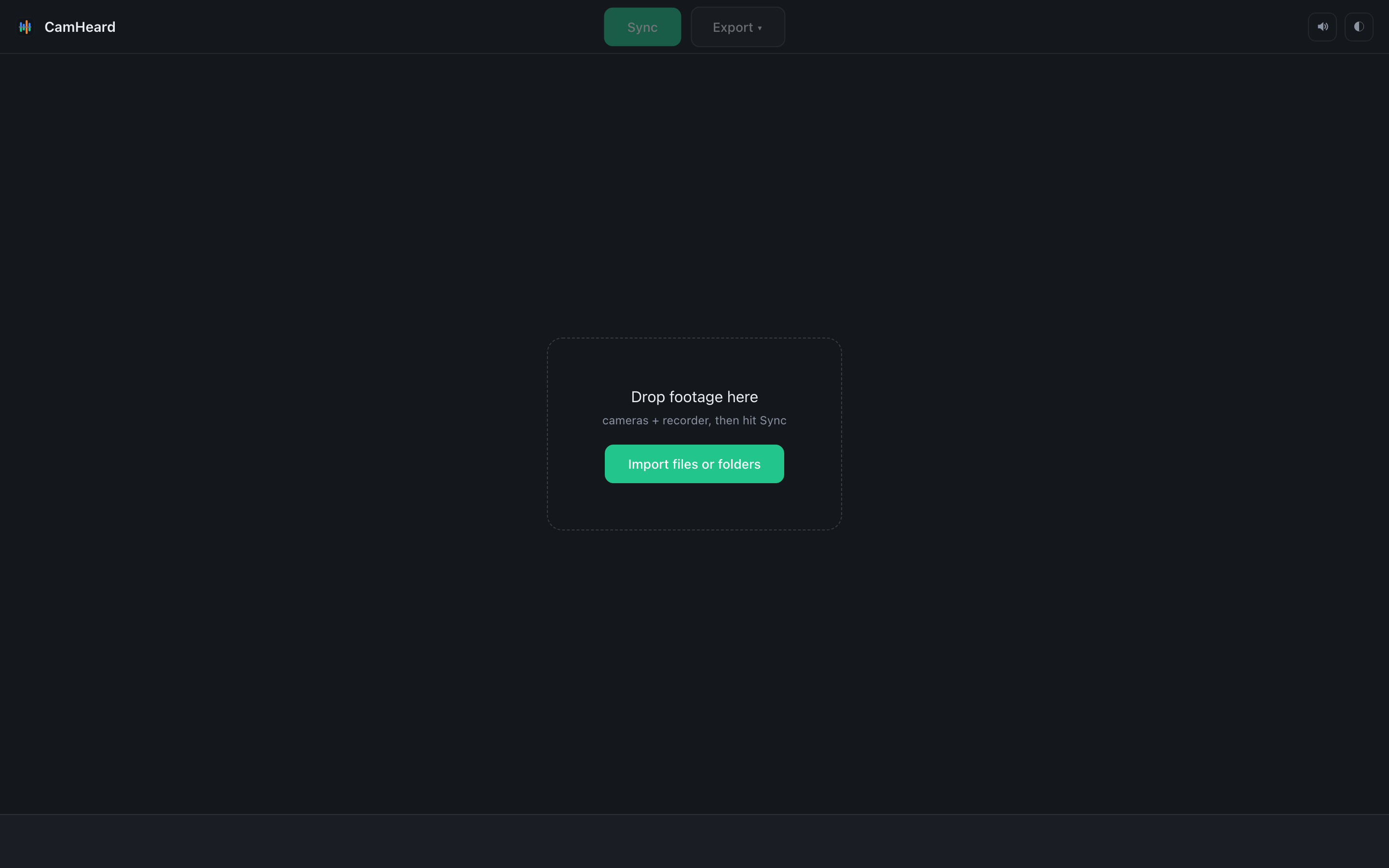
1Den ganzen Dreh hineinziehen
Ziehen Sie den Drehordner auf das Fenster — CamHeard geht hinein und findet jeden Kameraordner und jeden Recorder-Take von selbst. Sie können auch einzelne Ordner oder einzelne Dateien ablegen, wenn Sie nur einen Teil brauchen.
Nichts wird kopiert oder überschrieben. Ihre Dateien bleiben genau so, wie sie waren.
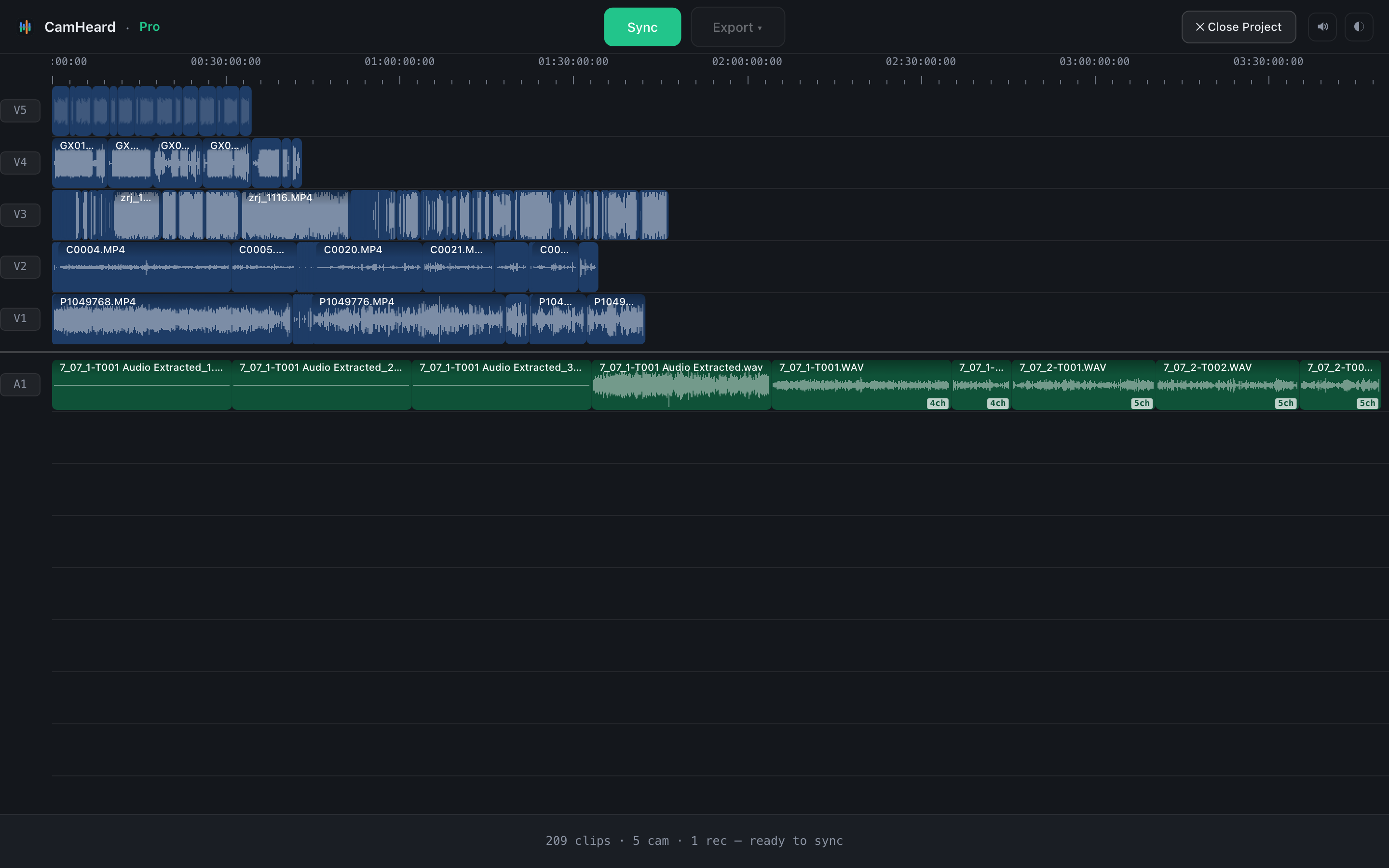
2Die Zählung prüfen
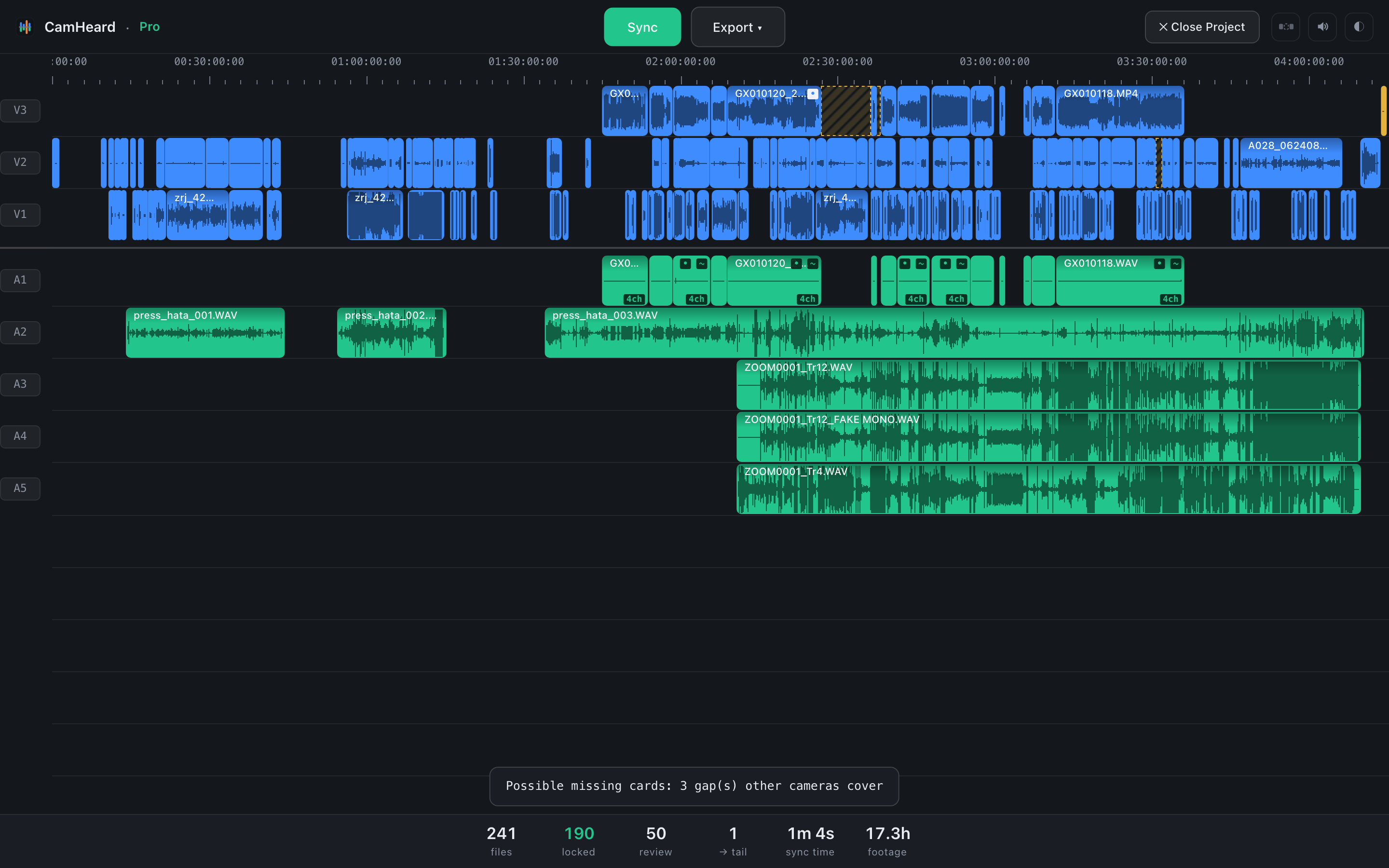
Vor dem Sync zeigt die Zeile unten, was hereingekommen ist: 209 clips · 5 cam · 1 rec. Nehmen Sie sich eine Sekunde — wenn Sie sechs Kameras erwartet haben und dort fünf steht, fehlt ein Ordner. Das jetzt zu finden ist weit billiger als nach dem Export.
Vorerst liegen alle Clips am Anfang der Timeline. Das ist normal — der Sync hat noch nicht begonnen.
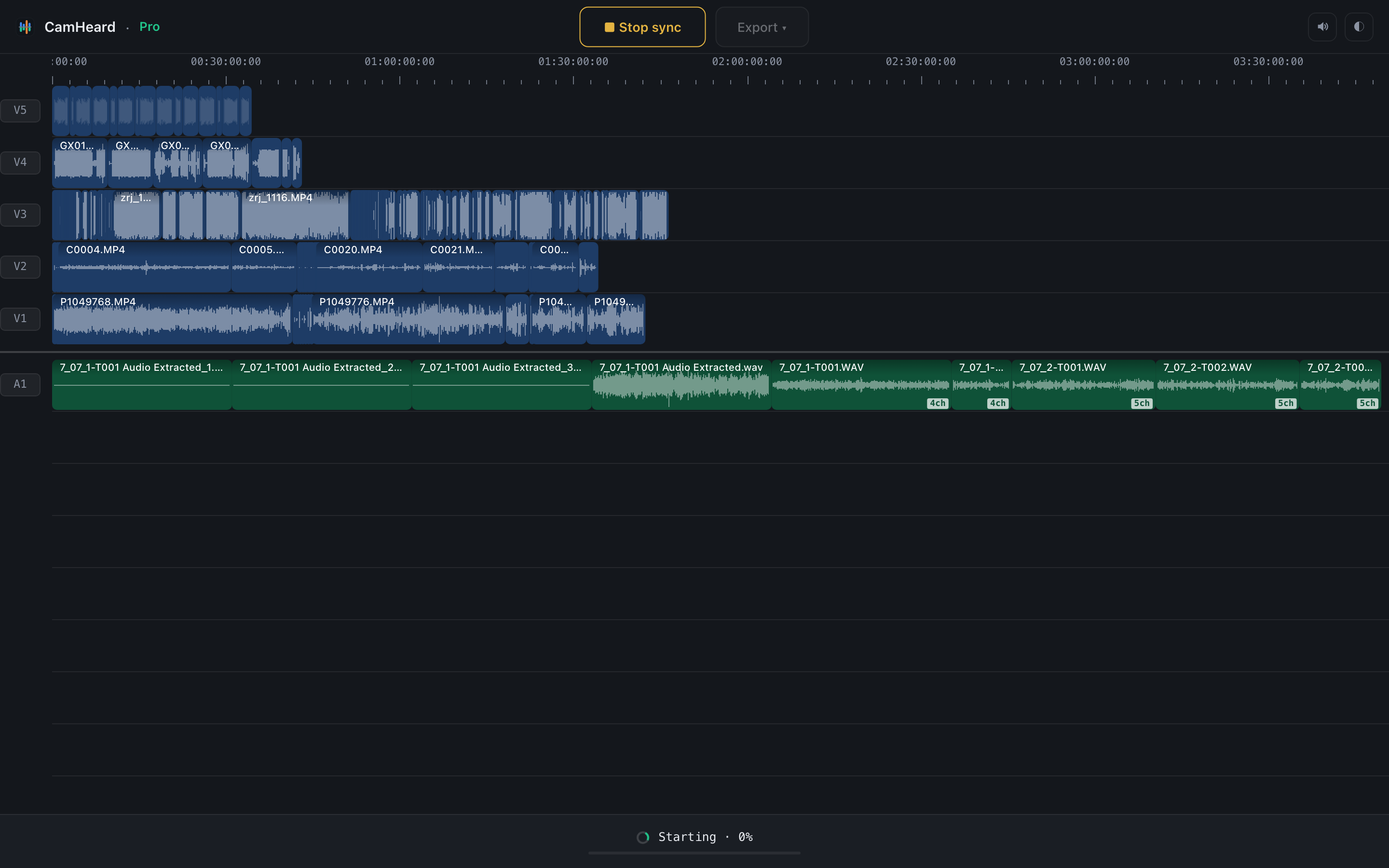
3Sync drücken
Ab hier können Sie gar nichts tun. CamHeard hört sich das Material an und legt es auf der Timeline aus.
Wie lange das dauert, hängt von Ihrem Rechner und Ihrem Speicher ab. Liegt das Material auf einer SSD, ist der Unterschied sehr deutlich.
4Die Timeline lesen
Jede Kamera hat ihre eigene Spur, in Blau. Der Recorder liegt darunter in Grün, eine Spur pro Kanal, damit Angel und Lavaliers getrennt bleiben. Rechts sehen Sie goldene Clips — was das ist, steht weiter unten.
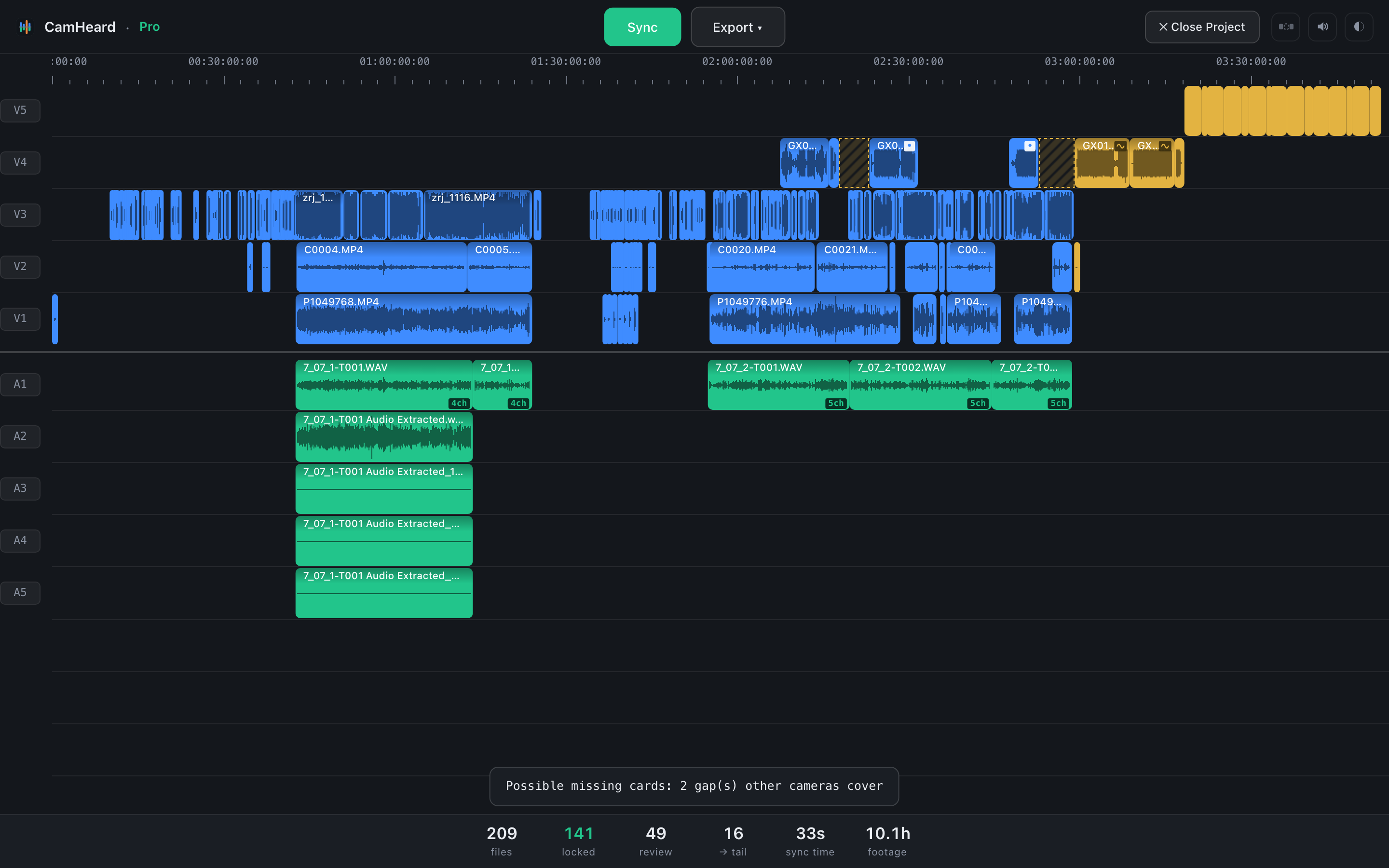
Fünf Kameras — drei Kameras, eine GoPro und eine Drohne — plus ein Mehrspur-Recorder. 10 Stunden Material.
Was die Zahlen bedeuten

Die Zeile unter der Timeline, vom selben Dreh.
files
Wie viele Dateien im Projekt sind.
locked
Exakt synchronisiert. Hier gibt es nichts zu prüfen.
review
Nach der Drehzeit platziert, dort, wo das Material in diesem Moment war, damit Sie es nicht von Hand auslegen müssen. Die Position ist nicht endgültig bestätigt, prüfen Sie solche Clips deshalb auf der Timeline im Schnittprogramm.
Wir zeigen das getrennt, statt es in einer einzigen Zahl „synchronisiert“ verschwinden zu lassen.
→ tail
Was sich nicht synchronisieren ließ. Ans Ende der Timeline gelegt, damit keine Datei verloren geht. Weiter unten steht, warum Material dort landet — es gibt mehr als einen Grund, und sie verlangen Unterschiedliches.
sync time · footage
Wie lange es gedauert hat und wie viel Material durchgelaufen ist.
Prüfen mit einem Klick
Die Zahl review ist eine Schaltfläche. Klicken Sie darauf, und die ganze Timeline verdunkelt sich bis auf das, was geprüft werden sollte. Das ist weit schneller, als das Material von Hand durchzugehen.
 review geklickt
241 Clips auf dem Bildschirm, 50 davon leuchten.
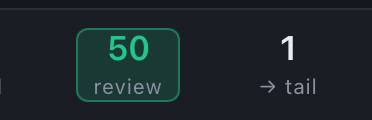
Solange der Filter läuft, ist der Zähler umrahmt. Noch einmal klicken, und alles kommt zurück.
Gehen Sie durch, was leuchtet, prüfen Sie die Übergänge, wo sich zwei Kameras überlappen, rücken Sie zurecht, was falsch sitzt — und zum Rest des Drehs müssen Sie nicht zurück. Meist eine Minute Arbeit.
Was die Farben bedeuten
In der Ecke eines Clips erscheinen zwei kleine Zeichen. Ein ~ heißt: nach der Drehzeit platziert — nah dran, und Sie können nachrücken. Eine kleine gezeichnete Welle heißt: es gab nichts, womit sich das synchronisieren ließ. Ein blasser Punkt ist dasselbe Zeichen „einen Blick wert“.
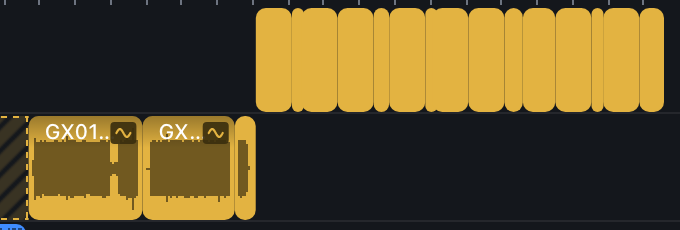
Das goldene Material aus diesem Dreh.
Bei manchen Drehs ist das viel. B-Roll, Schnittbilder, Nachdrehs, Drohnenaufnahmen — es gibt schlicht nichts, womit man sie synchronisieren könnte, und sie brauchen es auch nicht. CamHeard erfindet keinen Platz dafür, sondern legt sie ans Ende, damit Sie entscheiden, wohin sie gehören.
Nach der Drehzeit platziert
Sehen Sie sich die erste halbe Stunde dieses Drehs an:
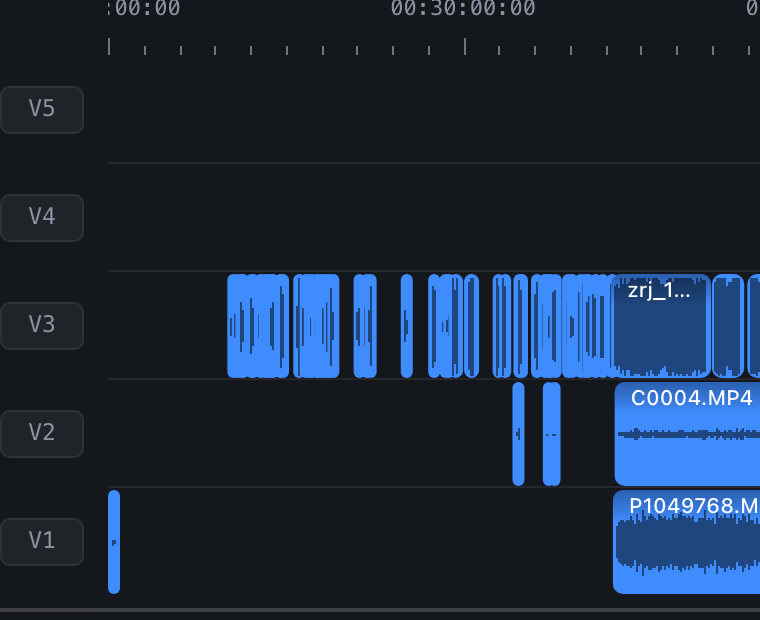
Zwei leere Spuren oben. Eine Kamera läuft. Die anderen haben noch nicht begonnen.
Diese Clips liegen auf der Timeline und sehen aus wie alle anderen. Aber in dieser halben Stunde lief nur eine Kamera — es gab nichts, womit sich das synchronisieren ließ. CamHeard hat sie nach der Drehzeit platziert: dort, wo sie in diesem Moment waren, damit Sie sie nicht im ganzen Projekt suchen müssen.
Deshalb liest sich die Zählung als 141 locked, 49 review und nicht als „190 synchronisiert“.
Wenn ein Teil des Materials nicht angekommen ist
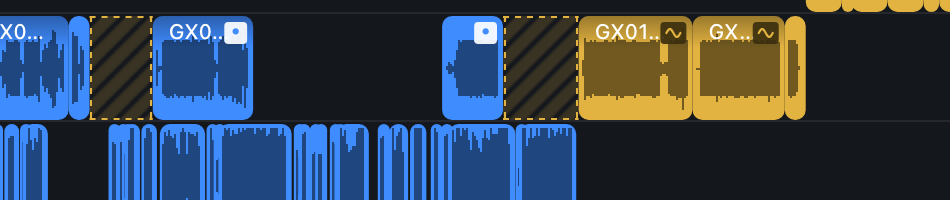
Das schraffierte Band ist keine leere Zeit — es ist eine Warnung.
Wenn die Dateinummerierung einer Kamera über eine Lücke von mehr als zwanzig Sekunden springt, zeichnet CamHeard dort ein schraffiertes Band. Den Nummern nach gab es zwischen diesen beiden Clips weitere Dateien — und im Projekt sind sie nicht. Entweder kamen sie nie herein, oder sie wurden gelöscht: in der Kamera, auf der Karte oder auf der Platte.
Eine Kamera, die einfach pausiert hat, bekommt kein Band: fortlaufende Nummern über eine Lücke sind eine Pause, kein Loch. Wenn Sie also Schraffur sehen, prüfen Sie vor dem Schnitt, ob Sie alles geladen haben.
Warum Material am Ende landet
Es gibt mehr als einen Grund, und nur einer davon heißt, dass das Werkzeug nicht gereicht hat:
- Die Datei hat keinen Ton. Eine Drohne, eine Actioncam mit ausgeschaltetem Mikrofon, eine Kamera, die keinen Ton aufzeichnet. Nichts zum Synchronisieren.
- Es gibt Ton, aber er ist unbrauchbar. Ein totes Mikrofon, Wind, eine Kamera drei Räume weiter.
- Es ist eigenständiges Material. B-Roll, Schnittbilder, Nachdrehs — für sich gedreht, ohne etwas, womit sich das synchronisieren ließe.
- Wir haben es nicht geschafft. Das geht auf uns. Genau darüber lohnt es sich zu schreiben — CamHeard kann einen vollständigen Diagnosebericht sichern, den Sie uns schicken können.
Mehrspur-Recorder

Eine Spur pro Kanal, mit der Kanalzahl direkt auf dem Clip.
Ein Recorder, der vier oder acht Kanäle schreibt, wird nicht zu einer Spur zusammengefasst. Jeder Kanal bekommt seine eigene, und der Clip trägt eine 4ch- / 5ch-Markierung. Die Angel bleibt die Angel, die Lavaliers bleiben getrennt.
Dasselbe Werkzeug, zwei Drehs
Alles oben stammt von einem schweren Dreh. Hier ein anderer: zwei Kameras mit Ton, eine GoPro, zwei Lavaliers am Recorder und der Recorder selbst — drei Kameras und drei Tonquellen. Siebzehn Stunden Material:
17,3 Stunden — ein Clip am Ende.
| Dreh A — 5 Kameras (mit GoPro und Drohne), Recorder | Dreh B — 3 Kameras (zwei Kameras und eine GoPro), viel Ton | |
|---|---|---|
| exakt synchronisiert | 141 | 190 |
| einen Blick wert | 49 | 50 |
| am Ende | 16 | 1 |
Diese Zahlen beschreiben das Material, nicht das Werkzeug. Beim ersten Dreh liefen die Kameras oft für sich, und ein Teil des Materials hatte gar keinen Ton. Beim zweiten lief alles zusammen, mit reichlich Ton ringsum, deshalb landete nur ein Clip am Ende.
Eine große review-Zahl in Ihrem Projekt heißt also nicht, dass etwas schiefgegangen ist. Sie beschreibt, wie dieser Tag gedreht wurde: Kameras zu unterschiedlichen Zeiten, stille Räume, viel eigenständiges Material.
Ab in den Schnitt
Der Export schreibt eine Timeline-Datei, die Sie in Ihrem Schnittprogramm öffnen. Für jedes eine eigene Datei, weil sie dasselbe Format nicht gleich lesen:
- Adobe Premiere Pro — FCP7 XML.
- DaVinci Resolve — FCP7 XML in dem Dialekt, den Resolve erwartet: eine Stereospur pro Kamera, Recorder-Kanäle getrennt.
- Final Cut Pro — FCPXML.
Die Form ist überall dieselbe: eine Spur pro Kamera, ihr Ton daneben, der Recorder darunter. Nicht synchronisiertes Material reist ebenfalls mit, markiert, damit zwischen den beiden Programmen nichts verloren geht.
Häufige Fragen
Brauchen die Kameras gemeinsamen Timecode?
Wie viele Kameras lassen sich gleichzeitig synchronisieren?
Warum ist ein Teil des Materials am Ende geblieben?
Verändert die App meine Dateien?
Und wenn ich nur eine Kamera habe?
Wie lange dauert ein Sync?
Probieren Sie es an Ihrem eigenen Dreh
Kostenloser Download, kein Konto. 14 Tage die volle App, danach bleiben Projekte bis 20 Clips kostenlos.
CamHeard ladenEine Lizenz hebt die Grenze auf: $249 einmalig oder $15 im Monat.