Dokumentacja CamHeard
CamHeard synchronizuje materiał z kilku kamer i rejestratora po dźwięku i oddaje gotową oś czasu do twojego programu montażowego. Tu opisano każdy element okna, każdą liczbę i każdy parametr eksportu.
Od czego zacząć
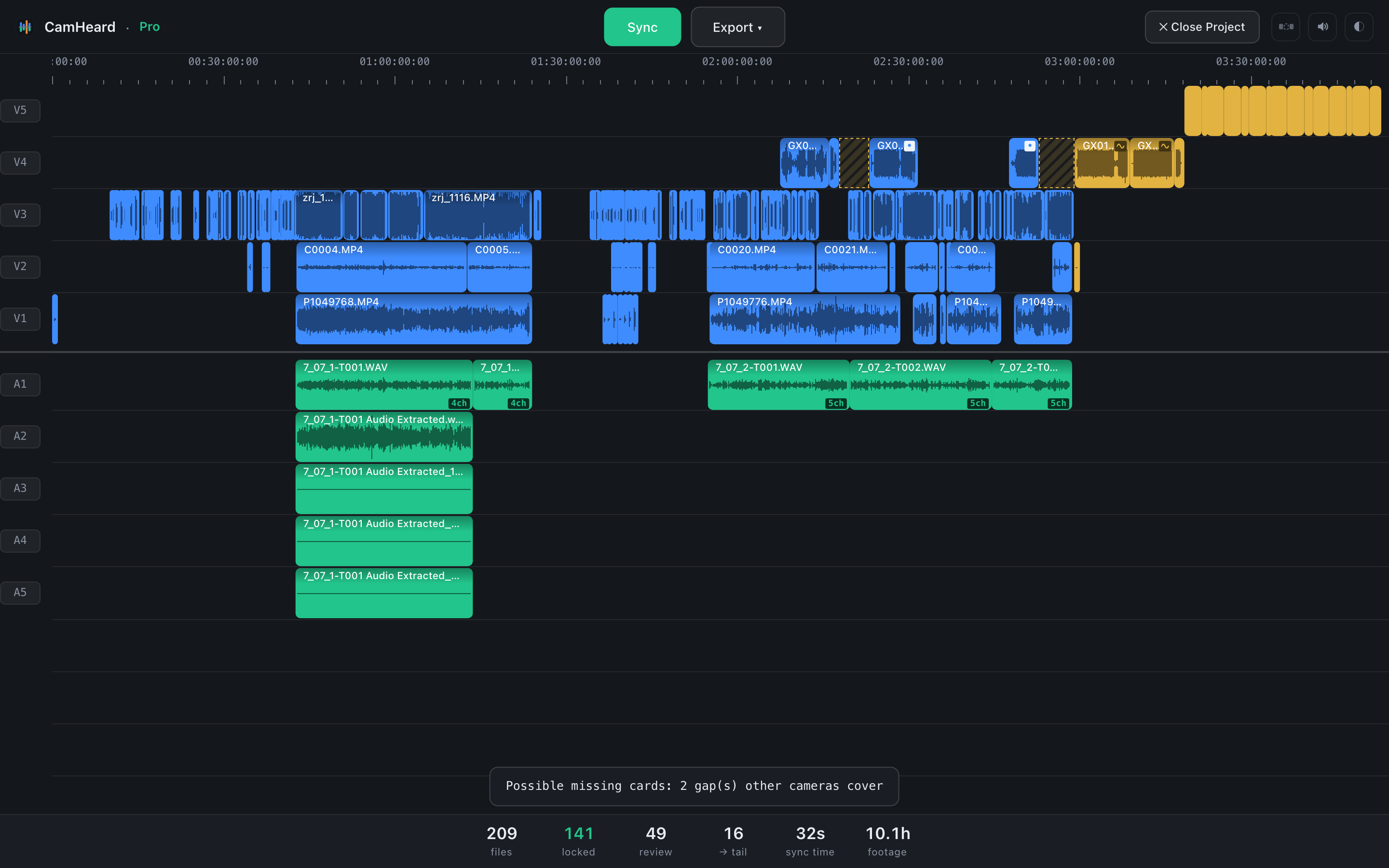
Czym jest CamHeardDla kogo jest program, co robi i czego nie robi.Przygotowanie materiałuFolder na kamerę, rejestrator osobno. Dwie minuty, od których zależy wynik.Uruchomienie synchronizacjiWrzuciłeś foldery, nacisnąłeś Sync, poczekałeś. Co dzieje się w tym czasie.Czytanie osi czasuKolory, oznaczenia na klipach, ścieżki.Pasek stanuCo oznaczają locked, review i → tail.EksportKtóry plik dla którego programu montażowego i co się w nim znajduje.
Trzy kroki
- Wrzuć zdjęcia do okna. Cały folder zdjęć albo osobne foldery kamer i rejestratora. Pliki nie są kopiowane ani zmieniane.

- Naciśnij Sync. Program sam rozłoży materiał na osi czasu. Im więcej materiału, tym dłużej to trwa.
- Eksportuj. Menu Export, potem Premiere Pro, DaVinci Resolve lub Final Cut Pro. Otwórz plik w programie montażowym.
Inne języki. Dokumentacja jest dostępna w trzynastu językach. Źródłem jest ukraiński, pozostałe są z niego przetłumaczone.