Zaznaczanie i usuwanie klipów
Zbędny klip można usunąć z projektu prosto na osi czasu. Pliki na dysku pozostają nietknięte, a usunięte wraca jednym ⌘Z.

Zaznaczanie
- Klik w klip zaznacza go: biała obwódka wokół klipu.
- Shift z klikiem zaznacza zakres, ⌘ z klikiem dodaje albo zdejmuje pojedynczy klip.
- Klik w etykietę ścieżki (V2, A1) zaznacza całą ścieżkę. Wzdłuż jej etykiety pojawia się zielony pasek.
- ⌘A zaznacza wszystko, Esc zdejmuje zaznaczenie.
Usuwanie
Delete albo Backspace. Na dole pojawi się Removed C0020.MP4 · ⌘Z to undo. Usunięte klipy nie trafiają do eksportu i nie biorą udziału w kolejnej synchronizacji, jeśli naciśniesz Sync jeszcze raz. Jeśli usunąć wszystko, projekt stanie się pusty.
Przywracanie
⌘Z przywraca ostatnio usunięte w to samo miejsce. Kroków cofnięcia jest tyle, ile było usunięć; komunikat podpowiada, ile ich jeszcze zostało.
Menu kontekstowe
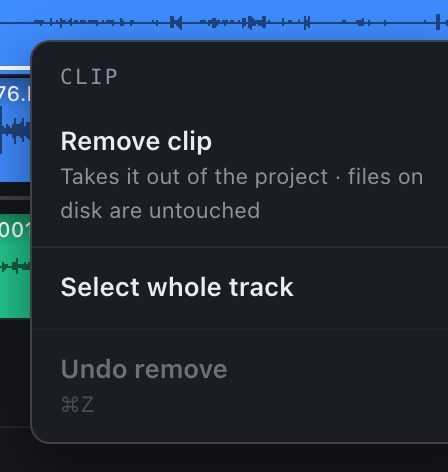
| Pozycja | Co robi |
|---|---|
| Remove clip / Remove 3 clips / Remove this track | Usuń z projektu. Pliki na dysku pozostają nietknięte. |
| Select whole track | Zaznacz całą ścieżkę tego klipu. |
| Undo remove | Przywróć ostatnio usunięte. W nawiasach liczba kroków. |
Prawy klik w etykietę ścieżki od razu zaznacza całą ścieżkę i otwiera to samo menu.