Documentation CamHeard
CamHeard synchronise par le son les rushes de plusieurs caméras et d’un enregistreur, puis vous rend une timeline prête dans votre logiciel de montage. Chaque élément de la fenêtre, chaque chiffre et chaque paramètre d’export est décrit ici.
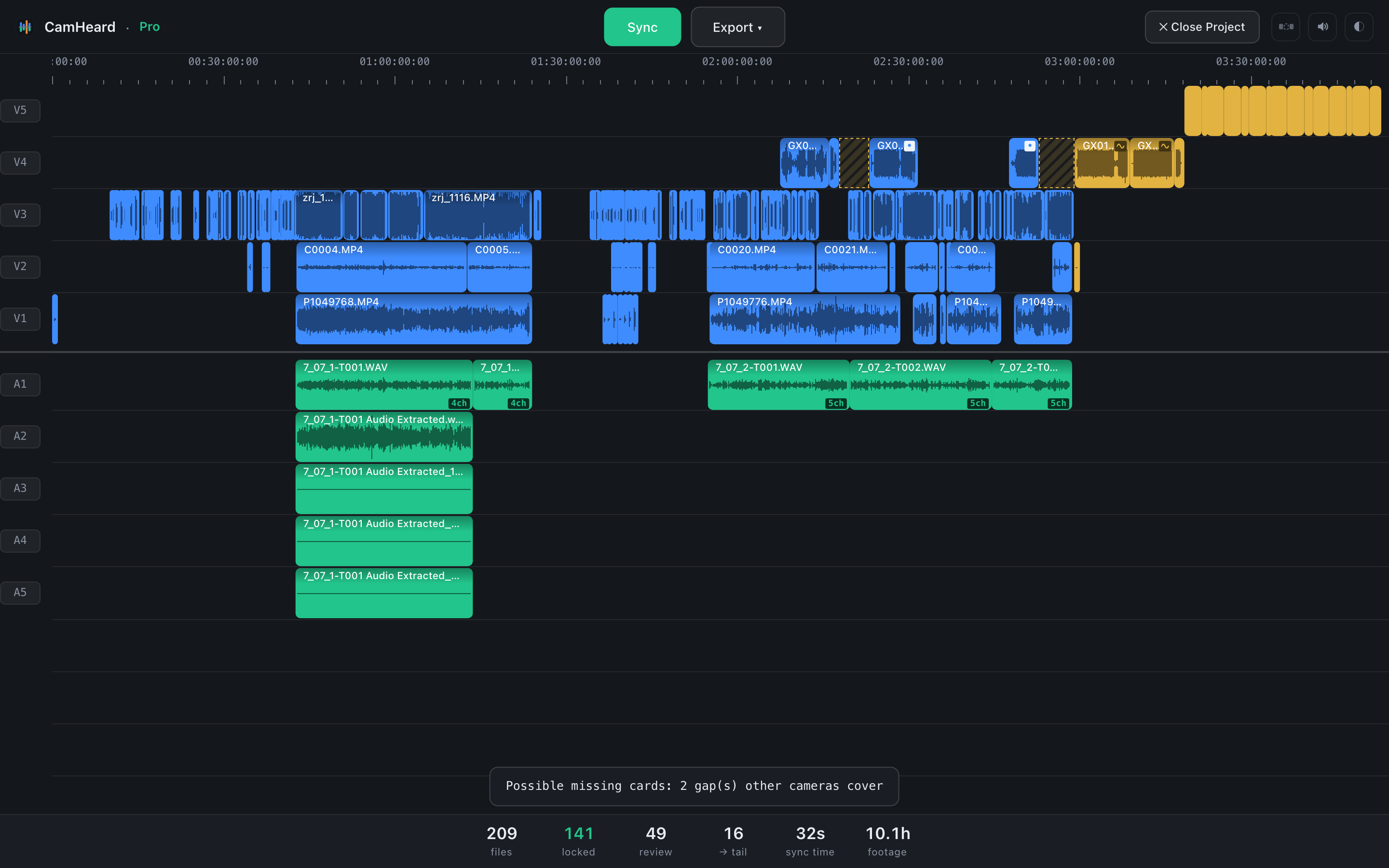
Par où commencer
Ce qu’est CamHeardPour qui l’application est faite, ce qu’elle fait et ce qu’elle ne fait pas.Préparer les rushesUn dossier par caméra, l’enregistreur à part. Deux minutes dont dépend le résultat.Lancer la synchronisationVous avez déposé les dossiers, appuyé sur Sync, attendu. Ce qui se passe pendant ce temps.Lire la timelineCouleurs, marques sur les clips, pistes.La barre d’étatCe que veulent dire locked, review et → tail.ExportQuel fichier pour quel logiciel de montage, et ce qui voyage dedans.
Trois étapes
- Déposez le tournage dans la fenêtre. Le dossier du tournage en entier, ou les dossiers séparés des caméras et de l’enregistreur. Les fichiers ne sont ni copiés ni modifiés.

- Appuyez sur Sync. L’application dispose elle-même les rushes sur la timeline. Plus il y a de rushes, plus c’est long.
- Exportez. Le menu Export, puis Premiere Pro, DaVinci Resolve ou Final Cut Pro. Ouvrez le fichier dans votre logiciel de montage.
Autres langues. La documentation existe en treize langues. L’ukrainien est la source, le reste en est traduit.