Jak zsynchronizować materiał z wielu kamer, krok po kroku
Kilka kamer, rejestrator, brak wspólnego kodu czasowego — i termin. Oto cała droga: jak ułożyć materiał przed startem, co dzieje się po naciśnięciu Sync, co znaczy każda liczba i każdy kolor na osi czasu oraz co zrobić z ujęciami, które nie trafiły na miejsce.
Wszystkie przykłady pochodzą z prawdziwych zdjęć.
Zanim zaczniesz: ułóż materiał
Dwie minuty pracy, które decydują o większości wyniku. Skopiuj materiał tak, aby każde urządzenie miało własny folder — folder na kamerę, folder na rejestrator — i trzymaj je w jednym folderze zdjęć:
- Folder na każdą kamerę. Tak kamery, które nagrywały w tym samym czasie, trafiają na osobne ścieżki.
- Rejestrator osobno. W montażu jego ścieżki mają leżeć osobno od kamerowych.
- Jedne zdjęcia, jeden folder. Dwa różne dni w jednym folderze zostaną odczytane jako jeden długi dzień.
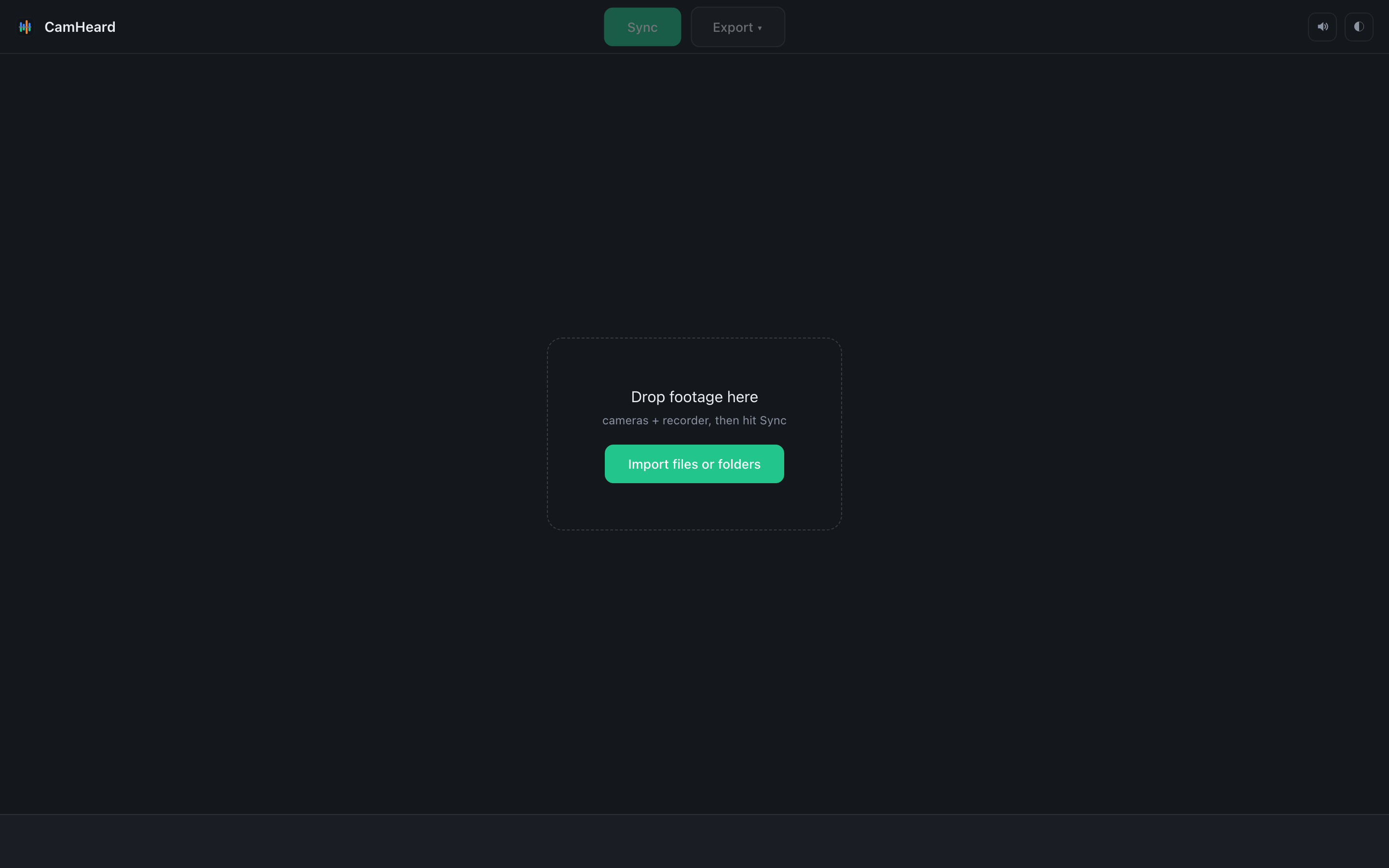
1Wrzuć całe zdjęcia
Przeciągnij folder zdjęć na okno — CamHeard wchodzi do środka i sam znajduje każdy folder kamery i każde ujęcie rejestratora. Możesz też upuścić pojedyncze foldery albo pojedyncze pliki, jeśli potrzebujesz tylko części.
Nic nie jest kopiowane ani nadpisywane. Twoje pliki zostają dokładnie takie, jakie były.
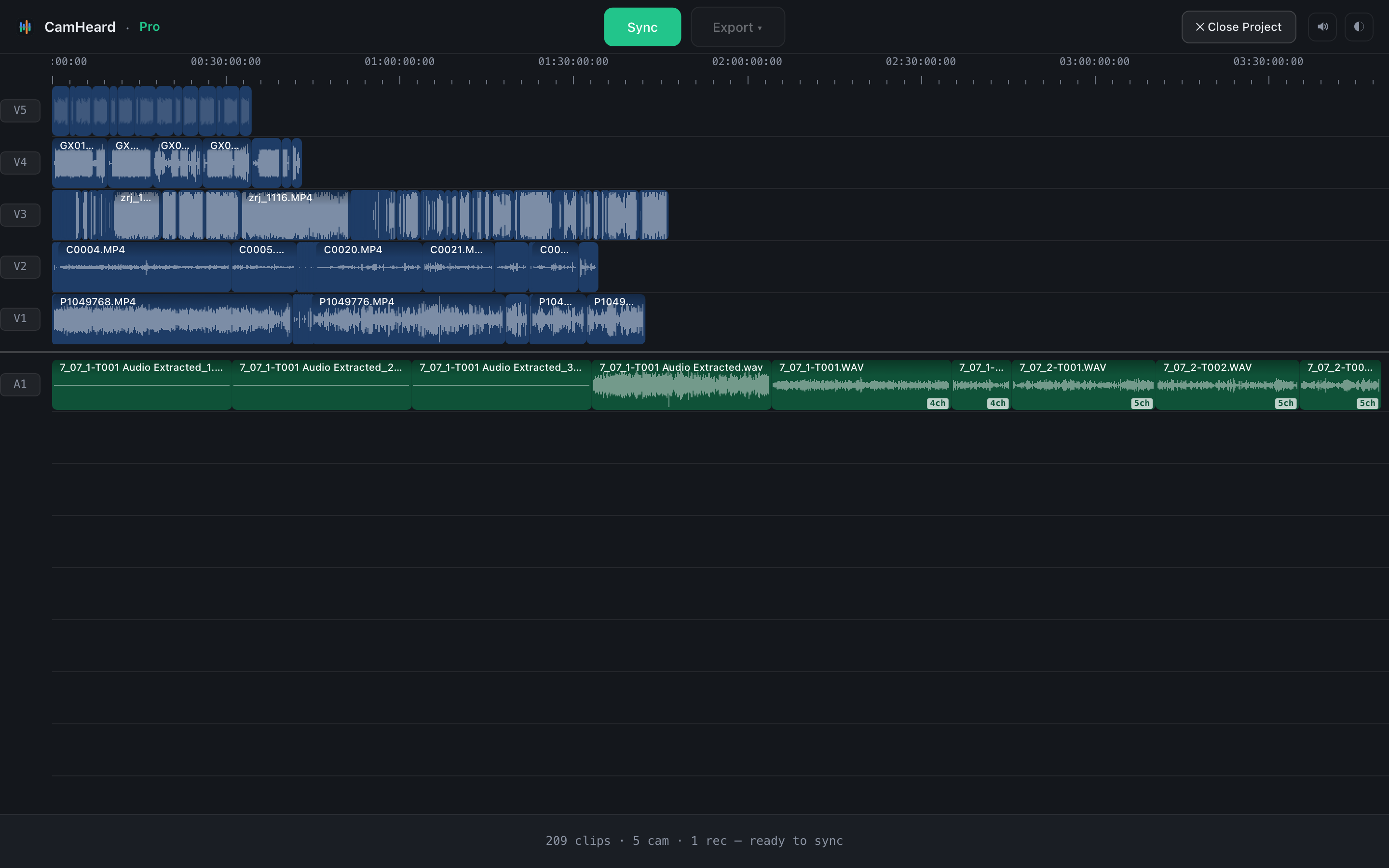
2Spójrz na podliczenie
Przed synchronizacją dolny wiersz pokazuje, co weszło: 209 clips · 5 cam · 1 rec. Poświęć mu sekundę — jeśli spodziewałeś się sześciu kamer, a jest pięć, brakuje folderu. Wykrycie tego teraz kosztuje o wiele mniej niż po eksporcie.
Na razie wszystkie ujęcia leżą na początku osi czasu. To normalne — synchronizacja jeszcze się nie zaczęła.
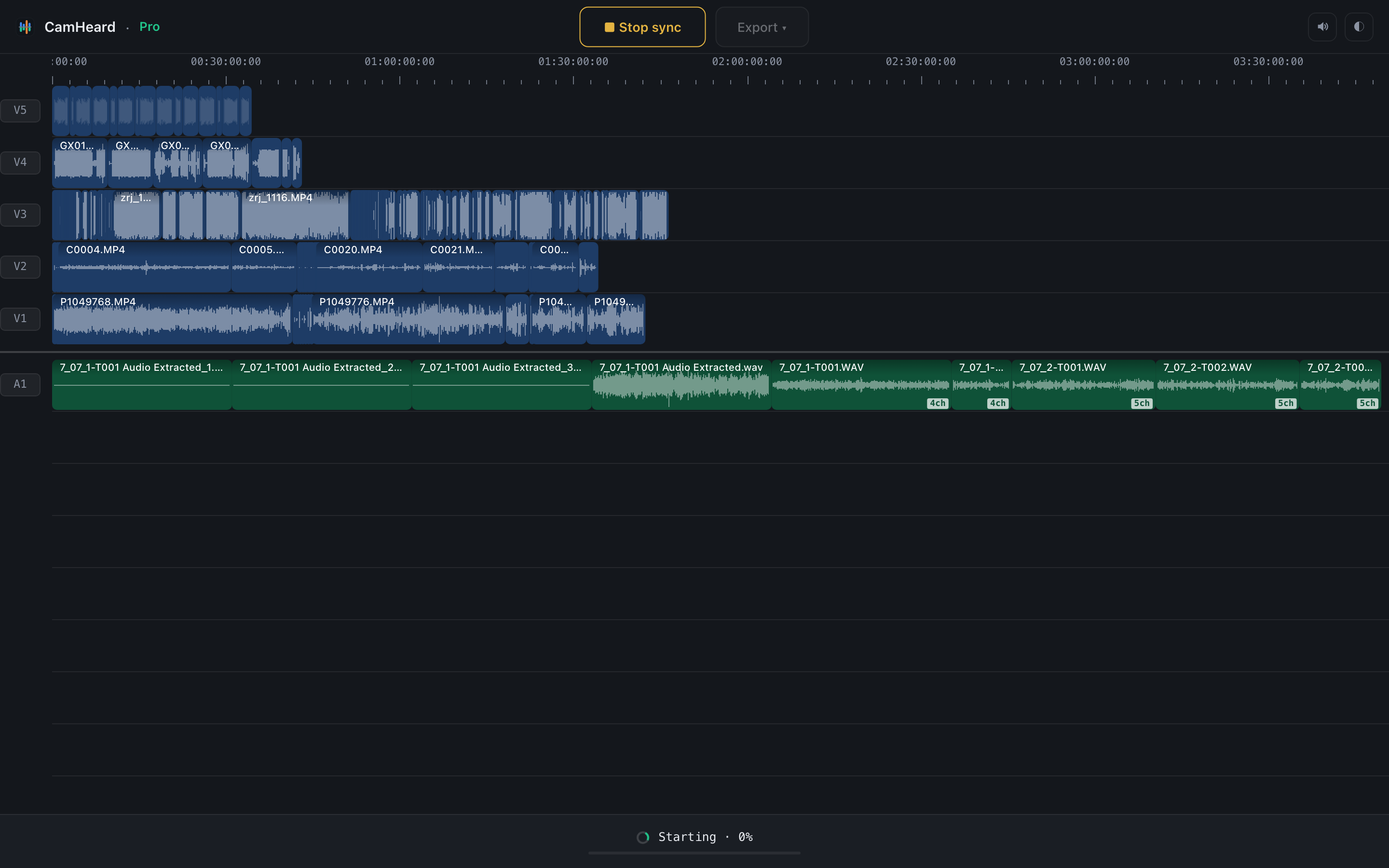
3Naciśnij Sync
Od tej chwili nie musisz robić nic. CamHeard słucha materiału i rozkłada go na osi czasu.
Ile to potrwa, zależy od komputera i dysku. Jeśli materiał leży na SSD, różnica jest bardzo wyraźna.
4Przeczytaj oś czasu
Każda kamera ma własną ścieżkę, na niebiesko. Rejestrator leży niżej na zielono, jedna ścieżka na kanał, więc tyczka i krawatowe zostają osobno. Po prawej zobaczysz złote ujęcia — co to takiego, opisano niżej.
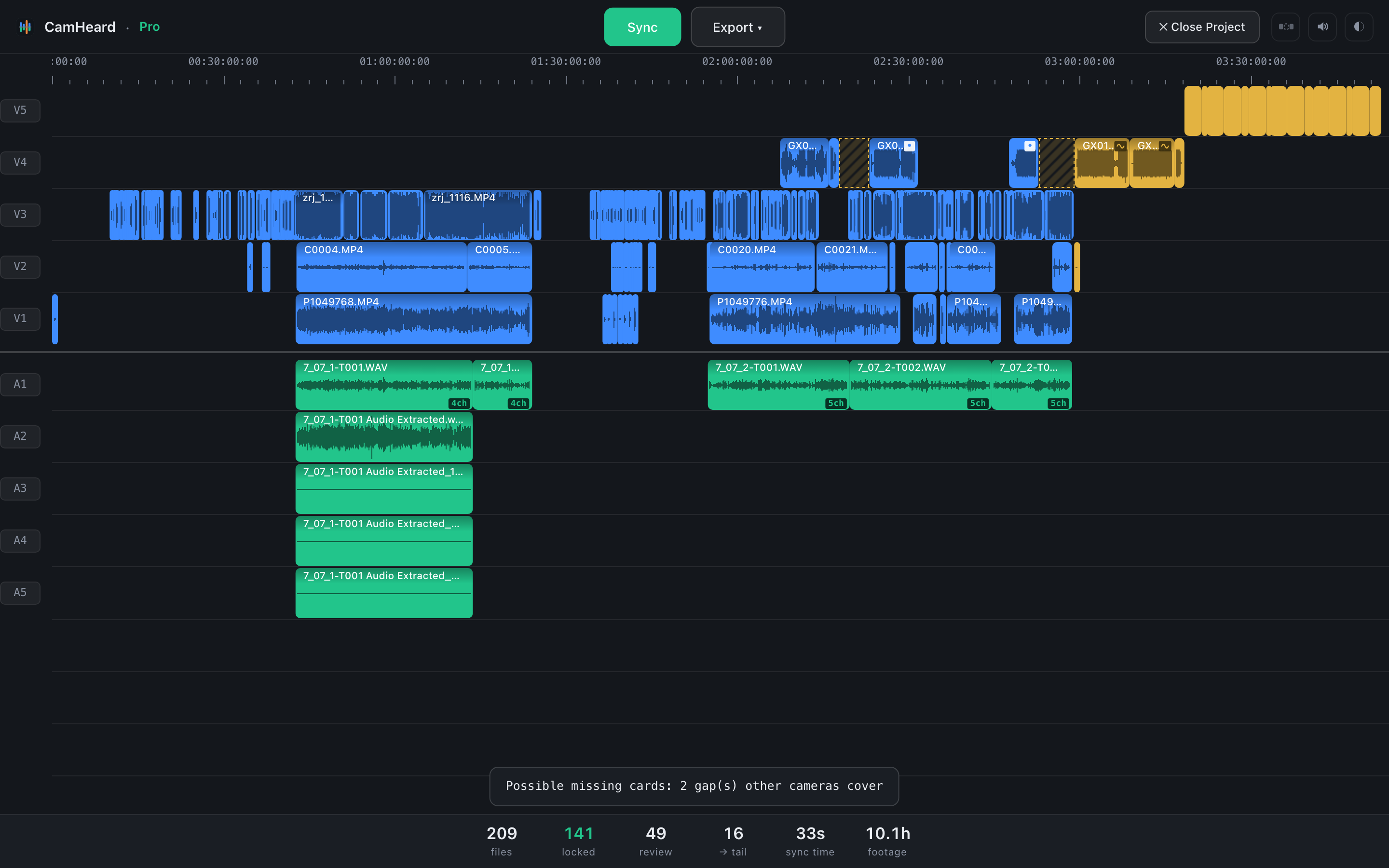
Pięć kamer — trzy kamery, GoPro i dron — plus rejestrator wielośladowy. 10 godzin materiału.
Co znaczą liczby

Wiersz pod osią czasu, z tych samych zdjęć.
files
Ile plików jest w projekcie.
locked
Zsynchronizowane dokładnie. Tu nie ma czego sprawdzać.
review
Ustawione według momentu nagrania, tam, gdzie materiał był w tamtej chwili, żebyś nie musiał układać go ręcznie. Pozycja nie została ostatecznie potwierdzona, więc sprawdź takie ujęcia na osi czasu w programie montażowym.
Pokazujemy to osobno, zamiast chować w jednej liczbie „zsynchronizowano”.
→ tail
To, czego nie udało się zsynchronizować. Przeniesione na koniec osi czasu, żeby żaden plik nie zaginął. Niżej opisano, dlaczego materiał tam trafia — powodów jest kilka i każdy wymaga czegoś innego.
sync time · footage
Ile to zajęło i ile materiału przeszło.
Sprawdzanie jednym kliknięciem
Liczba review to przycisk. Kliknij, a cała oś czasu przygaśnie poza tym, co warto sprawdzić. To o wiele szybsze niż przeglądanie materiału ręcznie.
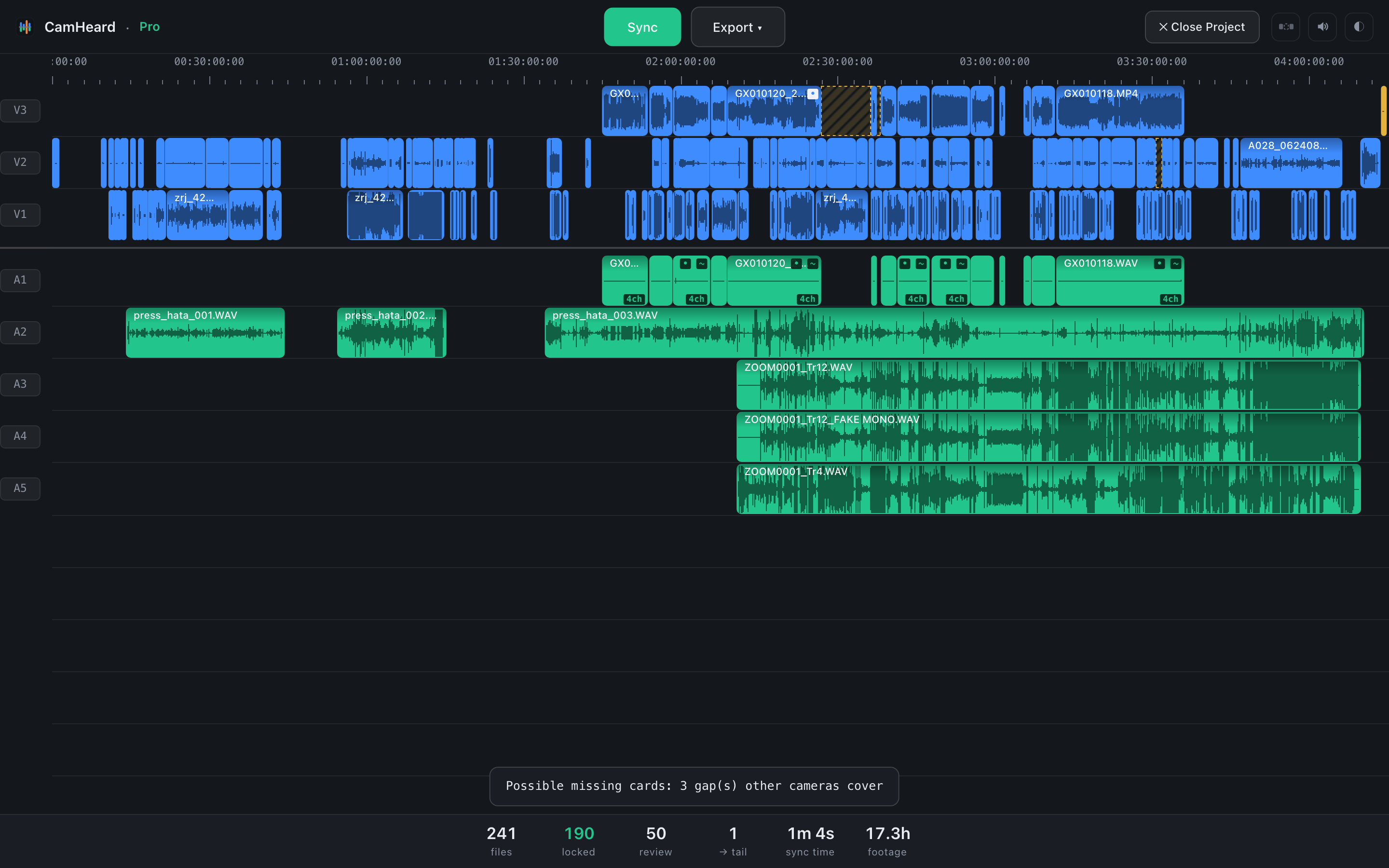
 kliknięto review
241 ujęć na ekranie, świeci się 50.
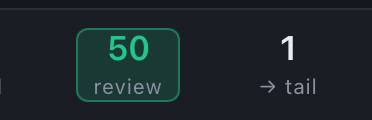
Dopóki filtr działa, licznik jest obramowany. Kliknij ponownie, a wróci wszystko.
Przejdź to, co się świeci, sprawdź styki tam, gdzie dwie kamery zachodzą na siebie, dociągnij to, co stoi źle — i do reszty zdjęć nie będziesz musiał wracać. Zwykle to minuta pracy.
Co znaczą kolory
W rogu ujęcia pojawiają się dwa małe znaki. ~ znaczy, że zostało ustawione według momentu nagrania — blisko, a dociągnięcie należy do ciebie. Mała narysowana fala znaczy, że nie było z czym tego zsynchronizować. Ledwie widoczna kropka to ten sam znak „warto zerknąć”.
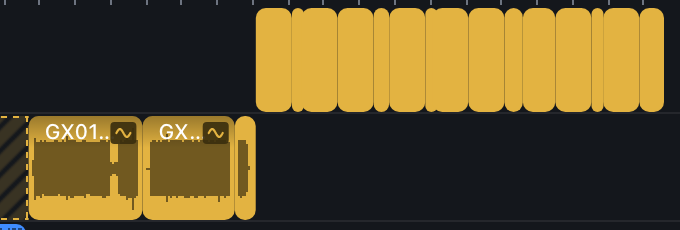
Złoty materiał z tych zdjęć.
Na niektórych zdjęciach jest go dużo. Przebitki, plany uzupełniające, dokrętki, ujęcia z drona — po prostu nie ma z czym ich synchronizować i nie trzeba. CamHeard nie wymyśla im miejsca; kładzie je na końcu, żebyś to ty zdecydował, gdzie trafią.
Ustawione według momentu nagrania
Spójrz na pierwsze pół godziny tych zdjęć:
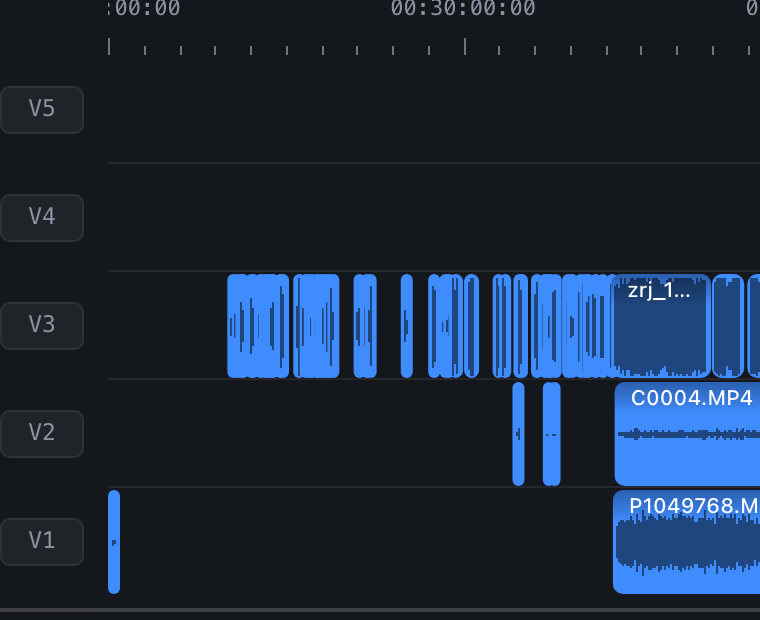
Dwie puste ścieżki u góry. Jedna kamera kręci. Reszta jeszcze nie zaczęła.
Te ujęcia stoją na osi czasu i wyglądają jak wszystkie inne. Ale przez to pół godziny pracowała tylko jedna kamera — nie było z czym synchronizować. CamHeard ustawił je według momentu nagrania: tam, gdzie były w tamtej chwili, żebyś nie szukał ich potem po całym projekcie.
Dlatego podliczenie mówi 141 locked, 49 review, a nie „190 zsynchronizowanych”.
Kiedy część materiału nie dojechała
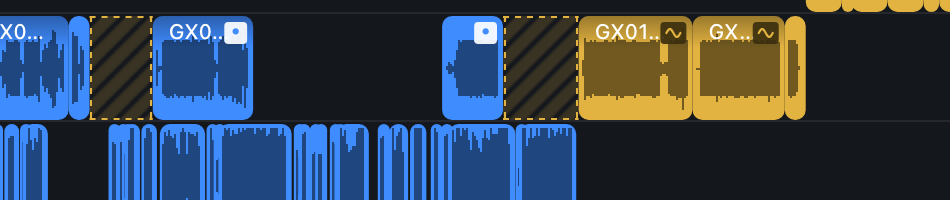
Kreskowany pas to nie pusty czas — to ostrzeżenie.
Jeśli numeracja plików kamery przeskakuje na odcinku dłuższym niż dwadzieścia sekund, CamHeard rysuje tam kreskowany pas. Według numerów między tymi dwoma ujęciami istniały pliki — a w projekcie ich nie ma. Albo nigdy nie trafiły, albo je usunięto: w kamerze, na karcie lub już na dysku.
Kamera, która po prostu zrobiła pauzę, pasa nie dostanie: kolejne numery mimo przerwy to pauza, a nie dziura. Więc gdy widzisz kreskowanie, sprawdź przed montażem, czy wgrałeś wszystko.
Dlaczego materiał trafia na koniec
Powodów jest kilka i tylko jeden z nich znaczy, że narzędzie nie dało rady:
- Plik nie ma dźwięku. Dron, kamera sportowa z wyłączonym mikrofonem, kamera ustawiona tak, by nie nagrywać dźwięku. Nie ma z czym synchronizować.
- Dźwięk jest, ale nie nadaje się. Martwy mikrofon, wiatr, kamera trzy pokoje dalej.
- To osobny materiał. Przebitki, plany uzupełniające, dokrętki — kręcone same z siebie, bez niczego, z czym można je zsynchronizować.
- Nie daliśmy rady. To już nasza sprawa. Właśnie o takim przypadku warto napisać — CamHeard potrafi zapisać pełny raport techniczny, który możesz nam przesłać.
Rejestratory wielośladowe

Jedna ścieżka na kanał, a liczba kanałów podpisana na ujęciu.
Rejestrator zapisujący cztery lub osiem kanałów nie jest zlewany w jedną ścieżkę. Każdy kanał dostaje własną, a na ujęciu stoi oznaczenie 4ch / 5ch. Tyczka zostaje tyczką, krawatowe zostają osobno.
To samo narzędzie, dwa zdjęcia
Wszystko powyżej pochodzi z jednych trudnych zdjęć. Oto inne: dwie kamery z dźwiękiem, GoPro, dwa krawatowe na rejestratorze i sam rejestrator — trzy kamery i trzy źródła dźwięku. Siedemnaście godzin materiału:
17,3 godziny — jedno ujęcie na końcu.
| Zdjęcia A — 5 kamer (z GoPro i dronem), rejestrator | Zdjęcia B — 3 kamery (dwie kamery i GoPro), dużo dźwięku | |
|---|---|---|
| zsynchronizowane dokładnie | 141 | 190 |
| warto zerknąć | 49 | 50 |
| na końcu | 16 | 1 |
Te liczby opisują materiał, a nie narzędzie. Na pierwszych zdjęciach kamery często pracowały pojedynczo, a część materiału w ogóle nie miała dźwięku. Na drugich wszystko kręciło się razem, dźwięku wokół było pod dostatkiem, dlatego na koniec trafił tylko jeden klip.
Duża liczba review w twoim projekcie nie znaczy więc, że coś poszło źle. Opisuje, jak kręcono tamten dzień: kamery pracujące w różnym czasie, ciche pomieszczenia, dużo osobnego materiału.
Oddaj to do montażu
Eksport zapisuje plik osi czasu, który otwierasz w swoim programie montażowym. Dla każdego osobny plik, bo nie czytają tego samego formatu tak samo:
- Adobe Premiere Pro — FCP7 XML.
- DaVinci Resolve — FCP7 XML w dialekcie, którego oczekuje Resolve: jedna ścieżka stereo na kamerę, kanały rejestratora osobno.
- Final Cut Pro — FCPXML.
Kształt jest wszędzie ten sam: ścieżka na kamerę, jej dźwięk obok, rejestrator niżej. Materiał niezsynchronizowany też przejeżdża, oznaczony, więc nic nie ginie między dwoma programami.
Częste pytania
Czy kamery potrzebują wspólnego kodu czasowego?
Ile kamer można zsynchronizować naraz?
Dlaczego część materiału została na końcu?
Czy program zmienia moje pliki?
A jeśli mam tylko jedną kamerę?
Ile trwa synchronizacja?
Sprawdź na własnych zdjęciach
Pobranie za darmo, bez konta. 14 dni pełnej aplikacji, potem projekty do 20 ujęć zostają darmowe.
Pobierz CamHeardLicencja zdejmuje limit: $249 jednorazowo albo $15 miesięcznie.