GoPro і зовнішній звук: як звести все докупи
GoPro рідко знімає сама — зазвичай вона стоїть як додатковий ракурс поруч із основними камерами, а чистий звук пише петличка або рекордер. І саме на цьому поєднанні зведення ламається найчастіше. Розберемо, коли допомагає вбудований тайм-код GoPro, коли він безсилий, і що робити в другому випадку.
Спершу добра новина: у нових GoPro тайм-код є
Починаючи з HERO12 Black, GoPro має вбудовану синхронізацію тайм-коду: ви скануєте QR-код із застосунку Quik, і всі камери отримують однаковий час у метаданих. Працює й між різними моделями — HERO13, HERO12, MAX 2, серія MISSION. Якщо у вас кілька сучасних GoPro і ви памʼятали налаштувати це перед зйомкою, вони зведуться між собою легко.
Ключове слово — «між собою». Далі про те, чому цього зазвичай замало.
Три ситуації, де тайм-код GoPro не допоможе
- GoPro стоїть поруч з іншими камерами
- QR-синхронізація узгоджує GoPro одна з одною. Вона не узгоджує їх із вашою Sony, Blackmagic чи Canon — там своя система тайм-коду або її взагалі немає. Спільним лишається тільки звук.
- Звук пише рекордер без тайм-коду
- Найпоширеніші польові рекордери — Zoom H4n, H5, H6, Tascam DR — тайм-коду не генерують узагалі. Тобто навіть ідеально синхронізовані GoPro треба зводити з рекордером за звуком.
- Камери старіші або налаштування забули
- HERO11 і старіші вбудованої синхронізації не мають, а сама процедура вимагає памʼятати про неї до зйомки. Після зйомки цей шлях закритий назавжди.
У всіх трьох випадках лишається один спільний знаменник — звук, який усі пристрої вже записали.
Друга особливість GoPro: файл ріжеться на шматки
GoPro ділить довгий запис на послідовні файли. Годинна зйомка перетворюється на кілька кліпів, і кожен із них треба поставити на своє місце окремо. Помножте це на кілька камер і день зйомки — і ви отримуєте ту саму купу файлів, через яку люди й шукають автоматичне зведення.
Як звести все за звуком
- Скиньте картки в папки по джерелах: окрема на кожну GoPro, окрема на кожну іншу камеру, окрема на рекордер.
- Скиньте весь матеріал у CamHeard одним рухом — GoPro, решту камер і рекордери разом.
- Натисніть Sync і подивіться підсумок: скільки кліпів стало на місце, скільки позначено на перевірку.
- Експортуйте таймлайн у Premiere, DaVinci Resolve або Final Cut і починайте монтаж.
Спільний тайм-код тут не обовʼязковий: якщо він є — синхрон спирається на нього, а якщо ні — зведення відбувається за тим звуком, який пристрої вже записали. Мішані марки камер і різні частоти кадрів — звичайна для такої зйомки ситуація — заходять як є.
Приклад із реальної зйомки
Виїзний лайв, де GoPro працювала поруч із двома іншими камерами, а звук писали три джерела — петлички, рекордер у залі й окремий запис. Разом 241 кліп і 17,3 години матеріалу. Зведення зайняло приблизно хвилину.
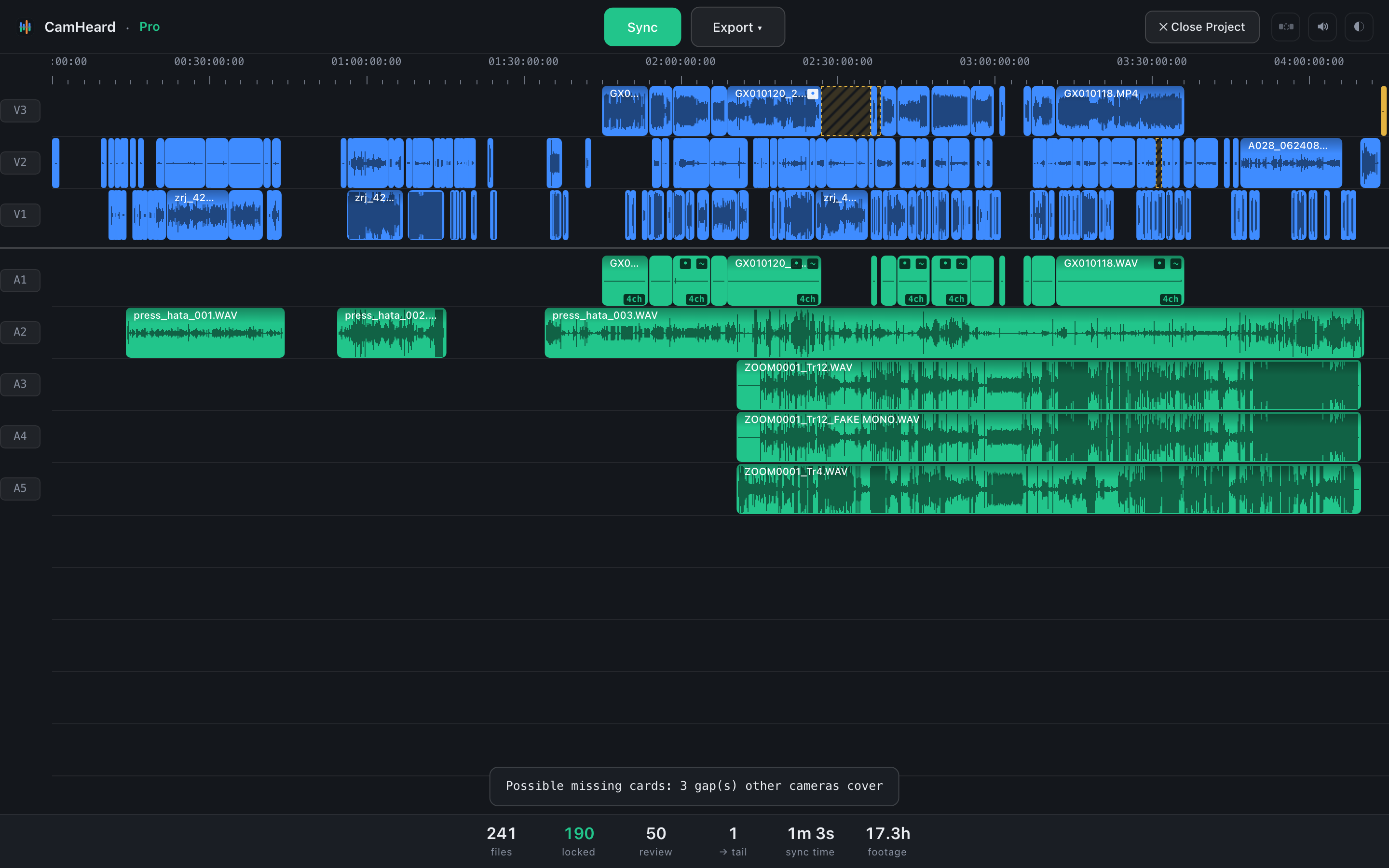
241 кліп · 3 камери + 3 рекордери · 17,3 год
Багатоканальні записи (у GoPro це часто 4 канали) не втрачаються: кожен канал отримує власну доріжку в монтажці. А те, у чому застосунок не впевнений, він позначає на перевірку замість того, щоб тихо поставити навмання.
Часті питання
- У мене HERO12 із тайм-кодом. CamHeard мені потрібен?
- Якщо ви знімаєте самими лише GoPro і не забули налаштувати синхронізацію — можливо, ні. Він потрібен там, де GoPro треба звести з іншими камерами або з рекордером без тайм-коду.
- GoPro поділила запис на кілька файлів. Це проблема?
- Ні, це звичайна ситуація. Кожен шматок стає на своє місце окремо.
- А звук із самої GoPro — його вистачить для зведення?
- Так. Навіть посередній вбудований звук годиться як точка відліку: слухати його ніхто не буде, він потрібен лише щоб зіставити кліпи.
- Чи можна спробувати безплатно?
- Так, 14 днів повної версії, і картку ніхто не питає. Далі CamHeard платний, $249 одноразово або $15 на місяць, а проєкти до 20 кліпів працюють і без ліцензії.
Спробуйте на власному матеріалі — найчесніша перевірка це своя зйомка.
Завантажити CamHeard безплатно