Синхронізація мультикаму в DaVinci Resolve
У Resolve один із найкращих вбудованих механізмів зведення за звуком, і на середньому проєкті він справляється добре. Нижче — як зробити це правильно, чому частина кліпів опиняється в «no match» і що робити, коли матеріалу стає забагато.
Спосіб 1: мультикам-кліп (коли потрібні ракурси)
- На сторінці Media виділіть кліпи першої камери → Metadata Editor → поле Camera # → впишіть A. Повторіть для решти камер і для аудіо з рекордера.
- Виділіть увесь масив разом із записами рекордера.
- Правою кнопкою → Create Multicam Clip Using Selected Clips.
- У налаштуваннях: Angle Sync = Sound. Увімкніть Detect clips from same camera і в Detect using оберіть Camera #.
- Натисніть Create. Кліп зʼявиться в медіапулі: перетягніть його на таймлайн і перемикайте ракурси.
Крок з метаданими Camera # пропускати не можна. Без нього Resolve розкладе сотні кліпів окремими ракурсами замість двох-трьох камер, і таймлайном стане неможливо користуватись.
Спосіб 2: Auto Sync Audio (коли ракурси не потрібні)
Якщо треба просто причепити чистий звук до відео: виділіть відеокліпи й аудіофайли в медіапулі → права кнопка → Auto Sync Audio. У полі Synchronize Using оберіть Waveform і натисніть Sync. Resolve підмінить звук у кліпах на записаний рекордером. Щоб звук камери лишився поруч, перед Sync увімкніть Retain embedded audio. Timecode у тому самому полі працює лише тоді, коли тайм-код справді писався на всі пристрої.
Чому кліпи опиняються в «no match»
- На кліпі немає звуку
- Порівнювати нема з чим. Це найчастіша причина. Врятує лише ручне зведення — саме тому чорновий звук пишуть на кожну камеру завжди.
- Кліп не перетинається з записом рекордера
- Якщо камера знімала тоді, коли рекордер стояв на паузі, автоматика безсила. Перевірте, чи рекордер не вимикався між сценами.
- Звук надто тихий або надто спотворений
- Дуже гулке приміщення, вітер, шум залу, запис здалеку — усе це знижує шанси збігу.
- Не проставлені метадані камер
- Тоді Resolve не розуміє, які кліпи належать одному джерелу, і зведення розсипається.
- Матеріалу занадто багато
- Resolve тримає великі обсяги стабільніше за багатьох, але й у нього є межа: на знімальному дні з сотнями кліпів аналіз затягується, а частина матеріалу лишається без пари — без пояснення, що з ним не так.
Головна незручність «no match» у тому, що список не пояснює причини. Ви бачите, що кліп не зійшовся, але не бачите чому — і доводиться перевіряти кожен руками.
Коли варто звести окремо і принести в Resolve готове
CamHeard бере весь матеріал одразу — усі камери й усі рекордери — і віддає готовий таймлайн, який Resolve відкриває напряму. Тайм-код і хлопавка не потрібні; мішані камери, різні частоти кадрів і записи різної довжини заходять як є; все рахується локально на вашому компʼютері, офлайн.
Для орієнтиру, наші власні зйомки: 215 кліпів, 8 камер, 8,9 години матеріалу; 241 кліп, 3 камери й 3 рекордери, 17,3 години. Скільки триватиме у вас — залежить від компʼютера й диска: чим більше матеріалу, тим довше.
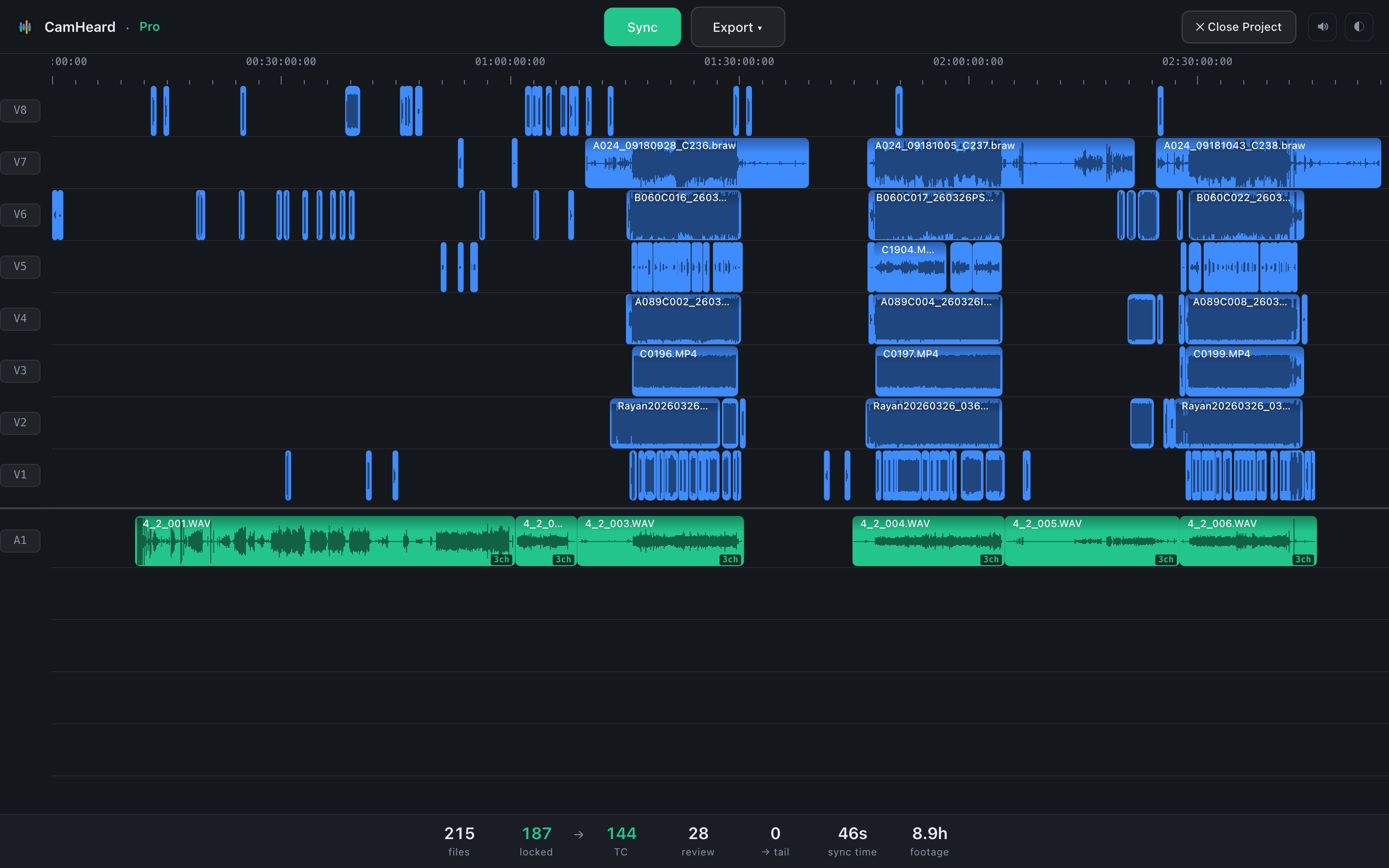
215 кліпів · 8 камер · 8,9 години матеріалу
Важлива відмінність від «no match»: те, у чому застосунок не впевнений, він показує окремо й одразу — ви бачите, скільки кліпів варто перевірити, ще до того, як відкрили монтажку. Звук із рекордера лягає на нижні доріжки під усім звуком камер, а багатоканальні записи отримують власну доріжку на кожен канал.
Для багатоканальних записів у Resolve одноразово вкажіть джерельний канал на доріжці (виділити кліпи доріжки → Clip Attributes → Source Channel) — застосунок нагадує про це одразу після експорту.
Часті питання
- У якому форматі CamHeard віддає проєкт у Resolve?
- Це файл таймлайна, який Resolve імпортує напряму. Окремих плагінів не потрібно.
- Чи потрібен тайм-код?
- Коли таймкод є — синхрон спирається на нього і виходить найточніше. Коли його немає, CamHeard синхронізує звуком: достатньо, щоб камери й рекордер записали один і той самий звук — навіть різними мікрофонами і різної якості.
- Чи зникнуть мої налаштування кольору?
- Синхронізація виконується до монтажу й кольорокорекції — вона лише розставляє матеріал у часі.
- Чи можна спробувати безплатно?
- Так, 14 днів повної версії, і картку ніхто не питає. Далі CamHeard платний, $249 одноразово або $15 на місяць, а проєкти до 20 кліпів працюють і без ліцензії.
Спробуйте на власному проєкті — порівняйте з тим, що дає вбудований синк.
Завантажити CamHeard безплатно