Синхронізація мультикаму у Final Cut Pro
Final Cut уміє зводити матеріал за звуком без сторонніх програм. Нижче — як це зробити, що про межі цього способу пише сама Apple у своїй документації, і що робити, коли матеріалу стає забагато.
Спосіб 1: Synchronize Clips (просте зведення)
- У браузері виділіть відеокліпи й аудіозаписи з рекордера.
- Меню Clip → Synchronize Clips (або ⌥⌘G).
- Увімкніть Use audio for synchronization.
- Натисніть OK — зʼявиться синхронізований складений кліп.
Спосіб 2: мультикам-кліп (коли потрібні ракурси)
- Виділіть кліпи всіх камер і записи рекордера.
- Права кнопка → New Multicam Clip.
- Увімкніть Use audio for synchronization.
- У полі Angle Assembly виберіть Camera Angle або Camera Name — так кожна камера стане окремим ракурсом, а не звалиться в купу.
- Натисніть OK, перетягніть кліп на таймлайн і відкрийте Angle Viewer для перемикання ракурсів.
Якщо ракурси вийшли неправильні, справа майже завжди в метаданих: перевірте поля Camera Angle або Camera Name у інспекторі перед створенням мультикам-кліпа.
Що Apple сама пише про межі цього способу
Це не наша критика, а цитата з офіційного посібника Final Cut Pro: деякі аудіозаписи «не придатні» для синхронізації за звуком, і вибір цього режиму може призвести до тривалої обробки, під час якої Final Cut Pro недоступний для монтажу. Тобто на великому обсязі ви ризикуєте не лише невдалим зведенням, а й заблокованою програмою.
Додатково: якщо Final Cut не знаходить спільної точки, він ставить кліпи за їхніми початками — тобто формально «синхронізація» відбулась, а фактично матеріал стоїть неправильно. Це найнеприємніший сценарій, бо помилку видно вже під час монтажу.
Коли варто звести окремо і принести у Final Cut готове
CamHeard бере весь матеріал одразу — усі камери й усі рекордери — і віддає готовий таймлайн у форматі Final Cut. Програма при цьому не блокується: зведення відбувається в окремому застосунку, а ви отримуєте вже готову секвенцію. Тайм-код і хлопавка не потрібні, мішані камери й різні частоти кадрів заходять як є, все рахується локально й офлайн.
Для орієнтиру, наші власні зйомки: 215 кліпів, 8 камер, 8,9 години матеріалу; 241 кліп, 3 камери й 3 рекордери, 17,3 години. Скільки триватиме у вас — залежить від компʼютера й диска: чим більше матеріалу, тим довше.
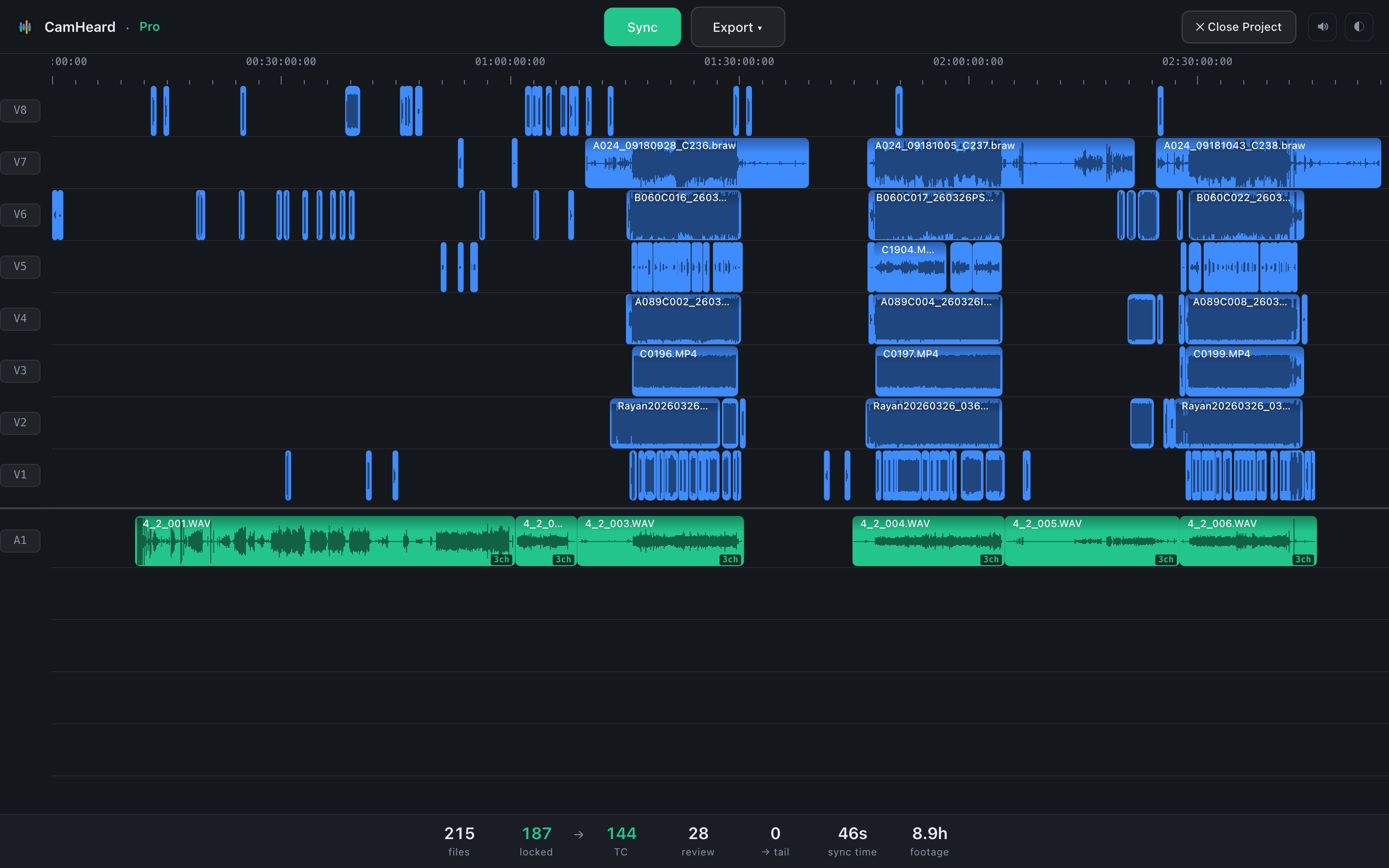
215 кліпів · 8 камер · 8,9 години матеріалу
І головна відмінність від поведінки «поставити за початками»: те, у чому застосунок не впевнений, він позначає на перевірку, а не ставить навмання. Ваш таймлайн ніколи не бреше мовчки.
Часті питання
- У якому форматі CamHeard віддає проєкт у Final Cut?
- Це FCPXML, який Final Cut імпортує напряму. Якщо матеріал має тайм-код, медіа підвʼязується автоматично при імпорті.
- Чи потрібен тайм-код?
- Коли таймкод є — синхрон спирається на нього і виходить найточніше. Коли його немає, CamHeard синхронізує звуком: достатньо, щоб камери й рекордер записали один і той самий звук — навіть різними мікрофонами і різної якості.
- Final Cut «зависає» на зведенні великого проєкту. Це нормально?
- Apple сама попереджає про тривалу обробку, під час якої програма недоступна. Саме тому на великих обсягах зведення виносять в окремий застосунок.
- Чи можна спробувати безплатно?
- Так, 14 днів повної версії, і картку ніхто не питає. Далі CamHeard платний, $249 одноразово або $15 на місяць, а проєкти до 20 кліпів працюють і без ліцензії.
Спробуйте на власному проєкті — порівняйте з тим, що дає вбудований синк.
Завантажити CamHeard безплатно