Як синхронізувати багатокамерну зйомку, крок за кроком
Кілька камер, рекордер, спільного таймкоду немає — і дедлайн. Тут увесь шлях: як розкласти матеріал перед стартом, що відбувається після натискання «Sync», що означає кожна цифра й колір на таймлайні, і що робити з тим, що не стало на місце.
Усі приклади — з реальних зйомок.
Перед початком: розкладіть матеріал
Дві хвилини роботи, від яких залежить більша частина результату. Скопіюйте матеріал так, щоб на кожен пристрій була своя тека — тека на камеру, тека на рекордер — і тримайте їх усередині однієї теки зйомки:
- Тека на кожну камеру. Так камери, що писали одночасно, ляжуть на окремі доріжки.
- Рекордер окремо. На монтажі його доріжки мають лежати окремо від камерних.
- Одна зйомка — одна тека. Два різні дні в одній теці прочитаються як один довгий день.
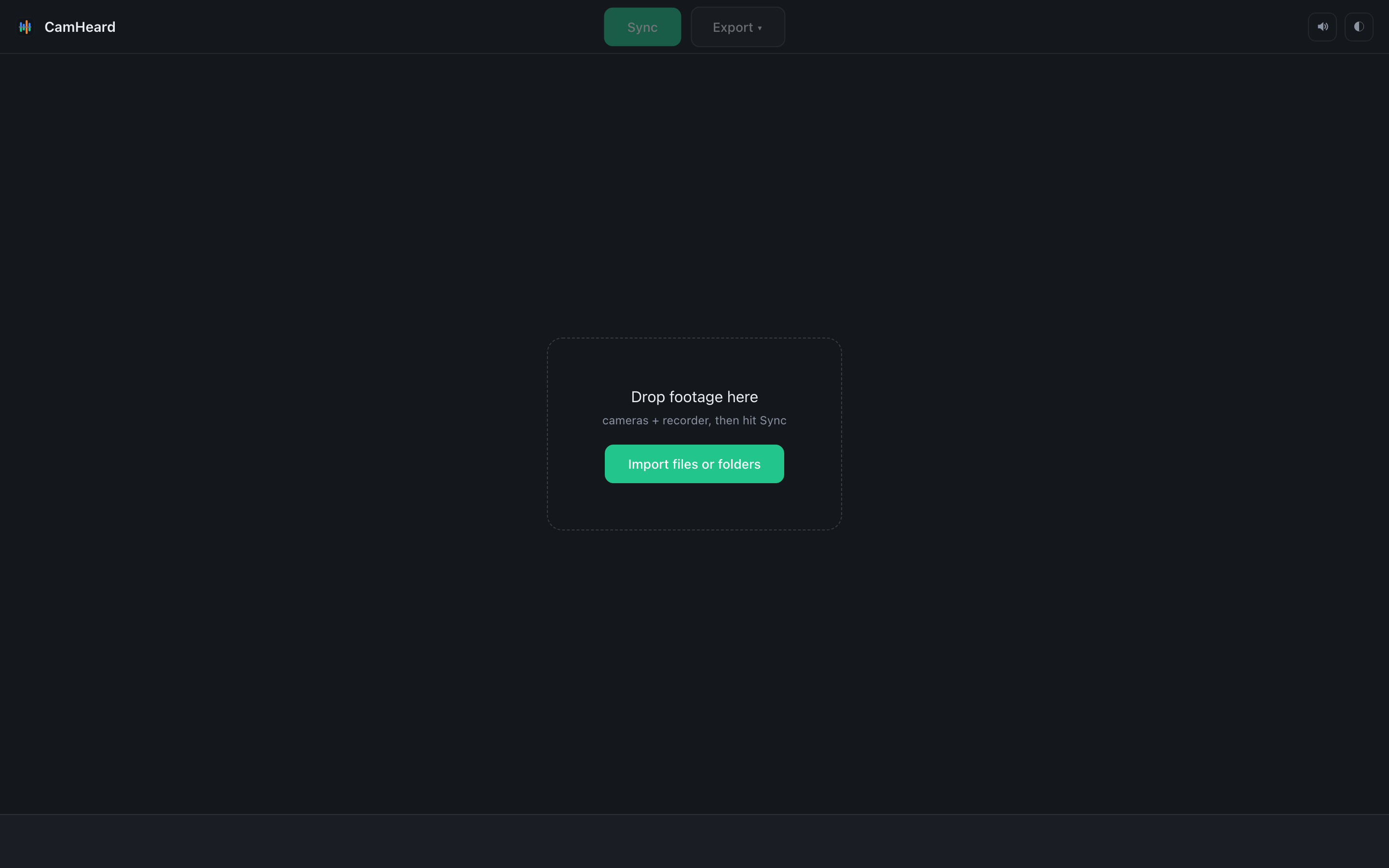
1Киньте всю зйомку
Перетягніть теку зйомки на вікно — програма зайде всередину й сама знайде кожну теку камери та кожен дубль рекордера. Можна кидати й окремі теки чи окремі файли, якщо потрібна лише частина.
Нічого не копіюється й не переписується. Ваші файли лишаються точно такими, як були.
2Погляньте на підрахунок
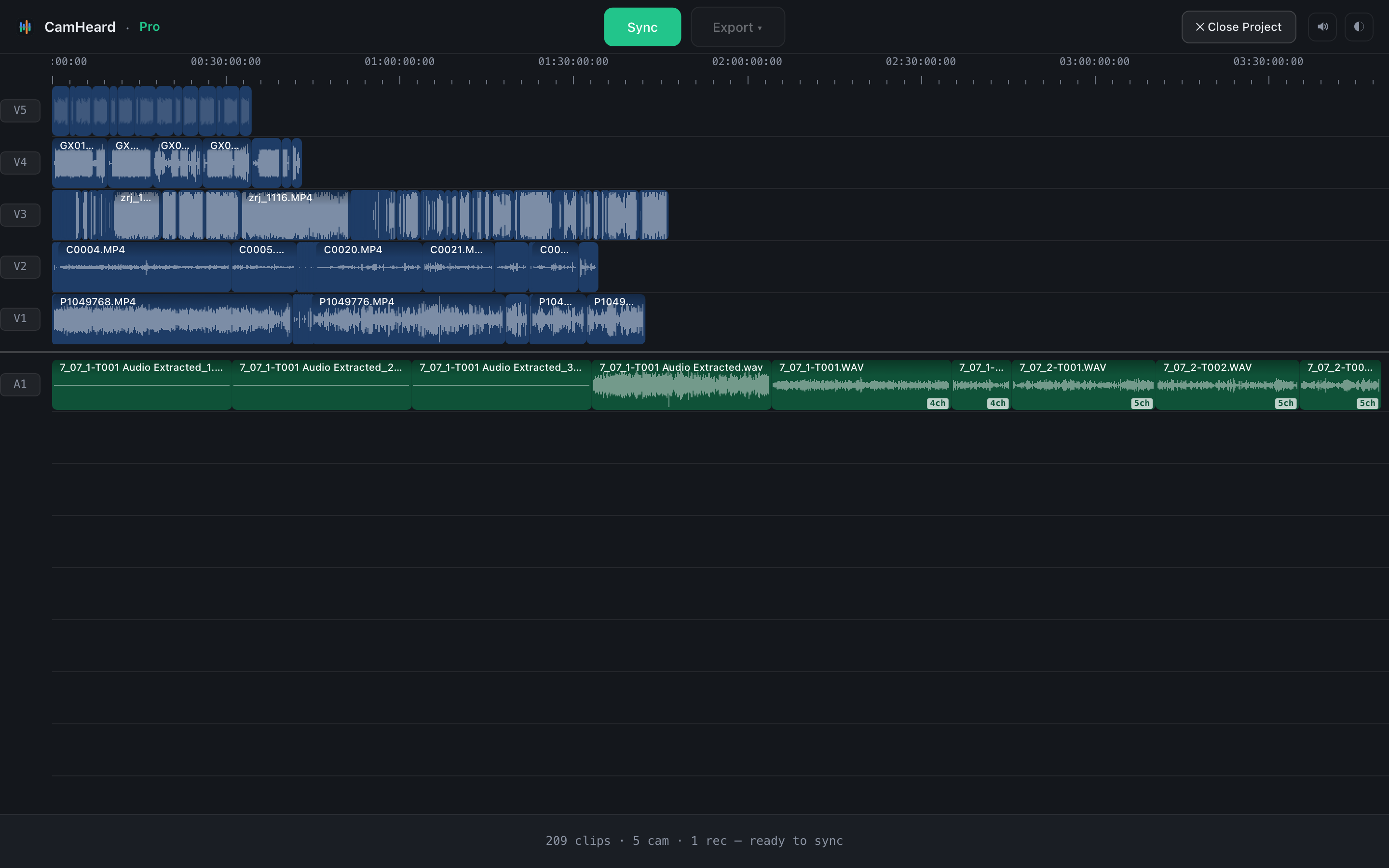
Перед синхроном рядок унизу показує, що саме зайшло: 209 clips · 5 cam · 1 rec. Затримайтесь на ньому на секунду — якщо ви чекали шість камер, а написано п'ять, значить теки бракує. Знайти це зараз набагато дешевше, ніж після експорту.
Поки що всі кліпи лежать від початку таймлайна. Це нормально — синхрон ще не починався.
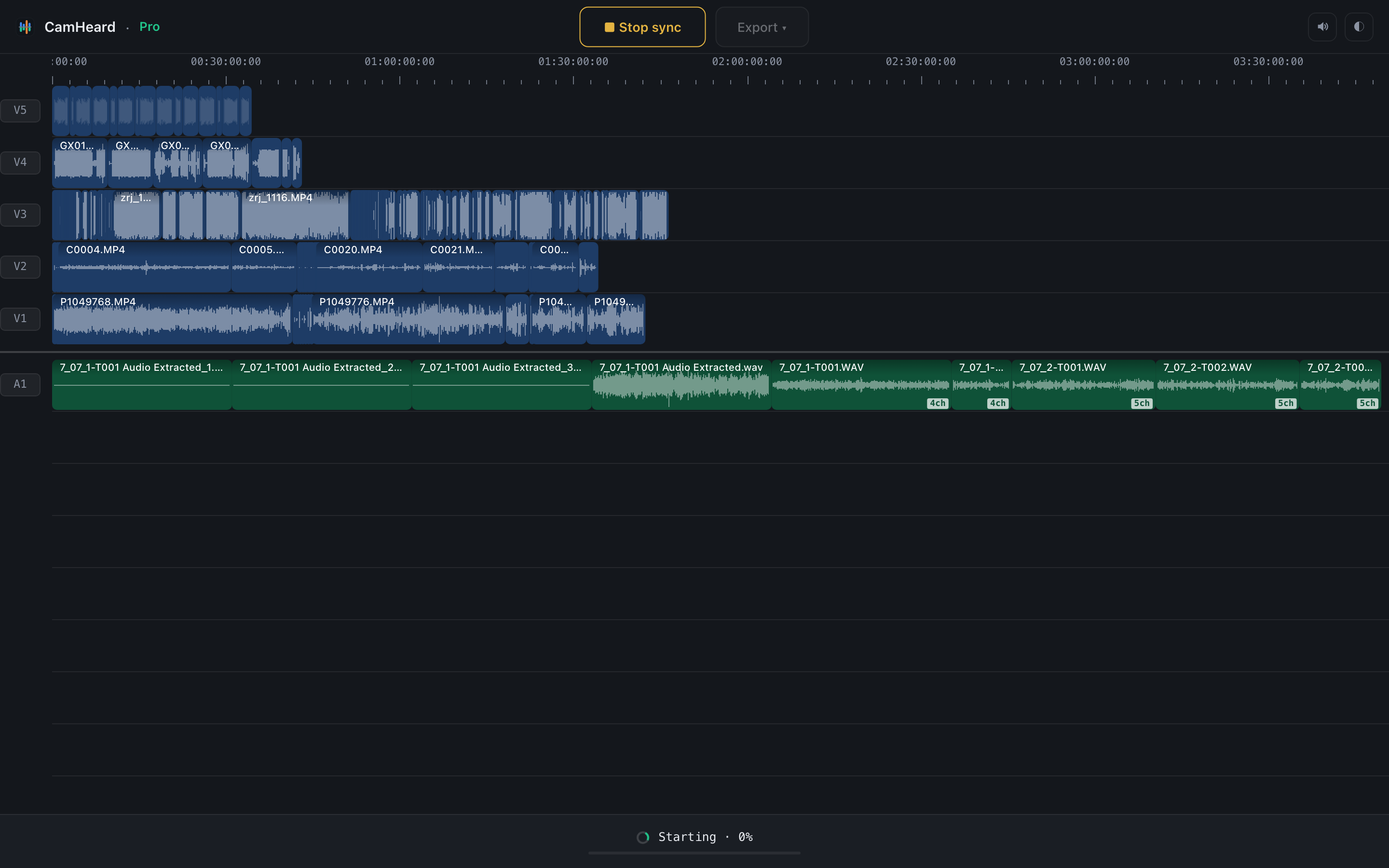
3Натисніть Sync
Далі можна нічого не робити. Програма сама прослухає матеріал і розкладе його по таймлайну.
Скільки це триватиме, залежить від комп'ютера й диска. Якщо матеріал лежить на SSD, різниця буде дуже помітною.
4Прочитайте таймлайн
Кожна камера має свою доріжку, синю. Рекордер лежить нижче зеленим, по доріжці на канал, тож пушка й петлички лишаються окремо. Праворуч ви побачите золоті кліпи — нижче розписано, що це таке.
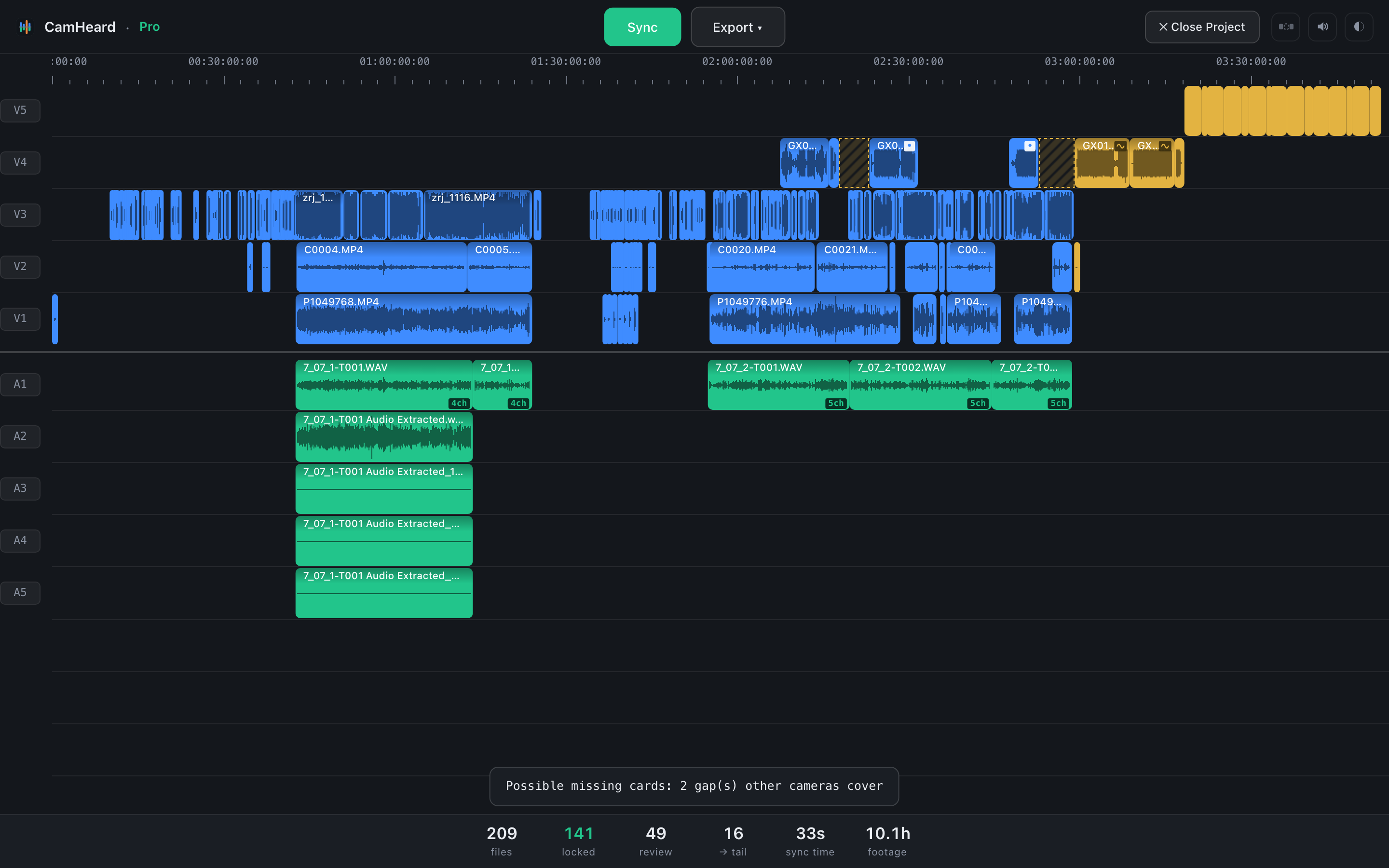
П'ять камер — три камери, GoPro і дрон — плюс багатоканальний рекордер. 10 годин матеріалу.
Що означають цифри

Рядок під таймлайном, із тієї самої зйомки.
files
Скільки файлів у проєкті.
locked
Точно синхронізовані. Тут перевіряти нічого.
review
Поставлено за часом зйомки, там, де матеріал був у той момент, щоб вам не довелося розкладати його руками. Місце остаточно не підтверджене, тож перевірте такі кліпи на таймлайні в монтажці.
Ми показуємо це окремо, а не ховаємо в загальну цифру «синхронізовано».
→ tail
Те, що синхронізувати не вдалося. Кинуте в кінець таймлайна, щоб жоден файл не загубився. Нижче розписано, чому матеріал туди потрапляє — причин кілька, і дії в них різні.
sync time · footage
Скільки часу це зайняло і скільки матеріалу пройшло.
Перевірка одним кліком
Цифра review — це кнопка. Натисніть — і весь таймлайн згасне, крім того, що треба перевірити. Це набагато швидше, ніж перебирати матеріал руками.
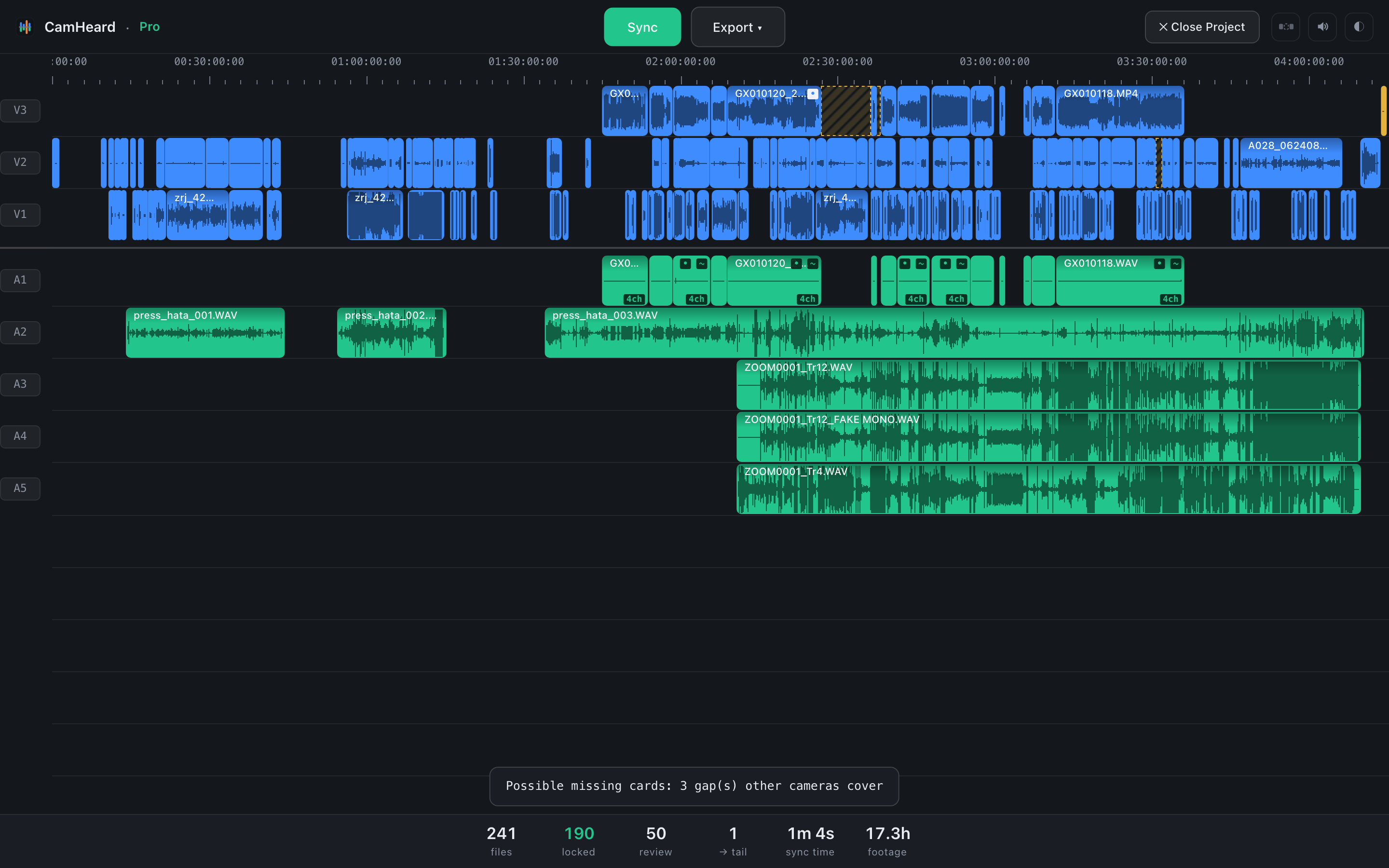
 натиснули на review
241 кліп на екрані, світяться 50.
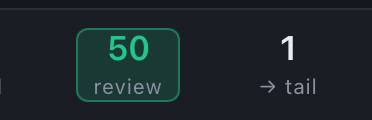
Поки фільтр увімкнений, лічильник обведений. Натисніть ще раз — повернеться все.
Перевіряти найзручніше вже на таймлайні в монтажці: пройдіть підсвічене, підтягніть те, що стоїть не так — і до решти зйомки повертатись не доведеться. Зазвичай це хвилина роботи.
Що означають кольори
У кутку кліпа зʼявляються два значки. ~ означає, що кліп поставлено по логіці зйомки — близько, і ви можете підтягнути точніше. Значок із намальованою хвилькою означає, що синхронізувати його не було з чим. Ледь помітна крапка — та сама позначка «варто глянути».
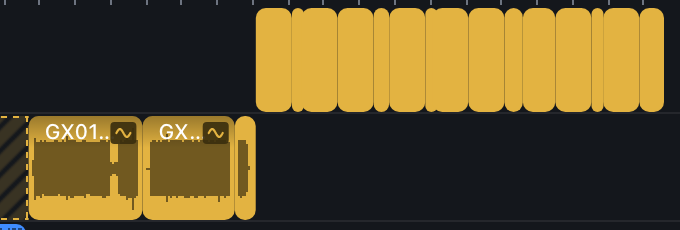
Золотий матеріал із тієї зйомки.
На деяких зйомках такого матеріалу багато. Бі-роли, підзйомки, кадри з дрона, перебивки — їх просто нема з чим синхронізувати, та й не треба. Програма не вигадує їм місце, а кладе в кінець, щоб ви самі вирішили, куди їх ставити.
Поставлено по логіці зйомки
Подивіться на першу півгодину тієї зйомки:
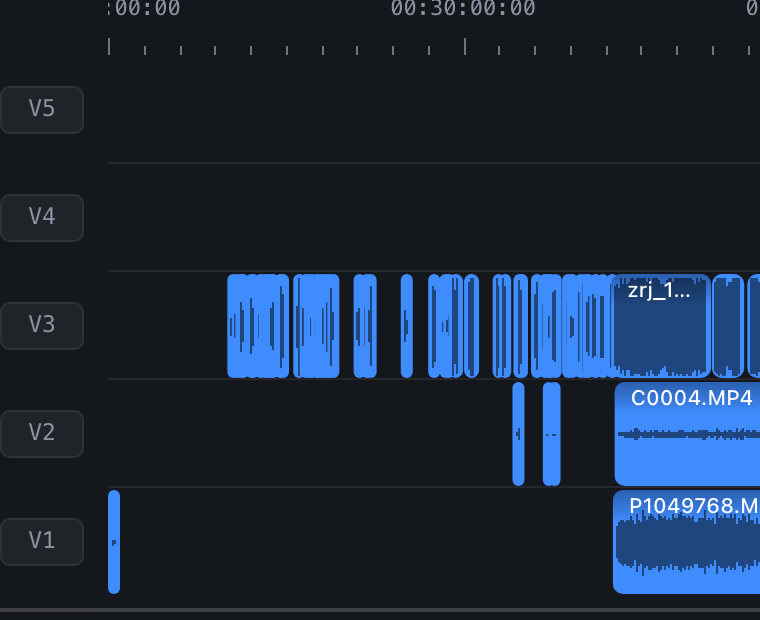
Дві порожні доріжки вгорі. Одна камера знімає. Решта ще не почали.
Ці кліпи стоять на таймлайні й виглядають як усі інші. Але цілу півгодину працювала лише одна камера — синхронізувати не було з чим. Програма поставила їх по логіці зйомки: там, де вони були в той момент, щоб ви не шукали їх потім по всьому проєкту.
Саме тому підрахунок каже 141 locked, 49 review, а не «190 синхронізовано».
Коли частина матеріалу не доїхала
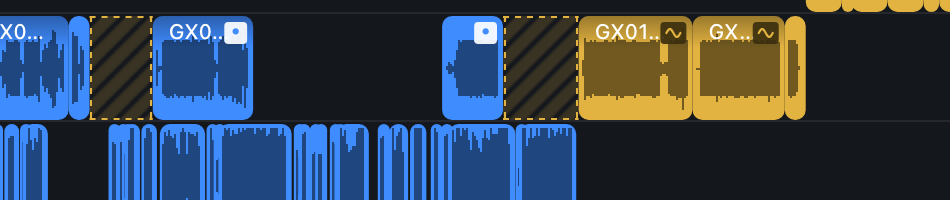
Штрихована смуга — це не порожній час, це попередження.
Якщо в нумерації файлів камери є пропуск на проміжку довшому за двадцять секунд, програма малює там штриховану смугу. За номерами між цими двома кліпами були ще файли — а в проєкті їх немає. Або вони не потрапили в проєкт, або їх видалили: у камері, на картці чи вже на диску.
Камера, яка просто зробила паузу, смуги не отримає: якщо номери йдуть підряд — це пауза, а не пропуск. Тож коли бачите штрихування — перевірте, чи все ви завантажили, перш ніж починати монтаж.
Чому матеріал іде в кінець
Причин кілька, і лише одна з них означає, що інструмент не впорався:
- У файла немає звуку. Дрон, екшн-камера з вимкненим мікрофоном, камера, налаштована не писати звук. Синхронізувати нема з чим.
- Звук є, але непридатний. Мертвий мікрофон, вітер, камера за три кімнати.
- Це окремий матеріал. Бі-роли, перебивки, підзйомки — знімалися самі по собі, синхронізувати їх не було з чим.
- Ми не впоралися. Ось це вже наше. Саме про такий випадок варто написати — програма вміє зберегти повний технічний звіт, який можна надіслати.
Багатоканальні рекордери

По доріжці на канал, і кількість каналів підписана прямо на кліпі.
Рекордер, що пише чотири чи вісім каналів, не зливається в одну доріжку. Кожен канал отримує свою, а на кліпі стоїть позначка 4ch / 5ch. Пушка лишається пушкою, петлички — окремо.
Той самий інструмент, дві зйомки
Усе вище — з однієї важкої зйомки. Ось інша: дві камери зі звуком, GoPro, дві петлички на рекордері й сам рекордер — три камери й три джерела звуку. Сімнадцять годин матеріалу:
17,3 години — один кліп у кінці.
| Зйомка А — 5 камер (з GoPro і дроном), рекордер | Зйомка Б — 3 камери (дві камери й GoPro), багато звуку | |
|---|---|---|
| точно синхронізовано | 141 | 190 |
| варто глянути | 49 | 50 |
| у кінці | 16 | 1 |
Ці цифри описують матеріал, а не інструмент. На першій зйомці камери часто працювали поодинці, а частина матеріалу взагалі не мала звуку. На другій знімали разом, і звуку навколо було вдосталь, тому в кінець пішов лише один кліп.
Тож велике число review у вашому проєкті означає не те, що щось пішло не так, а те, як саме знімався той день: камери працювали в різний час, тихі приміщення, багато окремого матеріалу.
Віддайте це монтажці
Експорт записує файл таймлайна, який ви відкриваєте у своїй програмі монтажу. Для кожної — окремий файл, бо вони читають той самий формат по-різному:
- Adobe Premiere Pro — FCP7 XML.
- DaVinci Resolve — FCP7 XML тим діалектом, якого чекає Resolve: одна стерео-доріжка на камеру, канали рекордера окремо.
- Final Cut Pro — FCPXML.
Форма скрізь та сама: доріжка на камеру, її звук поруч, рекордер нижче. Несинхронізований матеріал теж переїжджає, позначеним, тож між двома програмами нічого не губиться.
Часті питання
Чи потрібен камерам спільний таймкод?
Скільки камер можна синхронізувати одночасно?
Чому частина матеріалу лишилась у кінці?
Чи змінює вона мої файли?
А якщо камера лише одна?
Скільки триває синхрон?
Спробуйте на власній зйомці
Завантаження безкоштовне, без реєстрації. 14 днів повної версії, далі проєкти до 20 кліпів лишаються безкоштовними.
Завантажити CamHeardЛіцензія знімає обмеження: $249 одноразово або $15 на місяць.