Синхронізація мультикаму в Premiere Pro
Premiere вміє зводити камери за звуком сам, безкоштовно, і на невеликому проєкті цього досить. Нижче — чесна покрокова інструкція, як це зробити правильно, потім найчастіші причини, чому воно не спрацьовує, і що робити, коли матеріалу стає забагато.
Крок за кроком
- У вікні Project промаркуйте камери: колонка Camera Label, значення A, B, C. Без цього ви отримаєте таймлайн із десятками хаотичних доріжок замість акуратних ракурсів.
- Виділіть кліпи всіх камер разом з аудіофайлами рекордера.
- Правою кнопкою → Create Multi-Camera Source Sequence.
- У полі Synchronize Point виберіть Audio.
- У Track Assignment вкажіть Camera Label.
- Натисніть OK і дочекайтесь аналізу. Отриману мультикам-секвенцію перетягніть на таймлайн і вмикайте перегляд ракурсів кнопкою Toggle Multi-Camera View.
Робіть синхронізацію ДО монтажу. Premiere зводить вихідні кліпи, а не вже нарізану секвенцію — після монтажу цей шлях закритий.
Альтернатива без мультикам-секвенції
Якщо ракурси вам не потрібні, а треба просто причепити чистий звук до відео: виділіть відеокліп і відповідний аудіофайл → права кнопка → Merge Clips → Synchronize Point: Audio. Отримаєте один об'єднаний кліп із хорошим звуком. Зручно для інтерв'ю на одну камеру з петличкою.
Чому синхронізація не спрацьовує
- Пункт Synchronize неактивний
- Найчастіше виділено кліпи, які Premiere не може звести разом — наприклад, серед них є файли без аудіодоріжки. Перевірте, чи в усіх виділених кліпів є звук.
- На камері не було звуку взагалі
- Порівнювати нема з чим. Врятує тільки ручне зведення або тайм-код. Саме тому чорновий звук пишуть завжди, навіть паршивий.
- Кліпи не перетинаються за часом
- Якщо кліп камери не збігається за часом із жодним записом рекордера, звести його автоматично неможливо. Перевірте, чи рекордер не зупинявся між сценами.
- Зведення розповзається по доріжках
- Класична ознака того, що не проставлені Camera Label. Поверніться до кроку 1.
- Матеріалу забагато
- Це найчастіша причина на реальних зйомках. Premiere зводить по одному блоку за раз і не розрахований на цілий знімальний день — на сотнях кліпів він або довго думає, або лишає частину незведеною без пояснень.
Останній пункт — не наша вигадка: у спільноті Adobe із 2023 року висить запит «чому синхронізація в Premiere досі ненадійна порівняно з PluralEyes» із сотнями переглядів і без відповіді розробників. А окрема ідея про пакетне зведення з рекордером описує ручний процес як такий, що коштує близько шести годин на одну багатокамерну зйомку.
Коли варто звести окремо і принести в Premiere готове
CamHeard бере весь матеріал одразу — усі камери й усі рекордери — і віддає готову секвенцію у форматі Premiere. Ви відкриваєте її й одразу монтуєте: ракурси на місцях, чистий звук під ними, вирівнювати нічого не треба. Тайм-код і хлопавка не потрібні, мішані камери й різні частоти кадрів заходять як є, все рахується локально й офлайн.
Для орієнтиру, наші власні зйомки: 215 кліпів, 8 камер, 8,9 години матеріалу; 241 кліп, 3 камери й 3 рекордери, 17,3 години. Скільки триватиме у вас — залежить від компʼютера й диска: чим більше матеріалу, тим довше.
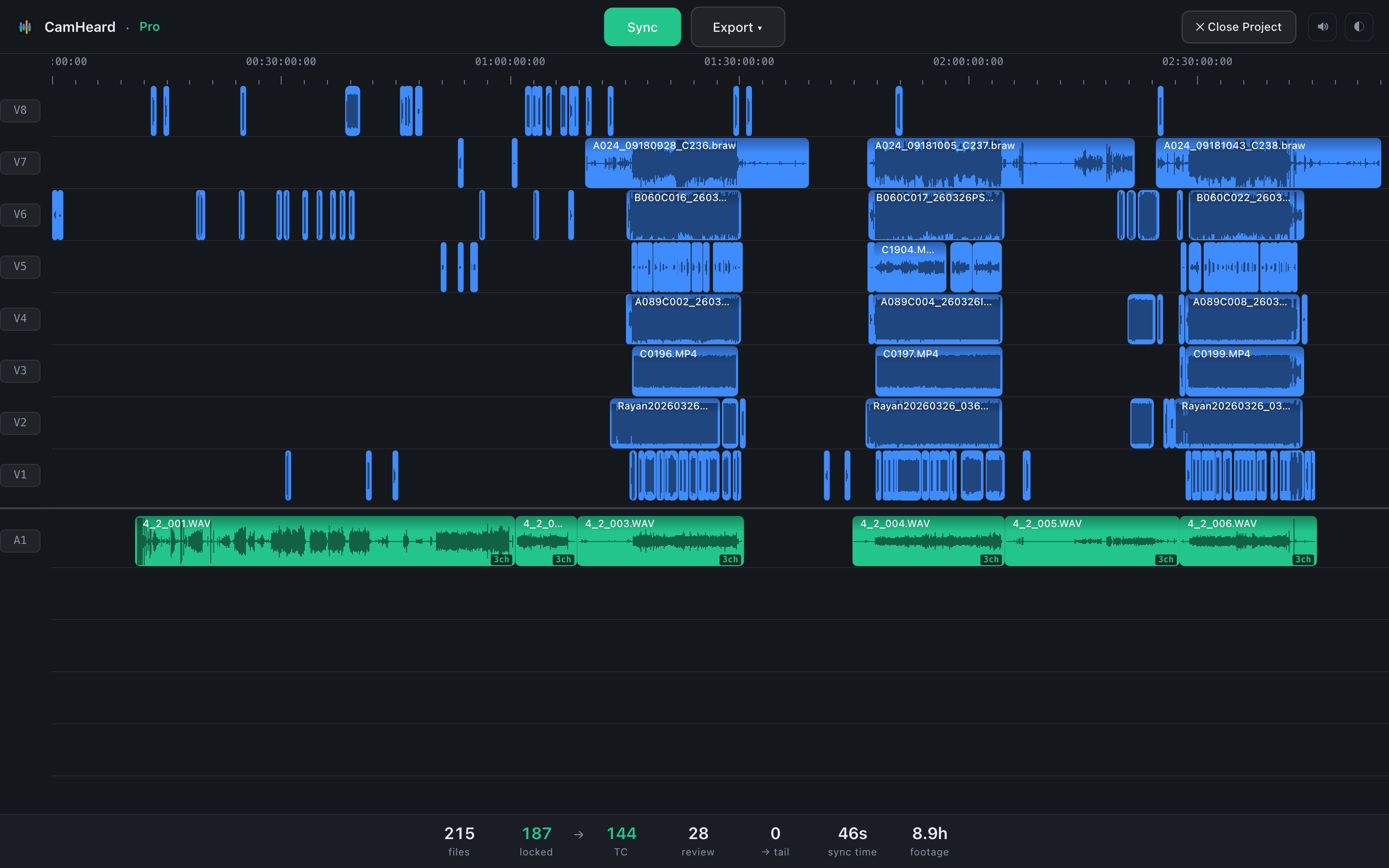
215 кліпів · 8 камер · 8,9 години матеріалу
Багатоканальні записи з польових рекордерів приходять у Premiere окремими моно-доріжками, підписаними по каналах — зводити їх нічого не заважає. А те, у чому застосунок не впевнений, він позначає на перевірку замість того, щоб тихо поставити навмання.
Ми також будуємо плагін для Premiere Pro, щоб синхронізувати не виходячи з редактора — за ним підуть плагіни для інших монтажок.
Часті питання
- У якому форматі CamHeard віддає проєкт у Premiere?
- Це XML-секвенція, яку Premiere відкриває напряму — окремих плагінів і налаштувань не потрібно.
- Чи потрібен тайм-код?
- Коли таймкод є — синхрон спирається на нього і виходить найточніше. Коли його немає, CamHeard синхронізує звуком: достатньо, щоб камери й рекордер записали один і той самий звук — навіть різними мікрофонами і різної якості.
- А якщо частина матеріалу вже змонтована?
- Синхронізацію завжди роблять до монтажу — і у вбудованих засобах Premiere, і в окремому застосунку. Зводиться вихідний матеріал, а не готова секвенція.
- Чи можна спробувати безплатно?
- Так, 14 днів повної версії, і картку ніхто не питає. Далі CamHeard платний, $249 одноразово або $15 на місяць, а проєкти до 20 кліпів працюють і без ліцензії.
Спробуйте на власному проєкті — порівняйте з тим, що дає вбудований синк.
Завантажити CamHeard безплатно