Лайви, шоу і виїзні зйомки: як звести звук з усіх камер
Виїзна багатокамерна зйомка — це найважчий випадок із усіх. Не тому, що складна технічно, а тому, що там усе одразу: кілька камер, які запускали й зупиняли коли завгодно, кілька джерел звуку, довгі години матеріалу і жодного тайм-коду, бо на майданчику було не до нього. Ця сторінка — про те, як такий день зводиться докупи.
Чому саме лайв ламає звичайні способи
На студійній зйомці все передбачувано: одна сцена, дубль, стоп. На виїзді інакше — і кожна з цих відмінностей окремо ламає автоматичну синхронізацію в монтажці.
- Камери працювали не синхронно
- Одна знімала весь блок цілком, друга вимикалась між номерами, третя приїхала на годину пізніше. Спільної точки старту не існує — тільки звук.
- Довгий запис розбитий на шматки
- Камери ріжуть файл кожні кілька гігабайтів. Замість трьох довгих кліпів у вас двісті коротких, і кожен треба поставити на своє місце.
- Джерел звуку кілька
- Пульт, петлички на ведучому, рекордер у залі. Їх треба звести не лише з камерами, а й між собою.
- Звук у залі складний
- Гул, аплодисменти, музика, луна від стін. Це саме ті умови, у яких вбудовані засоби монтажок помиляються найчастіше.
- Матеріалу дуже багато
- Вісім-п'ятнадцять годин на день — нормальна цифра. Вбудована синхронізація розрахована на сцену, а не на такий обсяг.
Що зробити на майданчику, щоб зекономити ніч монтажу
- Хай кожна камера пише хоч якийсь звук — навіть із вбудованого мікрофона. Його ніхто не слухатиме, він потрібен лише як спільна точка відліку. Камера, яка знімала без звуку, не синхронізується автоматично нічим.
- Не вимикайте головний рекордер між блоками. Безперервний запис — це та нитка, на яку нанизується весь день.
- Якщо рекордерів кілька, хай хоч один пише загальний зал, а не тільки лінію з пульта. Так вони мають спільний звук між собою.
- Не перейменовуйте файли на картках до зведення. Оригінальні імена й папки по камерах економлять час на сортуванні.
Найдорожча помилка виїзної зйомки — «на цю камеру звук не потрібен, вона просто загальний план». Саме цей кліп потім і доведеться ставити руками.
Зведення після зйомки: порядок дій
- Злийте картки в папки по джерелах: окрема папка на кожну камеру, окрема на кожен рекордер.
- Скиньте весь матеріал у CamHeard одним рухом — усі камери й усі рекордери разом, за один прохід.
- Натисніть Sync і дочекайтесь результату. Внизу побачите, скільки кліпів стало на місце, а скільки позначено на перевірку.
- Експортуйте таймлайн у форматі своєї монтажки — Premiere, DaVinci Resolve або Final Cut.
- Відкрийте його в редакторі й починайте монтаж. Нічого вирівнювати вручну не треба.
Приклад: виїзний лайв на три камери й три рекордери
Це наша власна зйомка, а не демонстрація. Три камери різних типів — включно з GoPro, — три джерела звуку: петлички, рекордер у залі й окремий запис. Разом 241 кліп і 17,3 години матеріалу. Синхронізація зайняла приблизно хвилину.
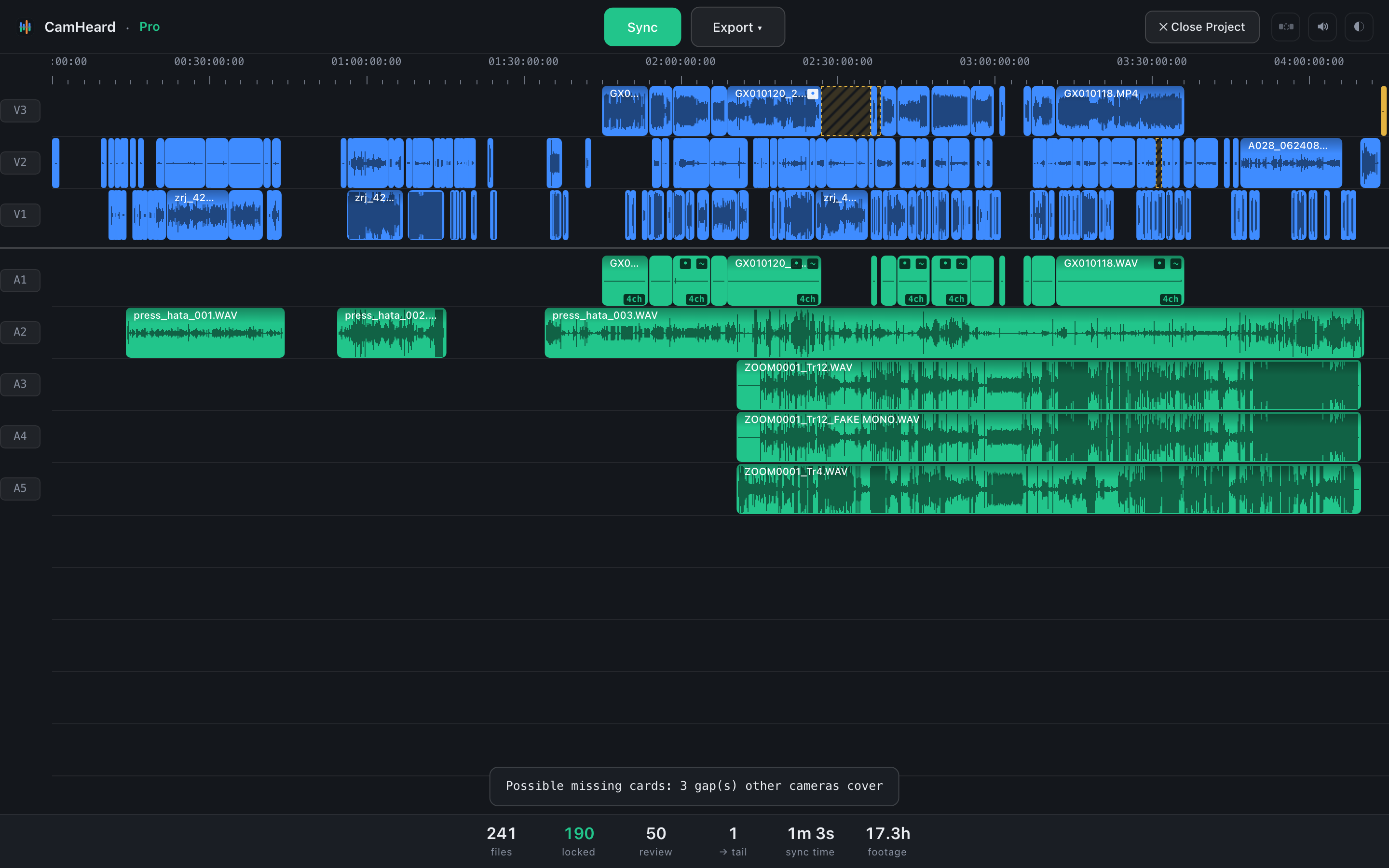
241 кліп · 3 камери + 3 рекордери · 17,3 год
Зверніть увагу на жовті кліпи: це матеріал, у якому застосунок не впевнений на сто відсотків, і він показує його окремо — замість того, щоб тихо поставити навмання. На довгому дні це важливіше за швидкість: ви точно знаєте, до чого варто придивитись, а решті можна довіряти.
Для порівняння: подія на вісім камер
Інший тип зйомки — одна довга подія, вісім камер і один рекордер. 215 кліпів, 8,9 години, синхронізація приблизно за хвилину. Обидві зйомки зводились однаково: скинув усе, натиснув Sync, експортував таймлайн.
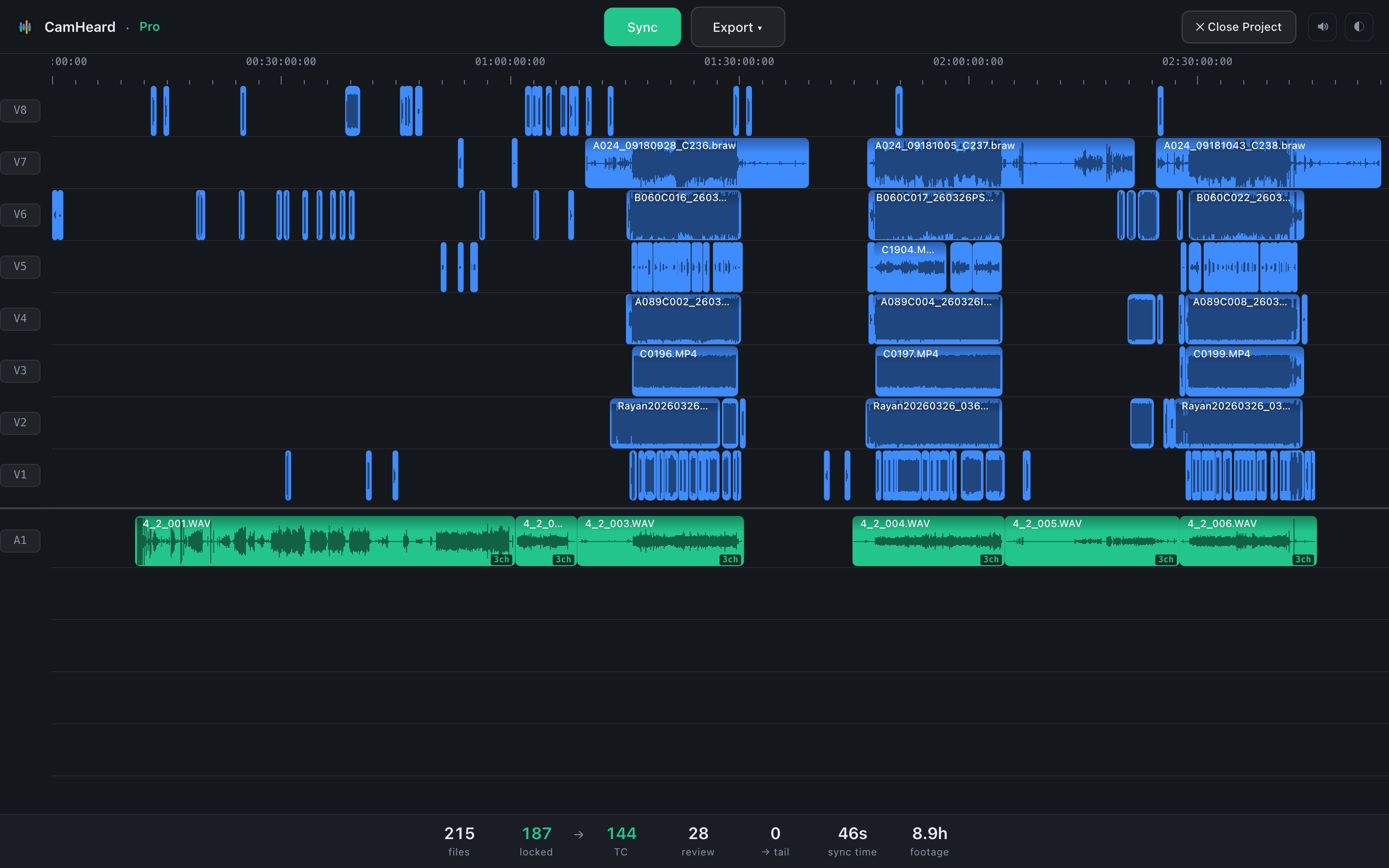
215 кліпів · 8 камер · 8,9 год
Що потрібно від вас
Mac на Apple silicon з macOS 15 або новішою чи компʼютер з Windows 10/11, і матеріал на швидкому диску. Тайм-код, хлопавка, генератори й підготовка на майданчику — не потрібні: CamHeard зводить за тим звуком, який ваші пристрої вже записали. Усе рахується локально, офлайн — матеріал не залишає ваш комп'ютер, що важливо для зйомок під NDA і для замовників, які не хочуть бачити свої записи в чужій хмарі.
Часті питання
- Камери були різних марок і з різною частотою кадрів. Це проблема?
- Ні. Мішані камери й різні частоти кадрів — звичайна ситуація для виїзної зйомки, вони зводяться так само.
- У мене кілька рекордерів. Вони зведуться між собою?
- Так, якщо мають спільний звук — тобто писали одну й ту саму подію. Саме тому варто, щоб хоч один рекордер писав загальний зал.
- Скільки триває зведення такого дня?
- Обидва приклади вище на версії 0.4.35 зводяться приблизно за хвилину. Головний чинник швидкості це диск: матеріал на SSD обробляється в рази швидше, ніж на звичайному жорсткому диску.
- Що робити з кліпами, які позначені на перевірку?
- Подивитись на них у монтажці. Найчастіше це матеріал без звуку або той, що не перетинається за часом із рекордером — такі кліпи не звести автоматично в принципі, жодним інструментом.
- Чи можна спробувати на своїй зйомці безплатно?
- Так, 14 днів повної версії, і цього досить, щоб прогнати цілий знімальний день без обмежень. Далі CamHeard платний, $249 одноразово або $15 на місяць, а проєкти до 20 кліпів працюють і без ліцензії.
Спробуйте на своїй наступній зйомці — найчесніша перевірка це власний матеріал.
Завантажити CamHeard безплатно