Як синхронізувати звук з кількох камер
Знімали на кілька камер, а чистий звук писали на рекордер чи петлички — і тепер маєте купу файлів, які треба звести докупи. Способів є чотири, і жоден з них не «найкращий узагалі»: усе залежить від того, скільки в вас матеріалу. Нижче — чесно про кожен, з покроковими інструкціями для Premiere, DaVinci Resolve і Final Cut, і про те, коли має сенс окремий застосунок.
Перед зйомкою: одна звичка, яка рятує монтаж
Хай кожна камера пише хоч якийсь звук — навіть паршивий, навіть із вбудованого мікрофона. Цей чорновий звук ніхто не буде слухати, він потрібен лише як спільна точка відліку для синхронізації. Камера, яка знімала «в тиші», не синхронізується автоматично взагалі нічим — ні вбудованими засобами, ні окремими програмами. Це найдешевша страховка з усіх можливих: одна галочка в меню камери.
Чотири способи звести матеріал
1. Вручну — по хлопку або сплеску на хвилі
Класика: ставите доріжки одна під одну, знаходите характерний сплеск (хлопок, ляск хлопавки, гучне слово) і совгаєте кліпи, поки піки не збігаються. Коли це нормально: одна-дві камери, короткий сюжет, кілька кліпів. Коли це біль: усе інше. На знімальному дні з кількома камерами ручне зведення з'їдає години і має бридку властивість — помилка на пів кадру помітна тільки тоді, коли монтаж уже готовий.
2. Тайм-код
Якщо на майданчику були генератори тайм-коду і всі пристрої від них живились, це найточніший шлях. Монтажка зчитує однаковий час із метаданих і зводить усе миттєво. Мінус один, зате великий: це треба було передбачити ДО зйомки, купити або орендувати обладнання і не забути його синхронізувати вранці. Для більшості зйомок (весіль, івентів, інтерв'ю, репортажів) тайм-коду просто немає.
3. Вбудована синхронізація у вашій монтажці
Premiere, DaVinci Resolve і Final Cut уміють зводити за звуком самі, безкоштовно, і на невеликому проєкті цього цілком досить. Покрокові інструкції — нижче. Але межі в них спільні: вони розраховані на «сцену», а не на цілий знімальний день, і коли матеріалу стає багато, починаються сюрпризи — від безкінечного очікування до кліпів, які тихо лишились неопрацьованими.
4. Окремий застосунок для синхронізації
Сюди приходять, коли третій спосіб перестав справлятись: багато кліпів, кілька рекордерів, довгий день, різні камери й частоти кадрів. Застосунок бере весь матеріал одразу і віддає монтажці вже готовий таймлайн. CamHeard — саме такий інструмент, і про нього окремо в кінці.
Premiere Pro: покроково
- У вікні Project виділіть кліпи всіх камер і аудіофайли з рекордера.
- Правою кнопкою → Create Multi-Camera Source Sequence.
- У полі Synchronize Point виберіть Audio.
- У Track Assignment вкажіть Camera Label — тоді кожна камера піде на свій ракурс, а не змішається в купу.
- Натисніть OK і дочекайтесь аналізу. Отриману мультикам-секвенцію перетягніть на таймлайн.
Порада: заздалегідь проставте камерам мітки в колонці Camera Label (A, B, C). Без цього на великому проєкті ви отримаєте таймлайн із десятками хаотичних доріжок. І робіть синхронізацію ДО монтажу — після нарізки зводити вже пізно.
DaVinci Resolve: покроково
- На сторінці Media виділіть кліпи однієї камери → Metadata Editor → поле Camera # → впишіть A. Повторіть для решти камер.
- Виділіть увесь масив разом із аудіо з рекордера.
- Правою кнопкою → Create Multicam Clip Using Selected Clips.
- У налаштуваннях: Angle Sync = Sound. Увімкніть Detect clips from same camera і в Detect using оберіть Camera #.
- Натисніть Create, кліп з'явиться в медіапулі, перетягніть його на таймлайн.
Альтернатива без мультикам-кліпа: виділити кліпи → Auto Sync Audio, у полі Synchronize Using обрати Waveform і натиснути Sync. Щоб лишити звук камери, перед Sync увімкнути Retain embedded audio. Зручно, коли треба просто причепити чистий звук до відео, не роблячи ракурсів.
Final Cut Pro: покроково
- У браузері виділіть кліпи камер і аудіо з рекордера.
- Меню Clip → Synchronize Clips (або ⌥⌘G).
- Увімкніть Use audio for synchronization.
- Натисніть OK — з'явиться синхронізований складений кліп.
Apple у власній документації попереджає: деякі записи «не придатні» для синхронізації за звуком, а обробка може надовго заблокувати програму. Тому на великих обсягах Final Cut — не найкращий вибір для цього кроку.
Чому вбудована синхронізація іноді не спрацьовує
- На камері не було звуку взагалі
- Нема чого порівнювати. Врятує тільки ручне зведення або тайм-код. Саме тому чорновий звук пишуть завжди.
- Камера й рекордер писали різні шматки часу
- Якщо кліп камери не перетинається з жодним записом рекордера, зводити його нема з чим. Перевірте, чи рекордер не зупинявся.
- Дуже гучне або дуже тихе середовище
- Гулка зала, вітер, порожній зал з одним голосом здалеку — у таких умовах алгоритми помиляються найчастіше.
- Матеріалу забагато
- Це найчастіша причина. Вбудовані засоби розраховані на сцену, а не на знімальний день: на сотнях кліпів вони або довго думають, або тихо лишають частину незведеною.
Коли швидше окремим застосунком
CamHeard, застосунок для macOS і Windows, робить цей крок за одну дію: ви скидаєте у вікно весь матеріал (усі камери плюс рекордер), тиснете Sync і експортуєте готовий таймлайн у Premiere, DaVinci Resolve або Final Cut. Без тайм-коду, без хлопавки, без підготовки матеріалу — мішані камери, різні частоти кадрів і записи будь-якої довжини заходять як є. Усе рахується локально на вашому компʼютері, офлайн: матеріал нікуди не вивантажується.
Два приклади з реальних зйомок, а не з демо. Подія на 8 камер із рекордером: 215 кліпів, 8,9 години матеріалу, синхрон приблизно за хвилину. Виїзний лайв із трьома камерами й трьома рекордерами (GoPro, петлички, Zoom): 241 кліп, 17,3 години, синхрон приблизно за хвилину. Жовтим на таймлайні позначено те, у чому застосунок не впевнений на сто відсотків: сумнівне він показує, а не ставить навмання.
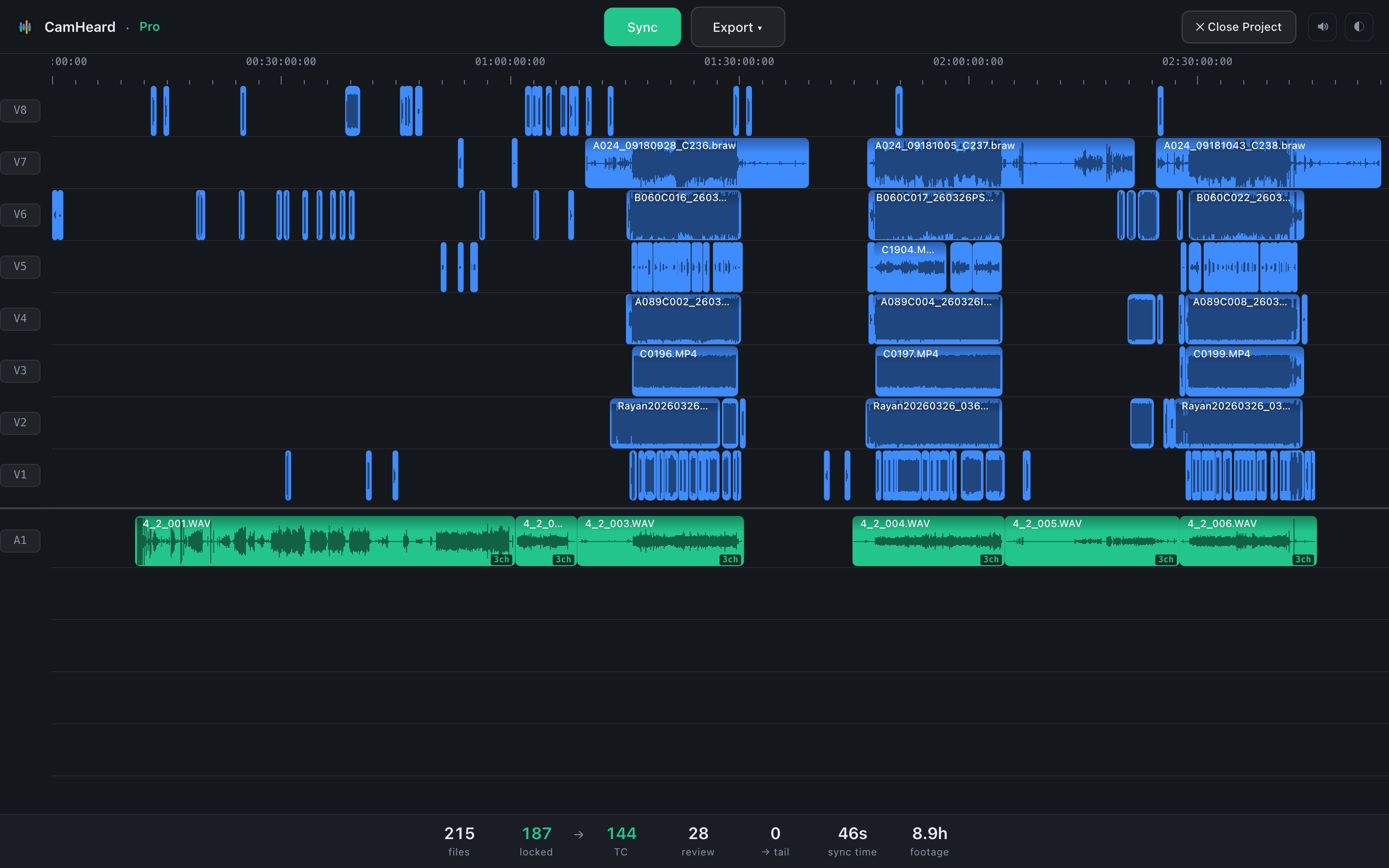
215 кліпів · 8 камер · 8,9 год
Часті питання
- Чи можна синхронізувати без хлопавки і тайм-коду?
- Так. Досить, щоб усі камери й рекордер записали один і той самий звук — навіть різними мікрофонами і різної якості. Хлопавка допомагає людині шукати точку вручну, але для автоматичної синхронізації вона не обов'язкова.
- А якщо камери знімали з різною частотою кадрів?
- Це нормальна ситуація, і вона не заважає. Мішані камери й різні частоти кадрів зводяться так само.
- Що робити з кліпами, які не зійшлися?
- Спершу перевірте, чи є на них звук і чи перетинаються вони за часом із записом рекордера. Якщо все на місці, а монтажка все одно не звела — це якраз той випадок, коли варто спробувати окремий застосунок.
- Скільки це триває на великому проєкті?
- Залежить від обсягу і швидкості диска: застосунок читає звукову доріжку кожного файлу, тому матеріал на SSD обробляється в рази швидше, ніж на звичайному жорсткому диску. Для орієнтиру — приклади з реальних зйомок вище.
- Чи можна спробувати безплатно?
- Так, 14 днів повної версії, і картку ніхто не питає. Далі CamHeard платний, $249 одноразово або $15 на місяць, а проєкти до 20 кліпів працюють і без ліцензії.
Спробуйте на власному матеріалі — це найчесніша перевірка.
Завантажити CamHeard безплатно