Cómo sincronizar material multicámara, paso a paso
Varias cámaras, una grabadora, sin código de tiempo común — y una fecha de entrega. Aquí está el camino completo: cómo ordenar el material antes de empezar, qué pasa al pulsar Sync, qué significa cada cifra y cada color en la línea de tiempo, y qué hacer con los clips que no encajaron.
Todos los ejemplos son de rodajes reales.
Antes de empezar: ordena el material
Dos minutos de trabajo que deciden la mayor parte del resultado. Copia el material de modo que cada equipo tenga su propia carpeta — una carpeta por cámara, una para la grabadora — y guárdalas dentro de una única carpeta de rodaje:
- Una carpeta por cámara. Así las cámaras que grababan a la vez acaban en pistas separadas.
- La grabadora aparte. En el montaje sus pistas van separadas de las de cámara.
- Un rodaje, una carpeta. Dos días distintos en una carpeta se leerán como un solo día largo.
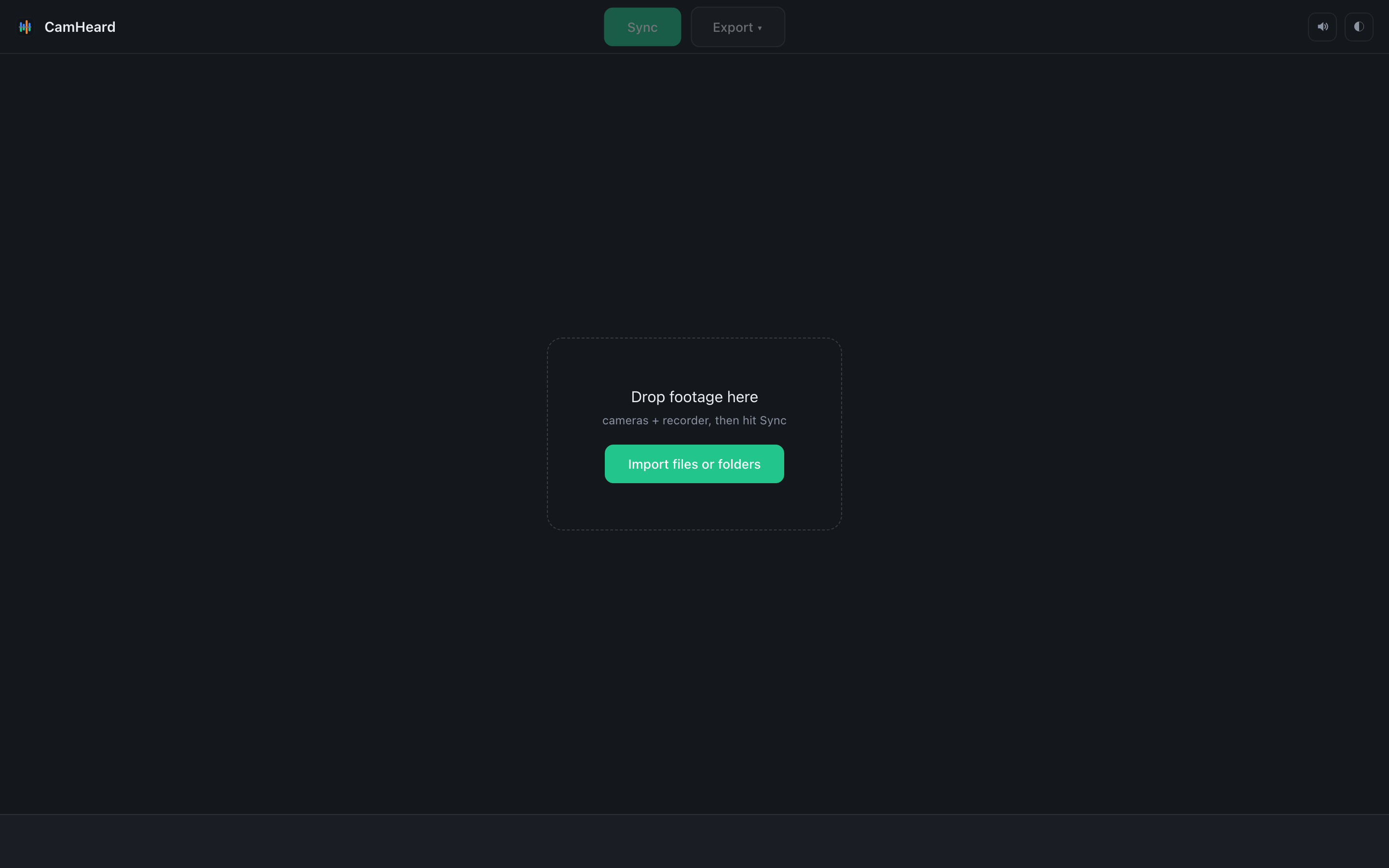
1Suelta el rodaje entero
Arrastra la carpeta del rodaje sobre la ventana: CamHeard entra y encuentra por sí solo cada carpeta de cámara y cada toma de la grabadora. También puedes soltar carpetas sueltas o archivos sueltos si solo necesitas una parte.
No se copia ni se reescribe nada. Tus archivos quedan exactamente como estaban.
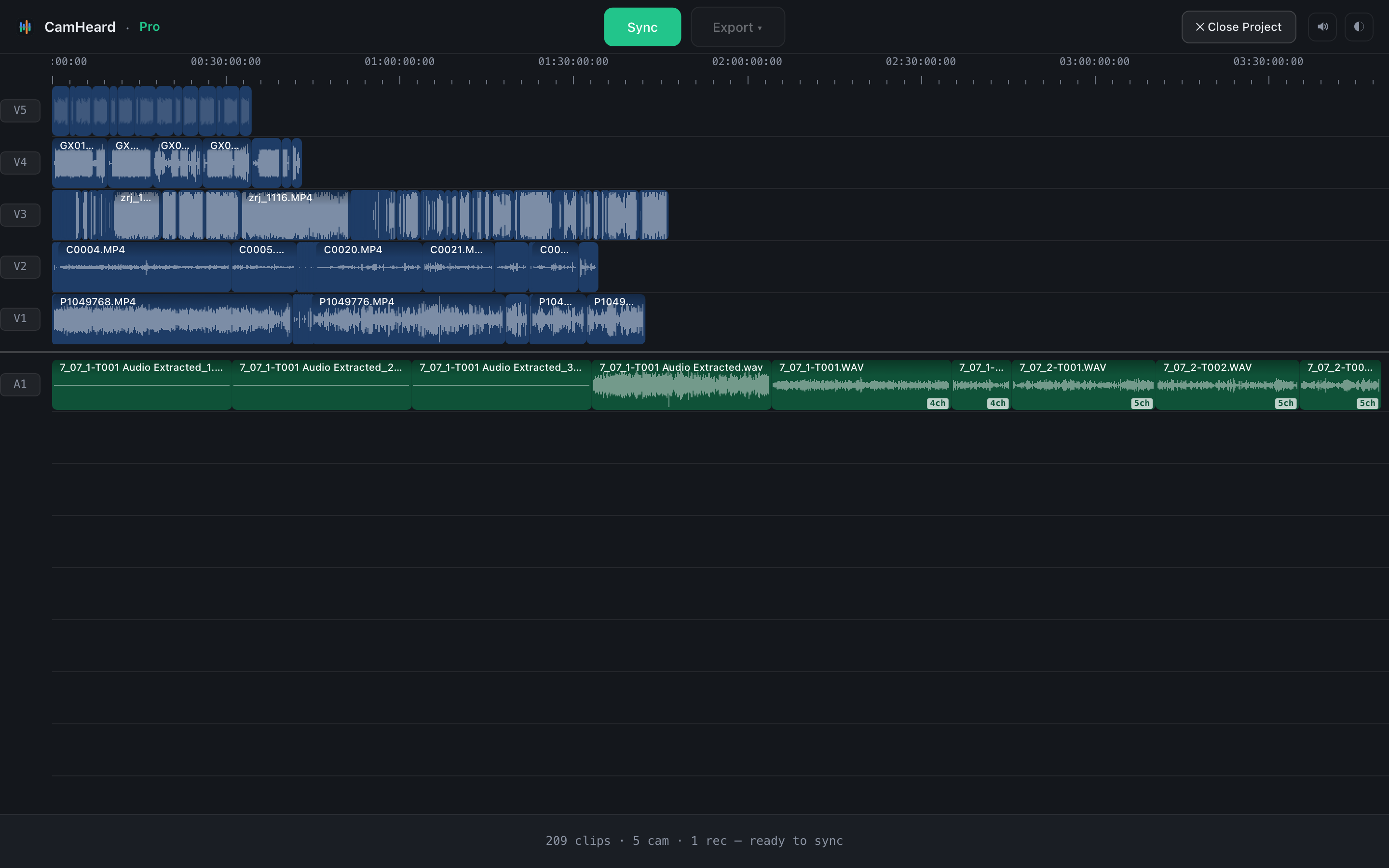
2Mira el recuento
Antes de sincronizar, la línea de abajo muestra qué ha entrado: 209 clips · 5 cam · 1 rec. Dedícale un segundo: si esperabas seis cámaras y pone cinco, falta una carpeta. Descubrirlo ahora sale mucho más barato que después de exportar.
De momento todos los clips están al principio de la línea de tiempo. Es normal: la sincronización aún no ha empezado.
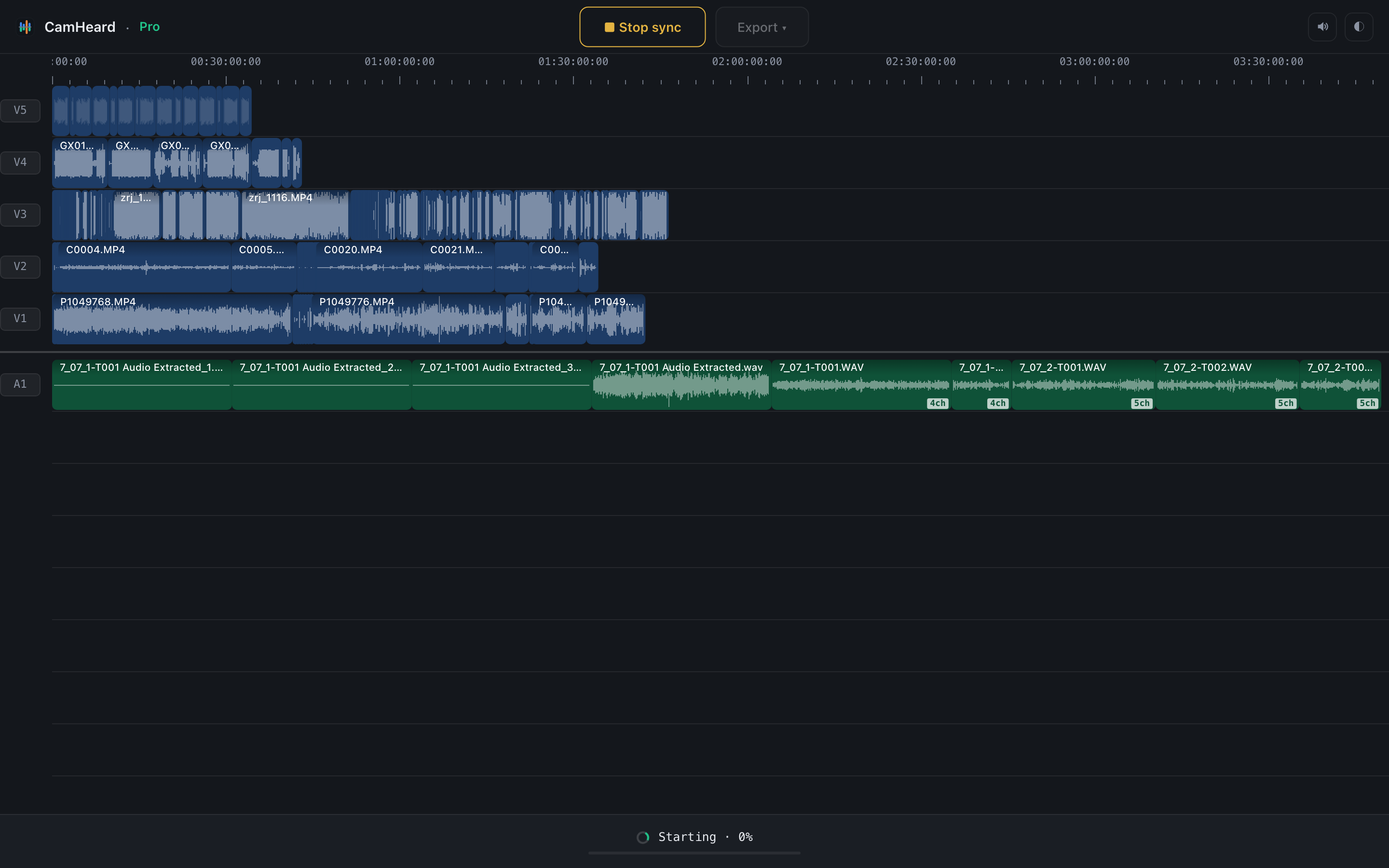
3Pulsa Sync
A partir de aquí no tienes que hacer nada. CamHeard escucha el material y lo coloca en la línea de tiempo.
Cuánto tarda depende de tu ordenador y de tu almacenamiento. Si el material está en un SSD, la diferencia se nota mucho.
4Lee la línea de tiempo
Cada cámara tiene su propia pista, en azul. La grabadora va debajo en verde, una pista por canal, así la caña y las corbateras quedan separadas. A la derecha verás clips dorados: más abajo se explica qué son.
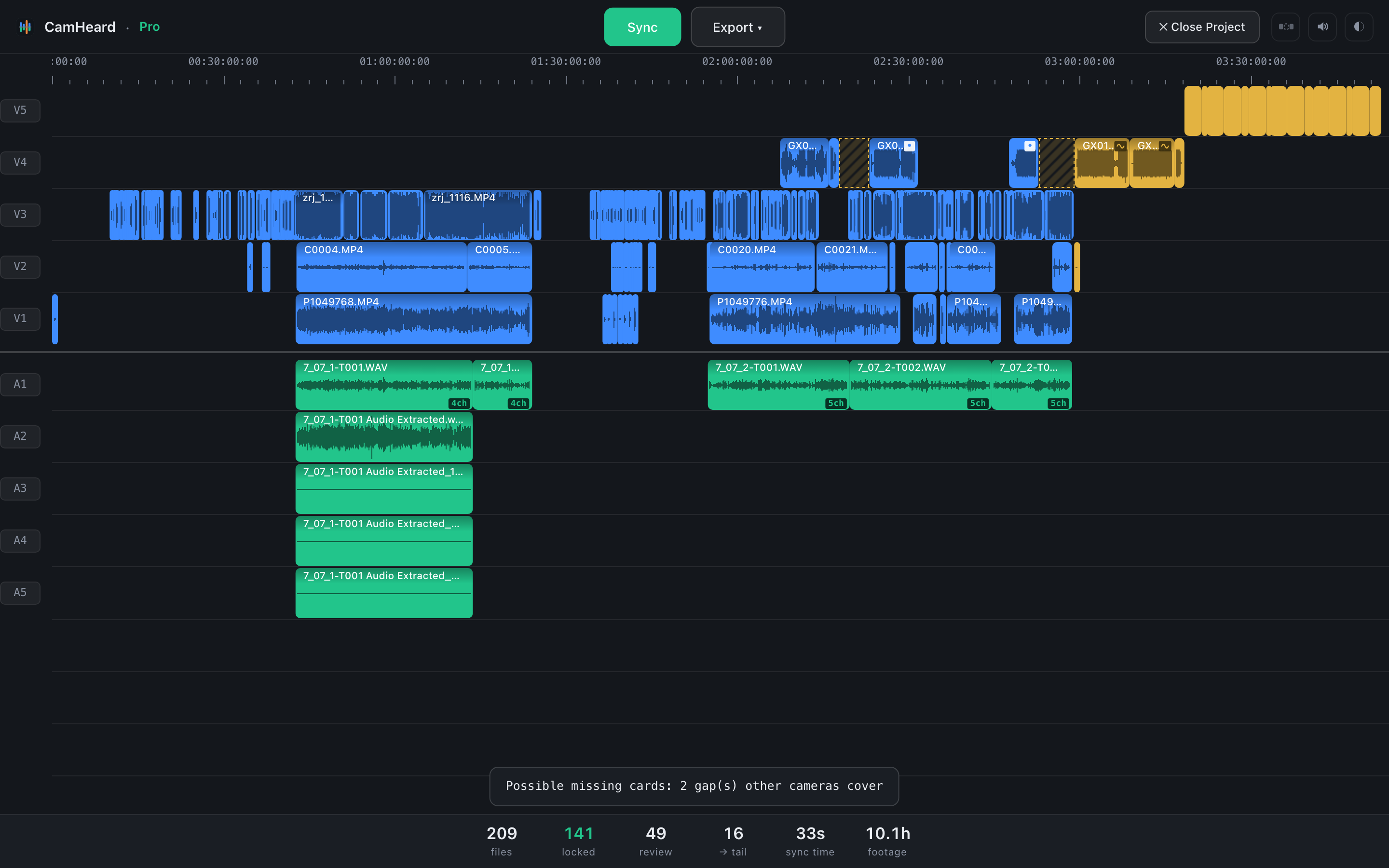
Cinco cámaras — tres cámaras, una GoPro y un dron — más una grabadora multipista. 10 horas de material.
Qué significan las cifras

La línea bajo la línea de tiempo, del mismo rodaje.
files
Cuántos archivos hay en el proyecto.
locked
Sincronizados con exactitud. Aquí no hay nada que revisar.
review
Colocados según cuándo se rodaron, donde estaba el material en ese momento, para que no tengas que ordenarlo a mano. La posición no está confirmada del todo, así que revísalos en la línea de tiempo de tu editor.
Lo mostramos aparte en lugar de esconderlo dentro de una única cifra de «sincronizado».
→ tail
Lo que no se pudo sincronizar. Va al final de la línea de tiempo para que no se pierda ningún archivo. Más abajo se explica por qué el material acaba ahí: hay más de un motivo, y cada uno pide una cosa distinta.
sync time · footage
Cuánto tardó y cuánto material pasó.
Revisar con un clic
La cifra review es un botón. Púlsalo y toda la línea de tiempo se apaga salvo lo que conviene revisar. Es mucho más rápido que ir mirando el material a mano.
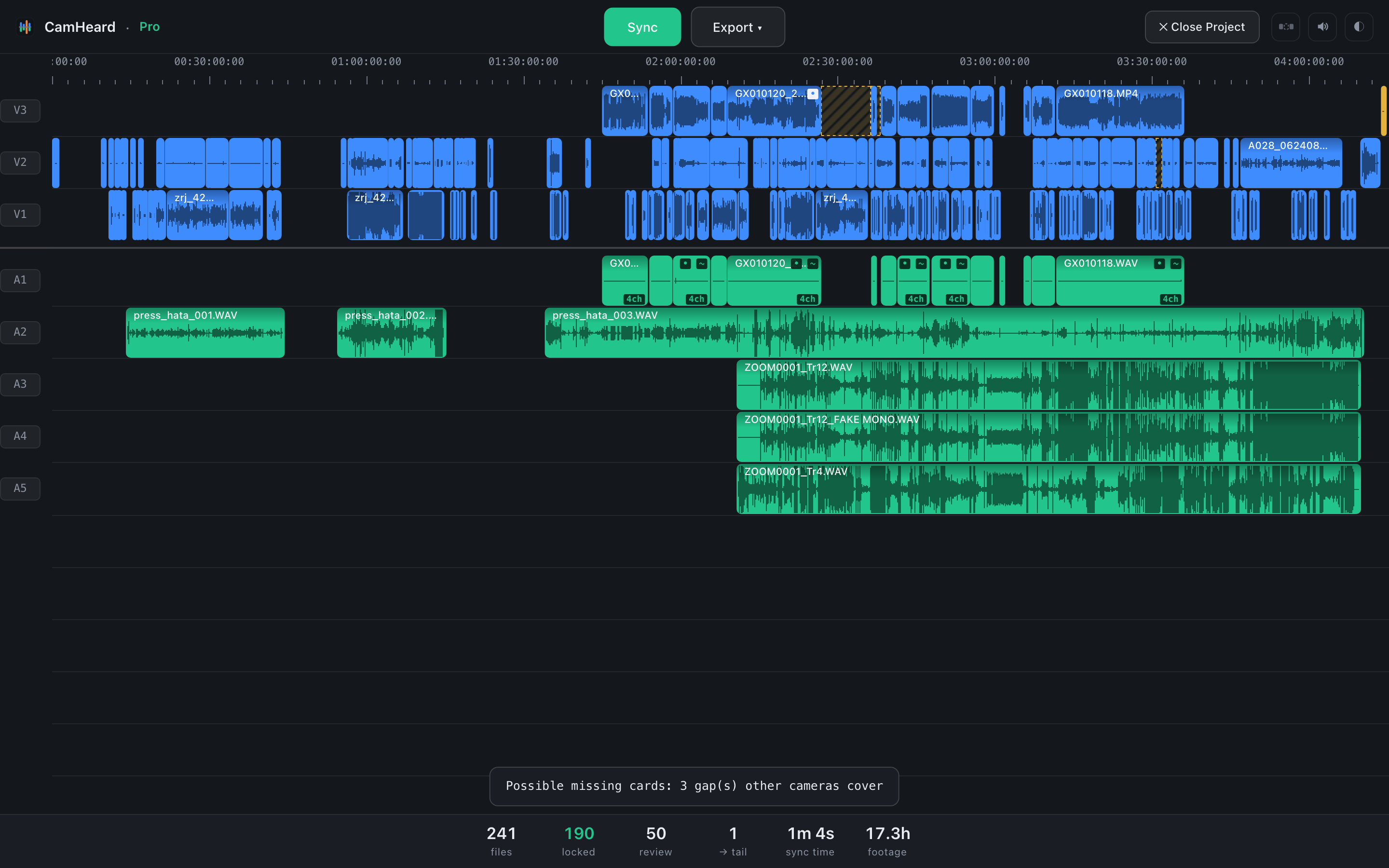
 review pulsado
241 clips en pantalla, 50 encendidos.
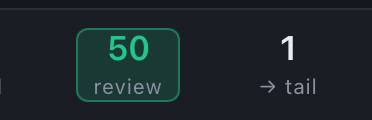
Mientras el filtro está activo, el contador aparece enmarcado. Púlsalo otra vez y vuelve todo.
Repasa lo que está encendido, comprueba las uniones donde se solapan dos cámaras, ajusta lo que esté mal colocado — y no tendrás que volver al resto del rodaje. Normalmente es un minuto de trabajo.
Qué significan los colores
En la esquina del clip aparecen dos marcas pequeñas. Una ~ significa que se colocó según cuándo se rodó: cerca, y tuyo para ajustar. Una pequeña onda dibujada significa que no había con qué sincronizarlo. Un punto tenue es la misma marca de «vale la pena mirarlo».
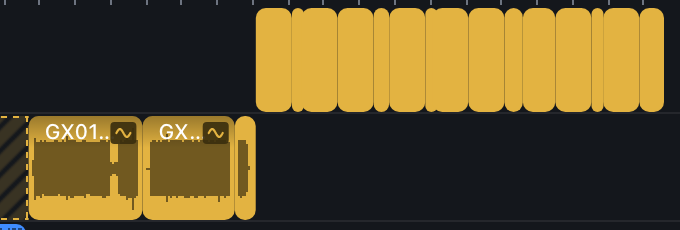
El material dorado de ese rodaje.
En algunos rodajes hay mucho. Recursos, planos de apoyo, retomas, tomas de dron: sencillamente no hay con qué sincronizarlos, y no lo necesitan. CamHeard no les inventa un sitio; los deja al final para que decidas tú dónde van.
Colocado según cuándo se rodó
Mira la primera media hora de ese rodaje:
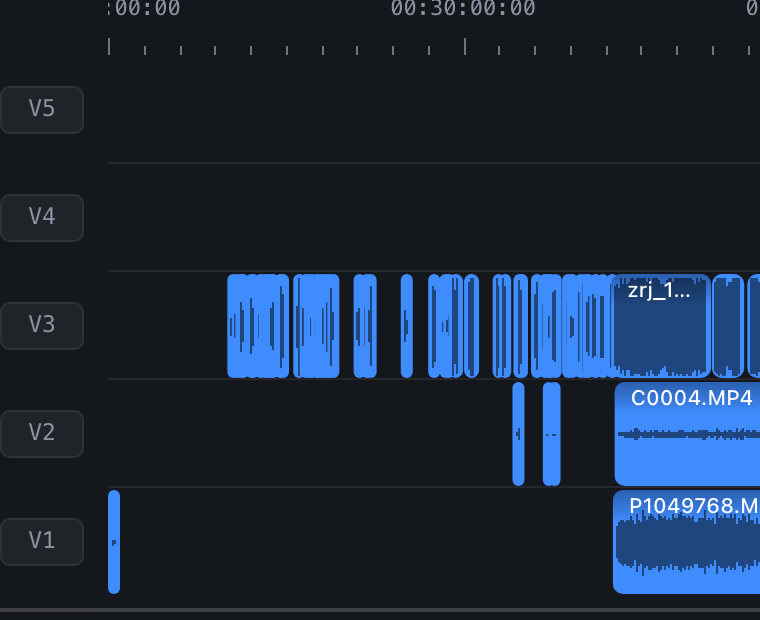
Dos pistas vacías arriba. Una cámara grabando. Las demás aún no han empezado.
Estos clips están en la línea de tiempo y parecen iguales a los demás. Pero durante esa media hora solo había una cámara en marcha: no había con qué sincronizar. CamHeard los colocó según cuándo se rodaron, donde estaban en ese momento, para que no acabes buscándolos por todo el proyecto.
Por eso el recuento dice 141 locked, 49 review y no «190 sincronizados».
Cuando parte del material no llegó
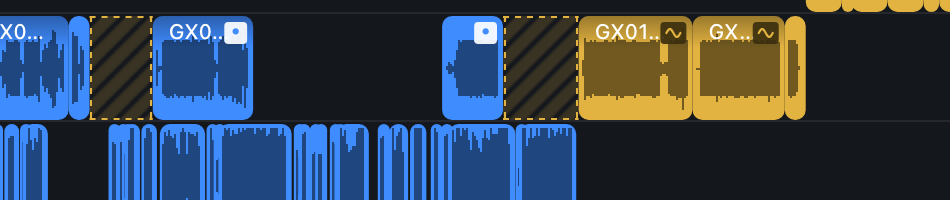
La banda rayada no es tiempo vacío: es un aviso.
Si la numeración de archivos de una cámara salta en un hueco de más de veinte segundos, CamHeard dibuja ahí una banda rayada. Según los números, entre esos dos clips existían archivos — y no están en el proyecto. O nunca entraron, o se borraron: en la cámara, en la tarjeta o ya en el disco.
Una cámara que simplemente hizo una pausa no recibe banda: números consecutivos con un hueco son una pausa, no un agujero. Así que cuando veas rayas, comprueba que has cargado todo antes de empezar a montar.
Por qué hay material que acaba al final
Hay más de un motivo, y solo uno de ellos significa que la herramienta no llegó:
- El archivo no tiene sonido. Un dron, una cámara de acción con el micrófono apagado, una cámara configurada para no grabar audio. No hay con qué sincronizar.
- Hay sonido, pero no sirve. Un micrófono muerto, viento, una cámara a tres habitaciones de distancia.
- Es material aparte. Recursos, planos de apoyo, retomas: rodados por su cuenta, sin nada con lo que sincronizarlos.
- No lo conseguimos. Esto es cosa nuestra. Es el caso que merece la pena contarnos: CamHeard puede guardar un informe técnico completo que puedes enviarnos.
Grabadoras multipista

Una pista por canal, con el número de canales escrito en el clip.
Una grabadora que escribe cuatro u ocho canales no se colapsa en una sola pista. Cada canal tiene la suya, y el clip lleva una etiqueta 4ch / 5ch. La caña sigue siendo la caña; las corbateras siguen aparte.
La misma herramienta, dos rodajes
Todo lo anterior viene de un rodaje difícil. Aquí va otro: dos cámaras con sonido, una GoPro, dos corbateras en la grabadora y la propia grabadora — tres cámaras y tres fuentes de sonido. Diecisiete horas de material:
17,3 horas — un clip al final.
| Rodaje A — 5 cámaras (con GoPro y dron), grabadora | Rodaje B — 3 cámaras (dos cámaras y una GoPro), mucho sonido | |
|---|---|---|
| sincronizado con exactitud | 141 | 190 |
| vale la pena mirarlo | 49 | 50 |
| al final | 16 | 1 |
Esas cifras describen el material, no la herramienta. En el primer rodaje las cámaras iban a menudo por su cuenta, y parte del material no tenía sonido alguno. En el segundo todo estaba grabando junto y con sonido de sobra alrededor, así que solo un clip acabó al final.
Por eso una cifra grande de review en tu proyecto no significa que algo haya salido mal. Describe cómo se rodó ese día: cámaras funcionando a horas distintas, salas silenciosas, mucho material aparte.
Llévalo a tu editor
La exportación escribe un archivo de línea de tiempo que abres en tu programa de montaje. Uno distinto para cada uno, porque no leen igual el mismo formato:
- Adobe Premiere Pro — FCP7 XML.
- DaVinci Resolve — FCP7 XML en el dialecto que Resolve espera: una pista estéreo por cámara y los canales de la grabadora aparte.
- Final Cut Pro — FCPXML.
La forma es la misma en todos: una pista por cámara, su sonido al lado, la grabadora debajo. El material sin sincronizar también viaja, marcado, para que no se pierda nada entre las dos aplicaciones.
Preguntas frecuentes
¿Hace falta código de tiempo común en las cámaras?
¿Cuántas cámaras se pueden sincronizar a la vez?
¿Por qué parte del material se quedó al final?
¿Modifica mis archivos?
¿Y si solo tengo una cámara?
¿Cuánto dura una sincronización?
Pruébalo en tu propio rodaje
Descarga gratuita, sin cuenta. 14 días de la app completa; después, los proyectos de hasta 20 clips siguen siendo gratis.
Descargar CamHeardUna licencia quita el límite: $249 una vez o $15 al mes.