Come sincronizzare girato multicamera, passo per passo
Più telecamere, un registratore, nessun timecode comune — e una consegna. Ecco tutto il percorso: come sistemare il girato prima di iniziare, cosa succede quando premi Sync, cosa significano i numeri e i colori sulla timeline, e cosa fare con le clip che non sono andate a posto.
Tutti gli esempi vengono da riprese reali.
Prima di iniziare: sistema il girato
Due minuti di lavoro che decidono gran parte del risultato. Copia il girato in modo che ogni dispositivo abbia la propria cartella — una cartella per telecamera, una per il registratore — e tienile dentro un'unica cartella della ripresa:
- Una cartella per telecamera. Così le telecamere che registravano contemporaneamente finiscono su tracce separate.
- Il registratore a parte. Al montaggio le sue tracce vanno tenute separate da quelle delle telecamere.
- Una ripresa, una cartella. Due giornate diverse in una cartella verranno lette come un'unica lunga giornata.
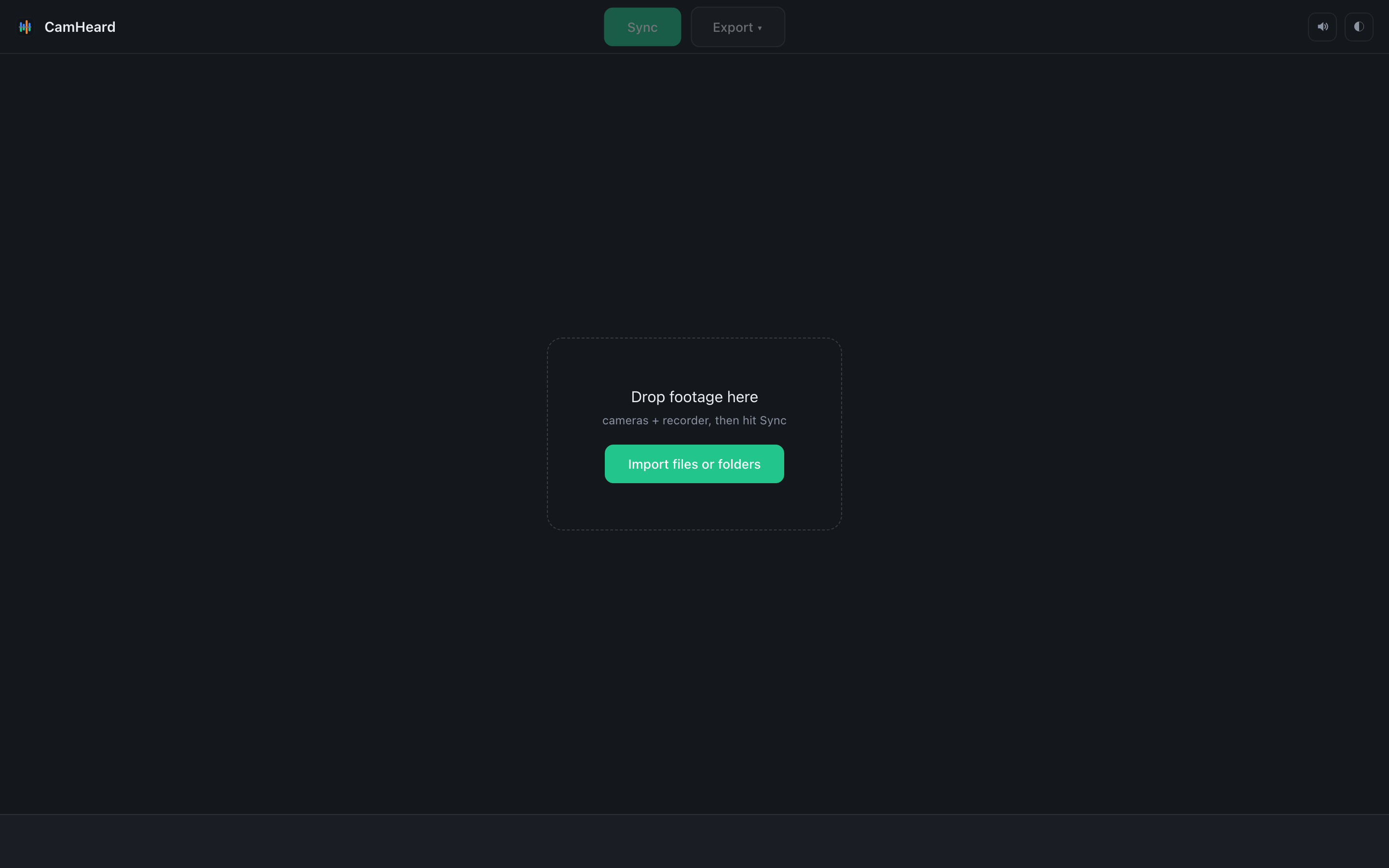
1Trascina dentro tutta la ripresa
Trascina la cartella della ripresa sulla finestra: CamHeard entra e trova da solo ogni cartella di telecamera e ogni take del registratore. Puoi anche rilasciare singole cartelle o singoli file, se ti serve solo una parte.
Niente viene copiato o riscritto. I tuoi file restano esattamente com'erano.
2Guarda il conteggio
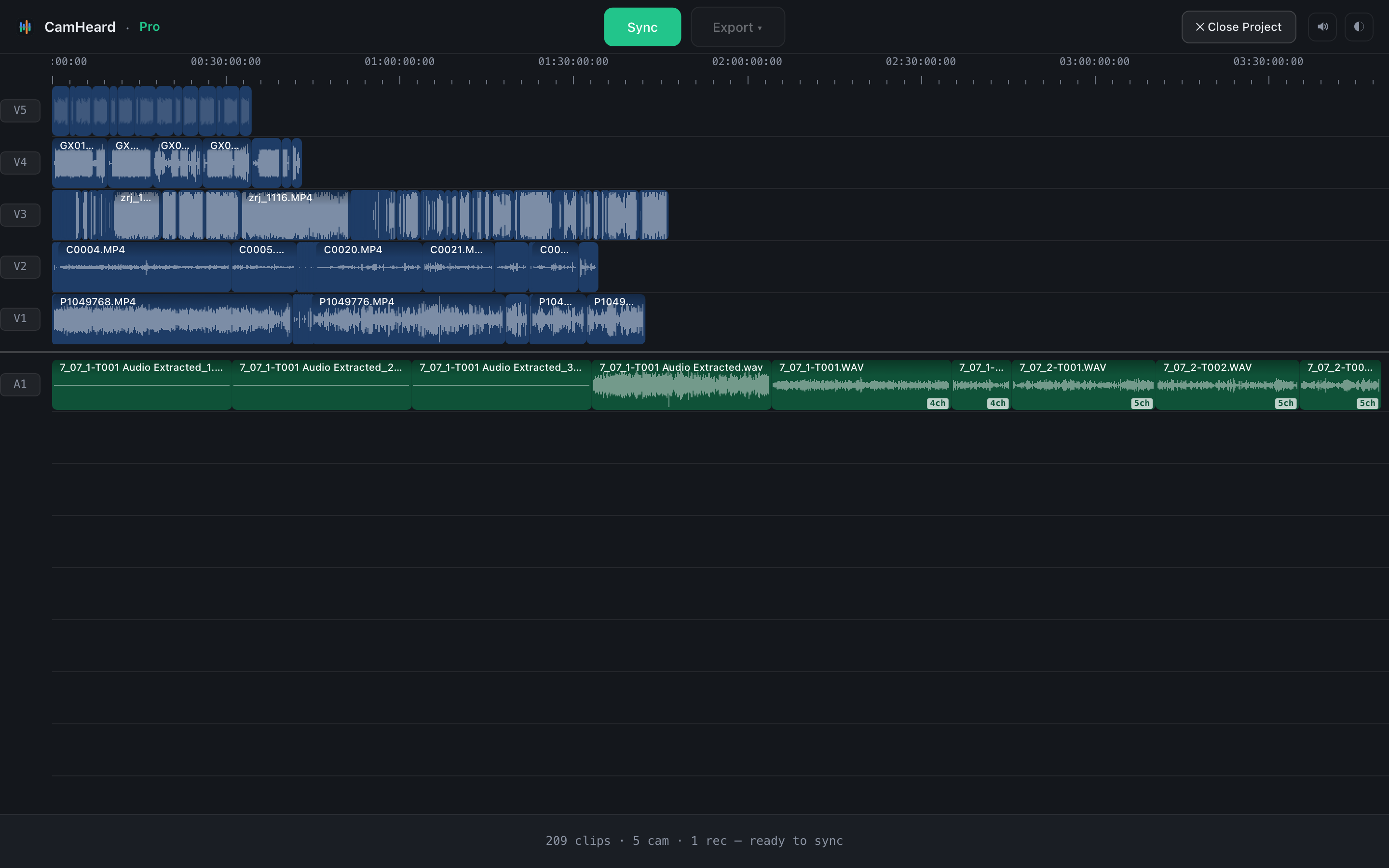
Prima di sincronizzare, la riga in basso mostra cosa è entrato: 209 clips · 5 cam · 1 rec. Dedicaci un secondo: se ti aspettavi sei telecamere e ne indica cinque, manca una cartella. Scoprirlo adesso costa molto meno che dopo l'esportazione.
Per ora tutte le clip stanno all'inizio della timeline. È normale: la sincronizzazione non è ancora partita.
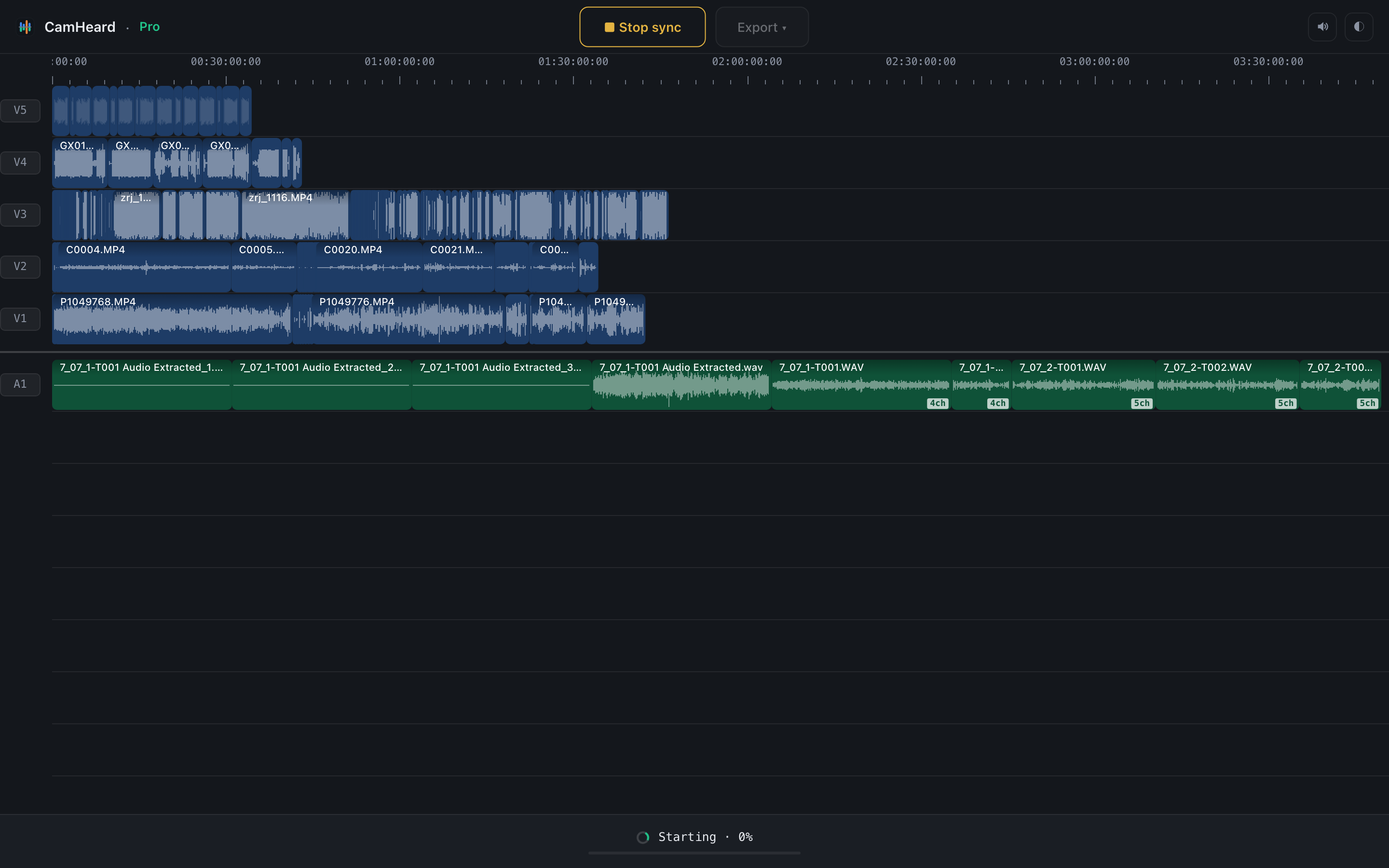
3Premi Sync
Da qui non devi fare nulla. CamHeard ascolta il girato e lo dispone sulla timeline.
Quanto ci mette dipende dal computer e dallo storage. Se il girato sta su un SSD, la differenza si sente parecchio.
4Leggi la timeline
Ogni telecamera ha la sua traccia, in blu. Il registratore sta sotto in verde, una traccia per canale, così l'asta e i radiomicrofoni restano separati. A destra vedrai clip dorate: cosa siano è spiegato più sotto.
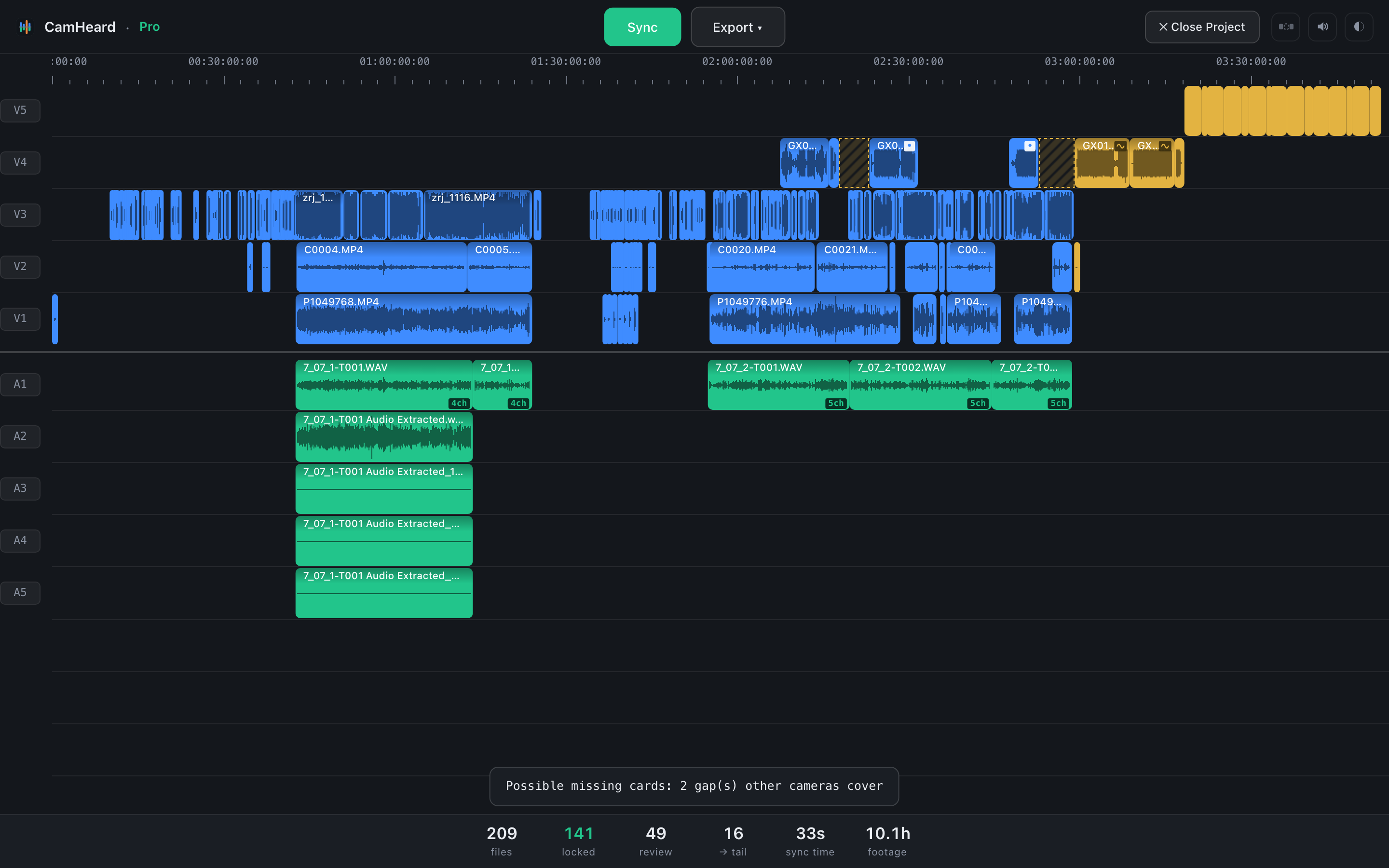
Cinque telecamere — tre telecamere, una GoPro e un drone — più un registratore multitraccia. 10 ore di girato.
Cosa significano i numeri

La riga sotto la timeline, dalla stessa ripresa.
files
Quanti file ci sono nel progetto.
locked
Sincronizzate esattamente. Qui non c'è nulla da controllare.
review
Collocate in base a quando sono state girate, dove il girato si trovava in quel momento, così non devi disporlo a mano. La posizione non è confermata del tutto: controllale sulla timeline nel tuo programma di montaggio.
Lo mostriamo a parte invece di nasconderlo dentro un unico numero «sincronizzato».
→ tail
Quello che non si è potuto sincronizzare. Spostato in fondo alla timeline perché nessun file vada perso. Più sotto trovi perché il materiale finisce lì: i motivi sono più d'uno, e chiedono cose diverse.
sync time · footage
Quanto tempo ci è voluto e quanto materiale è passato.
Controllare con un clic
Il numero review è un pulsante. Cliccalo e tutta la timeline si spegne tranne ciò che va controllato. È molto più veloce che passare il girato a mano.
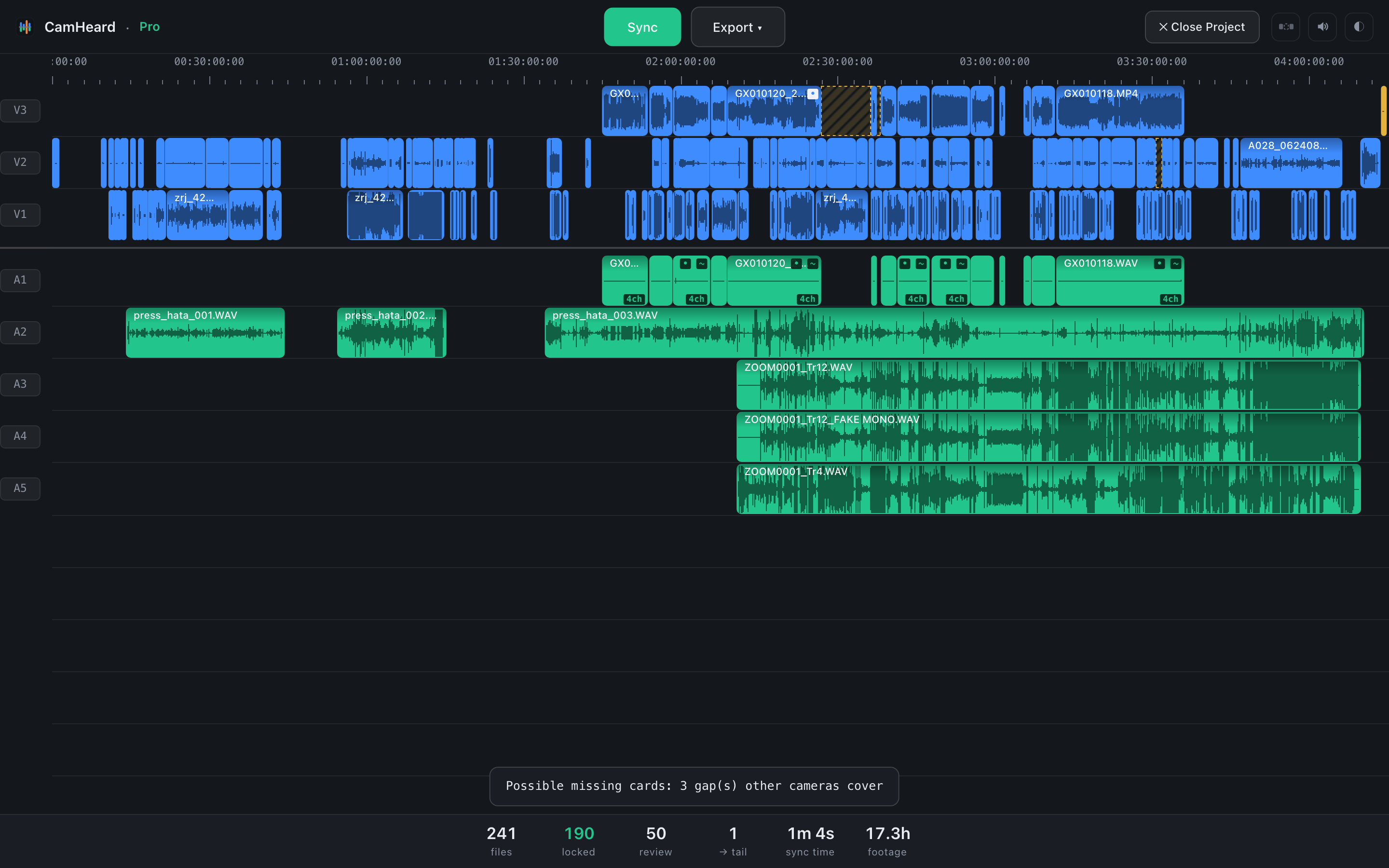
 review cliccato
241 clip a schermo, 50 accese.
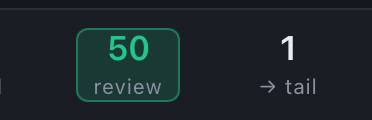
Finché il filtro è attivo il contatore è incorniciato. Clicca di nuovo e torna tutto.
Passa in rassegna ciò che è acceso, controlla gli attacchi dove due telecamere si sovrappongono, sposta ciò che sta male — e non dovrai tornare sul resto della ripresa. Di solito è un minuto di lavoro.
Cosa significano i colori
Nell'angolo di una clip compaiono due piccoli segni. Una ~ significa che è stata collocata in base a quando è stata girata: vicino, e sta a te rifinire. Una piccola onda disegnata significa che non c'era nulla con cui sincronizzarla. Un puntino tenue è lo stesso segno «da guardare».
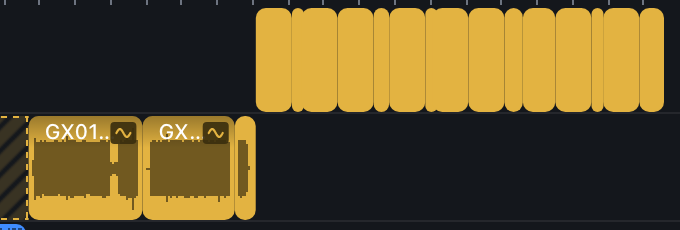
Il materiale dorato di quella ripresa.
In certe riprese ce n'è parecchio. B-roll, stacchi, riprese aggiuntive, immagini da drone: semplicemente non c'è nulla con cui sincronizzarli, e non serve. CamHeard non inventa un posto per loro; li mette in fondo perché sia tu a decidere dove vanno.
Collocato in base a quando è stato girato
Guarda la prima mezz'ora di quella ripresa:
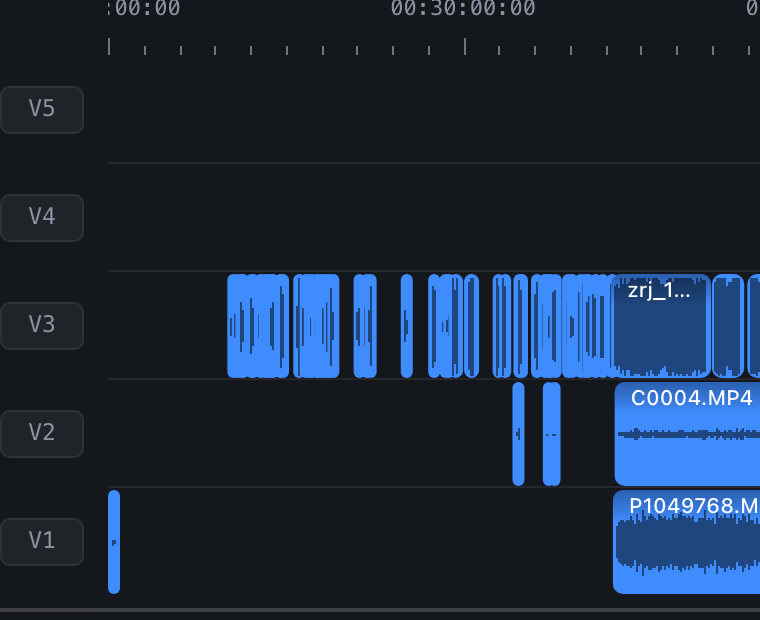
Due tracce vuote in alto. Una telecamera gira. Le altre non hanno ancora cominciato.
Queste clip stanno sulla timeline e sembrano tutte le altre. Ma in quella mezz'ora girava una sola telecamera: non c'era nulla con cui sincronizzare. CamHeard le ha collocate in base a quando sono state girate, dove si trovavano in quel momento, così non ti tocca cercarle per tutto il progetto.
Per questo il conteggio dice 141 locked, 49 review e non «190 sincronizzate».
Quando parte del girato non è arrivata
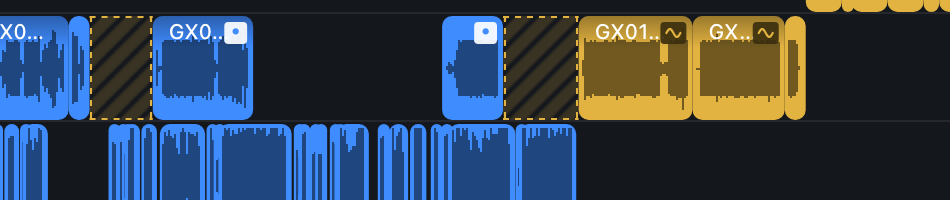
La fascia rigata non è tempo vuoto: è un avviso.
Se la numerazione dei file di una telecamera salta su un intervallo più lungo di venti secondi, CamHeard disegna lì una fascia rigata. Stando ai numeri, tra quelle due clip esistevano altri file — e nel progetto non ci sono. O non sono mai entrati, o sono stati cancellati: in telecamera, sulla scheda o già sul disco.
Una telecamera che ha semplicemente messo in pausa non riceve la fascia: numeri consecutivi con un intervallo sono una pausa, non un buco. Quindi quando vedi le righe, controlla di aver caricato tutto prima di iniziare a montare.
Perché del materiale finisce in fondo
I motivi sono più d'uno, e uno solo significa che lo strumento non ce l'ha fatta:
- Il file non ha audio. Un drone, una action cam col microfono spento, una telecamera impostata per non registrare audio. Non c'è nulla con cui sincronizzare.
- L'audio c'è, ma è inutilizzabile. Un microfono morto, vento, una telecamera a tre stanze di distanza.
- È materiale a sé. B-roll, stacchi, riprese aggiuntive: girati per conto loro, senza nulla con cui sincronizzarli.
- Non ce l'abbiamo fatta. Questo è nostro. È il caso su cui vale la pena scriverci: CamHeard può salvare un rapporto tecnico completo che puoi inviarci.
Registratori multitraccia

Una traccia per canale, con il numero di canali scritto sulla clip.
Un registratore che scrive quattro o otto canali non viene compresso in un'unica traccia. Ogni canale ha la sua, e la clip porta un'etichetta 4ch / 5ch. L'asta resta l'asta; i radiomicrofoni restano separati.
Lo stesso strumento, due riprese
Tutto quanto sopra viene da una ripresa difficile. Eccone un'altra: due telecamere con audio, una GoPro, due radiomicrofoni sul registratore e il registratore stesso — tre telecamere e tre sorgenti audio. Diciassette ore di girato:
17,3 ore — una clip in fondo.
| Ripresa A — 5 telecamere (con GoPro e drone), registratore | Ripresa B — 3 telecamere (due telecamere e una GoPro), molto audio | |
|---|---|---|
| sincronizzato esattamente | 141 | 190 |
| da guardare | 49 | 50 |
| in fondo | 16 | 1 |
Quei numeri descrivono il girato, non lo strumento. Nella prima ripresa le telecamere andavano spesso per conto loro, e una parte del materiale non aveva audio affatto. Nella seconda giravano tutte insieme con audio in abbondanza intorno, così solo una clip è finita in fondo.
Un numero review alto nel tuo progetto non vuol dire quindi che qualcosa sia andato storto. Descrive come è stata girata quella giornata: telecamere accese in momenti diversi, stanze silenziose, molto materiale a sé.
Portalo al montaggio
L'esportazione scrive un file di timeline che apri nel tuo programma di montaggio. Uno diverso per ciascuno, perché non leggono lo stesso formato allo stesso modo:
- Adobe Premiere Pro — FCP7 XML.
- DaVinci Resolve — FCP7 XML nel dialetto che Resolve si aspetta: una traccia stereo per telecamera, i canali del registratore separati.
- Final Cut Pro — FCPXML.
La forma è la stessa dappertutto: una traccia per telecamera, il suo audio accanto, il registratore sotto. Anche il materiale non sincronizzato viaggia, contrassegnato, così tra i due programmi non si perde niente.
Domande frequenti
Serve un timecode comune sulle telecamere?
Quante telecamere si possono sincronizzare insieme?
Perché una parte del materiale è rimasta in fondo?
Modifica i miei file?
E se ho una sola telecamera?
Quanto dura una sincronizzazione?
Provalo sulla tua ripresa
Download gratuito, senza account. 14 giorni di app completa, poi i progetti fino a 20 clip restano gratis.
Scarica CamHeardUna licenza toglie il limite: $249 una tantum o $15 al mese.