멀티캠 촬영본 동기화, 단계별로
카메라 여러 대, 레코더, 공통 타임코드는 없고 — 마감은 있습니다. 시작 전에 촬영본을 어떻게 정리할지, Sync를 누르면 무슨 일이 일어나는지, 타임라인의 숫자와 색이 각각 무엇을 뜻하는지, 그리고 제자리에 놓이지 못한 클립은 어떻게 할지 — 전 과정입니다.
여기 나오는 예시는 모두 실제 촬영에서 가져온 것입니다.
시작하기 전에: 촬영본 정리하기
결과의 대부분을 좌우하는 2분짜리 작업입니다. 장비마다 폴더가 하나씩 생기도록 촬영본을 복사하세요 — 카메라마다 한 폴더, 레코더에 한 폴더 — 그리고 그것들을 하나의 촬영 폴더 안에 두세요:
- 카메라마다 한 폴더. 그래야 동시에 녹화하던 카메라들이 서로 다른 트랙에 올라갑니다.
- 레코더는 따로. 편집에서 레코더 트랙은 카메라 트랙과 떨어져 있어야 합니다.
- 한 촬영, 한 폴더. 서로 다른 이틀을 한 폴더에 넣으면 하루 긴 촬영으로 읽힙니다.
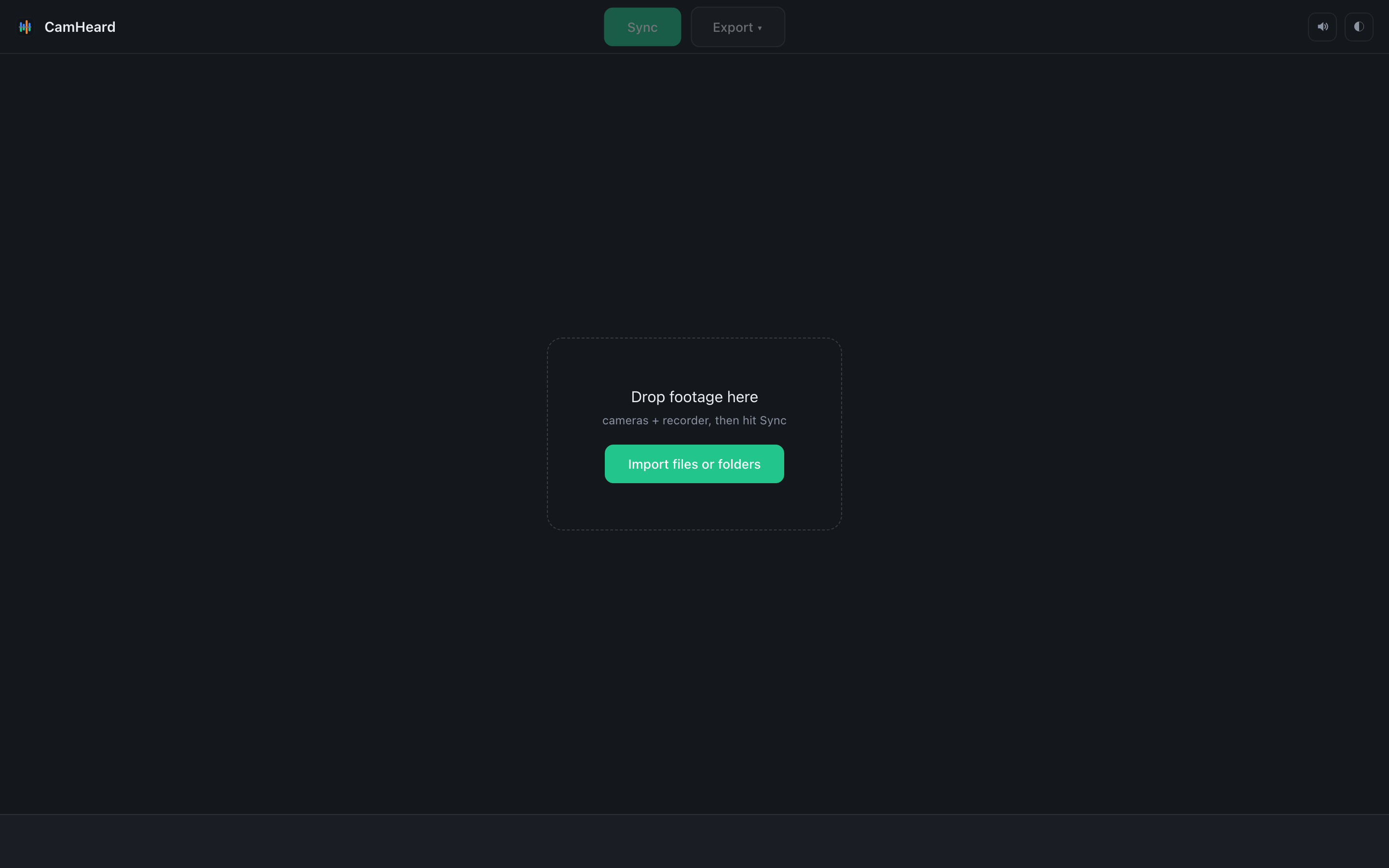
1촬영 전체를 던져 넣기
촬영 폴더를 창 위로 끌어다 놓으면 CamHeard가 안으로 들어가 카메라 폴더와 레코더 테이크를 알아서 모두 찾습니다. 일부만 필요하면 개별 폴더나 개별 파일을 놓아도 됩니다.
아무것도 복사하거나 덮어쓰지 않습니다. 파일은 있던 그대로 남습니다.
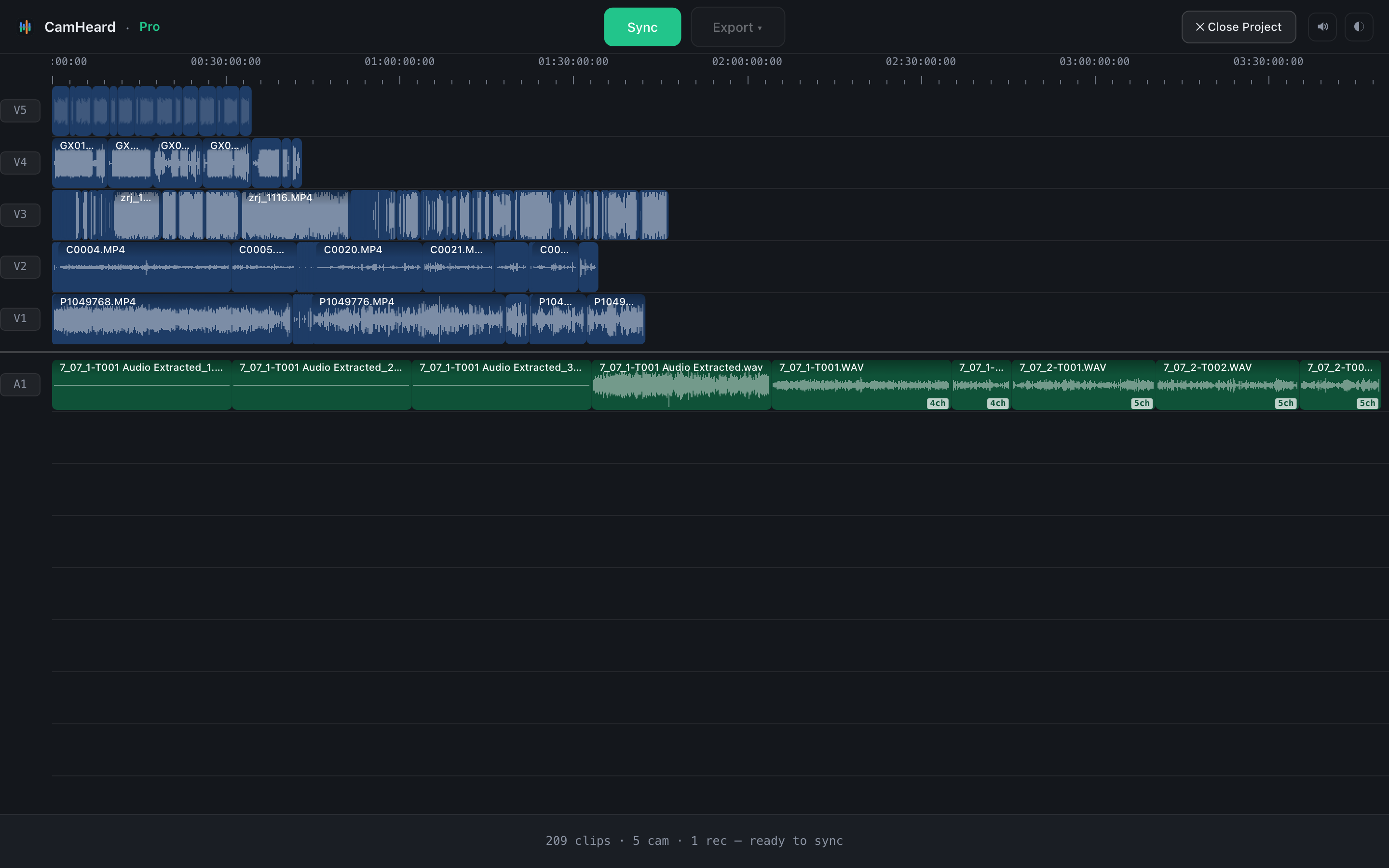
2집계 확인하기
동기화 전에 아래 줄이 무엇이 들어왔는지 보여줍니다: 209 clips · 5 cam · 1 rec. 잠깐 눈길을 주세요 — 카메라 여섯 대를 기대했는데 다섯이라고 나오면 폴더가 하나 빠진 겁니다. 지금 알아차리는 편이 내보내기 뒤에 아는 것보다 훨씬 쌉니다.
지금은 모든 클립이 타임라인 맨 앞에 모여 있습니다. 정상입니다 — 동기화가 아직 시작되지 않았을 뿐입니다.
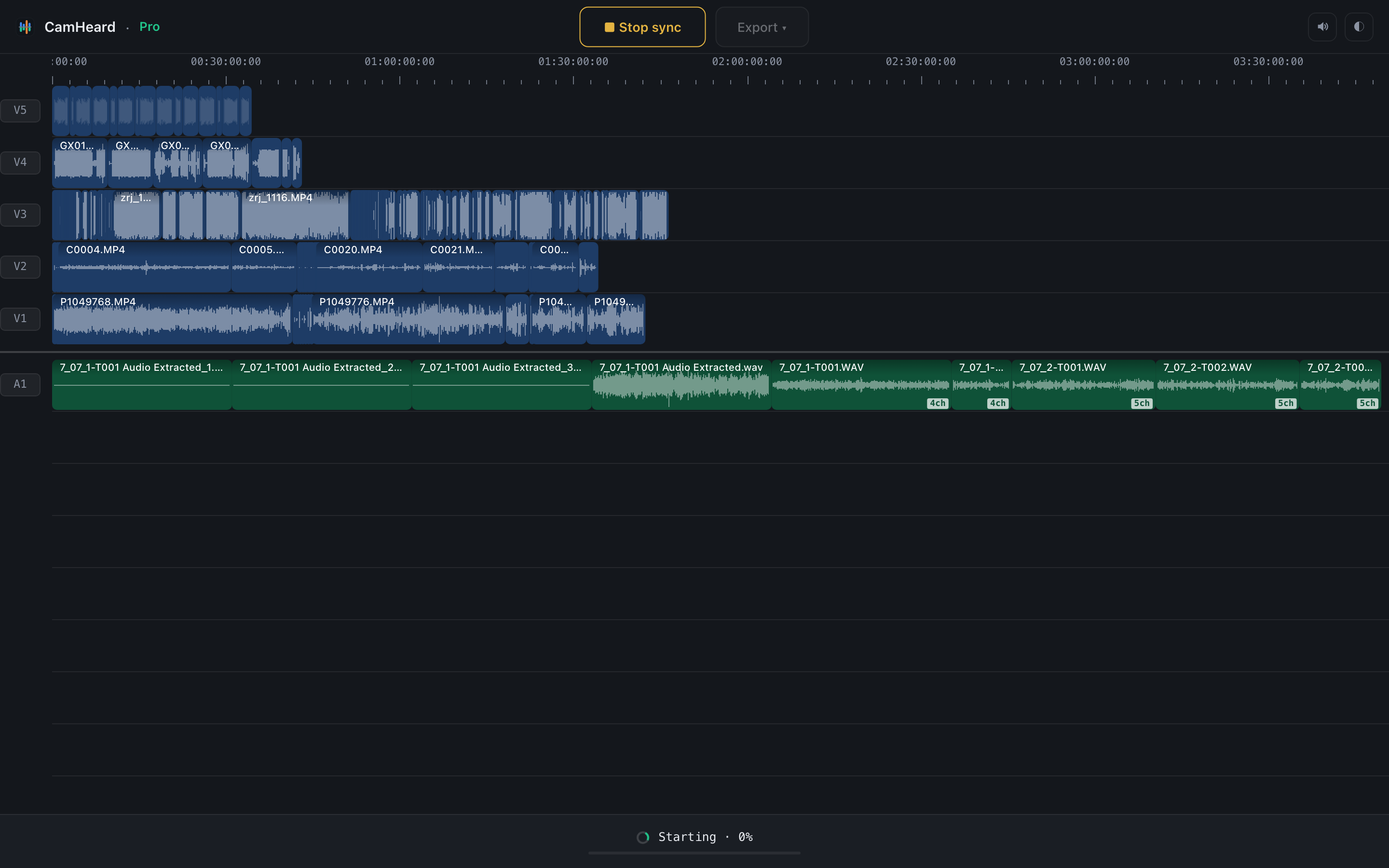
3Sync 누르기
여기서부터는 아무것도 하지 않아도 됩니다. CamHeard가 촬영본을 듣고 타임라인에 늘어놓습니다.
걸리는 시간은 컴퓨터와 저장장치에 달렸습니다. 촬영본이 SSD에 있으면 차이가 확연합니다.
4타임라인 읽기
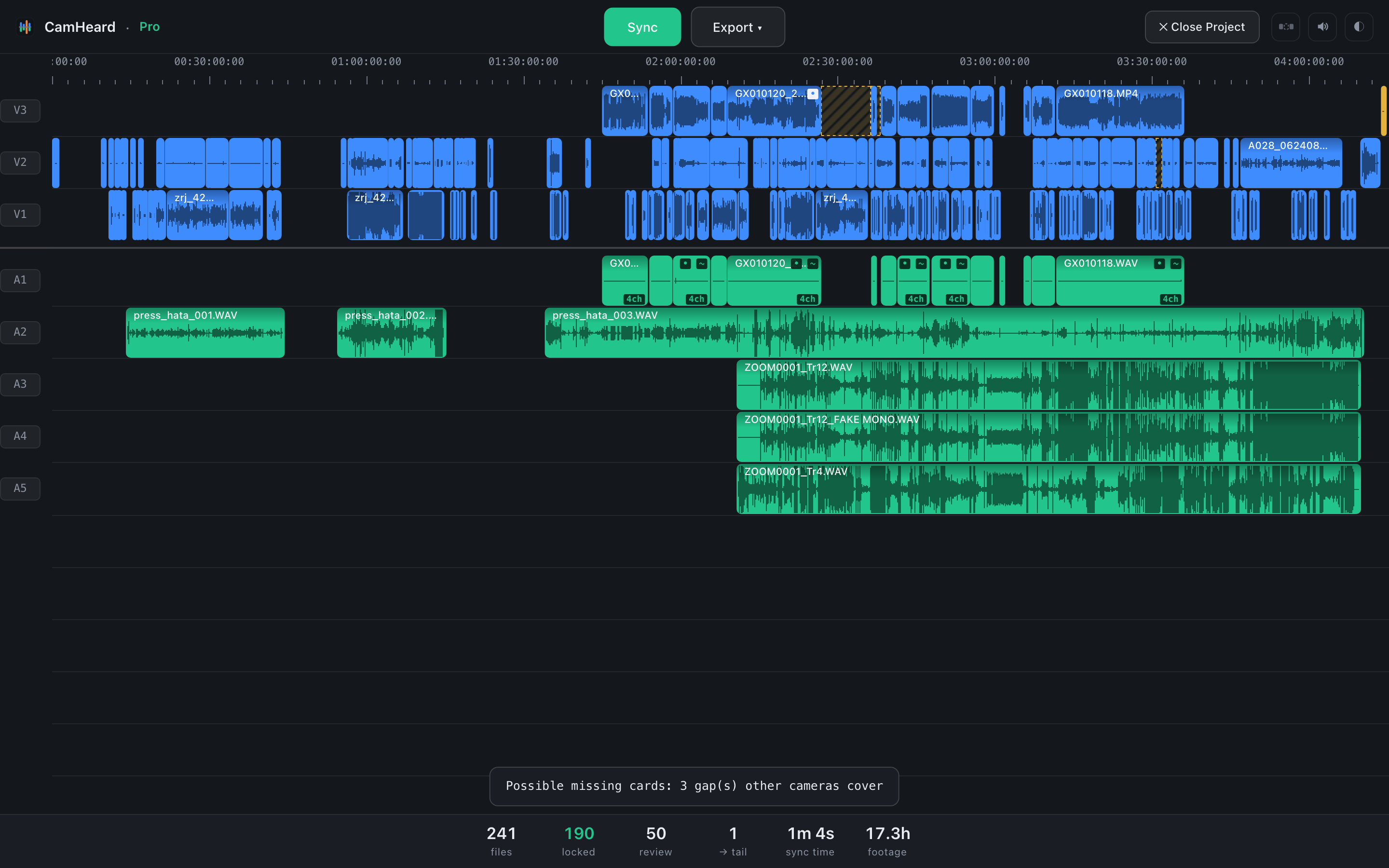
카메라마다 파란색 자기 트랙이 있습니다. 레코더는 그 아래 초록색으로, 채널마다 한 트랙씩 — 붐과 핀마이크가 섞이지 않습니다. 오른쪽에 금색 클립이 보일 텐데, 그게 무엇인지는 아래에 설명합니다.
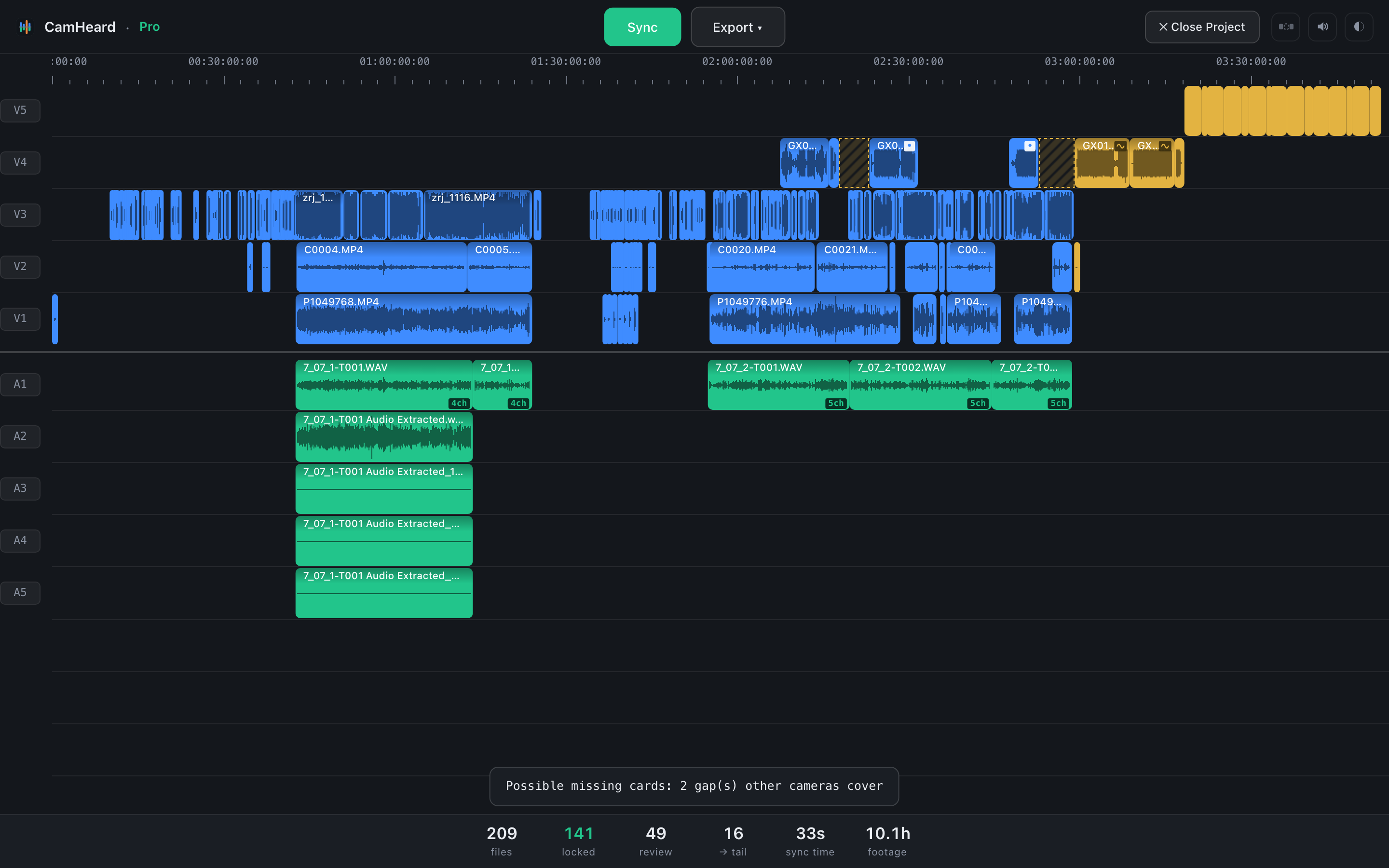
카메라 다섯 대 — 카메라 세 대, GoPro, 드론 — 그리고 멀티트랙 레코더. 촬영본 10시간.
숫자의 의미

같은 촬영의, 타임라인 아래 줄.
files
프로젝트에 들어 있는 파일 수.
locked
정확히 동기화됨. 여기서 확인할 것은 없습니다.
review
촬영된 시점을 기준으로 놓인 것. 그 순간 촬영본이 있던 자리라, 손으로 다시 늘어놓을 필요가 없습니다. 위치가 최종 확인된 것은 아니므로, 편집 프로그램의 타임라인에서 확인하세요.
이 수치는 「동기화됨」이라는 하나의 숫자에 묻지 않고 따로 보여 줍니다.
→ tail
동기화하지 못한 것. 파일이 사라지지 않도록 타임라인 끝으로 옮겨 둡니다. 촬영본이 왜 그리로 가는지는 아래에 있습니다 — 이유는 하나가 아니고, 각각 대처가 다릅니다.
sync time · footage
얼마나 걸렸고 얼마나 많은 촬영본이 지나갔는지.
한 번의 클릭으로 확인
review 숫자는 버튼입니다. 누르면 확인이 필요한 것만 남고 타임라인 전체가 어두워집니다. 촬영본을 손으로 훑는 것보다 훨씬 빠릅니다.
 review 클릭함
화면에 241개 클립, 그중 50개가 켜져 있음.
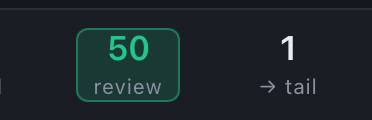
필터가 켜져 있는 동안 카운터에 테두리가 생깁니다. 다시 누르면 전부 돌아옵니다.
켜져 있는 것들을 훑고, 카메라 두 대가 겹치는 이음매를 확인하고, 어긋난 것을 당겨 놓으면 — 나머지 촬영본으로 돌아올 일은 없습니다. 대개 1분이면 끝나는 작업입니다.
색의 의미
클립 모서리에 작은 표시 두 가지가 나타납니다. ~는 촬영된 시점을 기준으로 놓였다는 뜻입니다 — 가까이 놓였고, 다듬는 건 당신 몫입니다. 작게 그려진 물결 표시는 맞출 상대가 없었다는 뜻입니다. 흐릿한 점도 같은 「한번 볼 만함」 표시입니다.
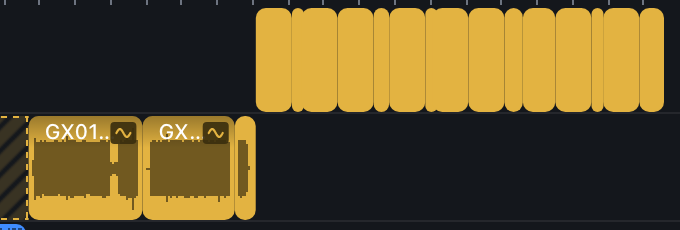
그 촬영의 금색 촬영본.
촬영에 따라 이런 것이 많이 나옵니다. B롤, 인서트, 추가 촬영, 드론 화면 — 애초에 맞출 상대가 없고, 필요하지도 않습니다. CamHeard는 자리를 지어내지 않고 끝에 두어, 어디에 넣을지 당신이 정하게 합니다.
촬영된 시점을 기준으로 놓임
그 촬영의 첫 30분을 보세요:
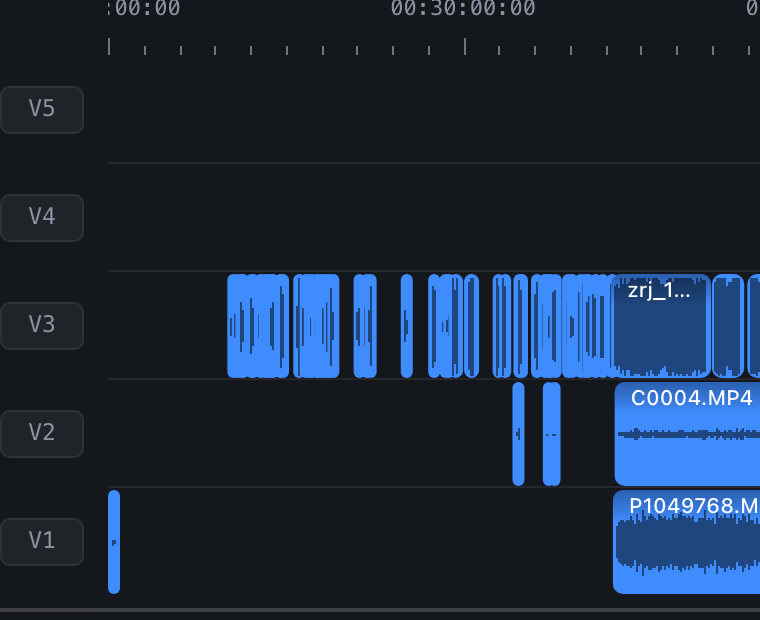
위에 빈 트랙 두 개. 카메라 한 대가 돌고 있습니다. 나머지는 아직 시작하지 않았습니다.
이 클립들은 타임라인에 놓여 있고 다른 것들과 똑같아 보입니다. 하지만 그 30분 동안은 카메라가 한 대뿐이라 맞출 상대가 없었습니다. CamHeard는 촬영된 시점을 기준으로, 그 순간 있던 자리에 놓았습니다 — 프로젝트 전체를 뒤지며 찾지 않도록.
그래서 집계가 「190 동기화됨」이 아니라 141 locked, 49 review로 나옵니다.
촬영본 일부가 오지 않았을 때
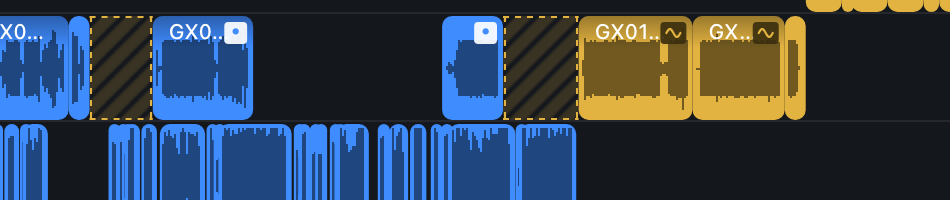
빗금 띠는 빈 시간이 아니라 경고입니다.
카메라의 파일 번호가 20초보다 긴 구간에서 건너뛰면 CamHeard가 그 자리에 빗금 띠를 그립니다. 번호로 보면 그 두 클립 사이에 파일이 있었는데 — 프로젝트에는 없습니다. 아예 들어오지 않았거나, 삭제된 것입니다: 카메라 안에서, 카드에서, 혹은 이미 드라이브에서.
그냥 일시정지한 카메라에는 띠가 생기지 않습니다. 간격이 있어도 번호가 연속이면 정지이지 결손이 아닙니다. 그러니 빗금이 보이면 편집을 시작하기 전에 전부 불러왔는지 확인하세요.
촬영본이 끝으로 가는 이유
이유는 하나가 아니고, 그중 도구가 못 해낸 경우는 하나뿐입니다:
- 파일에 소리가 없음. 드론, 마이크를 끈 액션캠, 오디오를 기록하지 않도록 설정된 카메라. 맞출 것이 없습니다.
- 소리는 있지만 쓸 수 없음. 죽은 마이크, 바람, 세 방 떨어진 카메라.
- 따로 찍은 촬영본임. B롤, 인서트, 추가 촬영 — 단독으로 찍혀 맞출 상대가 없는 것.
- 우리가 해내지 못함. 이건 우리 몫입니다. 바로 이런 경우에 알려 주시면 좋습니다 — CamHeard는 보내실 수 있는 상세 기술 보고서를 저장할 수 있습니다.
멀티트랙 레코더

채널마다 한 트랙, 채널 수는 클립 위에 적힙니다.
4채널이나 8채널을 기록하는 레코더가 한 트랙으로 합쳐지지 않습니다. 채널마다 자기 트랙을 갖고, 클립에는 4ch / 5ch 표시가 붙습니다. 붐은 붐 그대로, 핀마이크는 따로 그대로.
같은 도구, 두 번의 촬영
위의 내용은 모두 한 번의 어려운 촬영에서 나왔습니다. 다른 하나를 보시죠: 소리가 있는 카메라 두 대, GoPro, 레코더에 물린 핀마이크 두 개, 그리고 레코더 자체 — 카메라 세 대와 음원 세 개. 촬영본 17시간:
17.3시간 — 끝에 남은 건 클립 하나.
| 촬영 A — 카메라 5대(GoPro·드론 포함), 레코더 | 촬영 B — 카메라 3대(카메라 두 대와 GoPro), 소리가 풍부 | |
|---|---|---|
| 정확히 동기화 | 141 | 190 |
| 한번 볼 만함 | 49 | 50 |
| 끝에 | 16 | 1 |
이 숫자들은 촬영본을 말하는 것이지 도구를 말하는 것이 아닙니다. 첫 촬영에서는 카메라가 자주 혼자 돌았고, 일부 촬영본에는 소리가 아예 없었습니다. 두 번째에는 모두 함께 돌았고 주변에 소리가 넉넉해서, 끝으로 간 클립은 하나뿐이었습니다.
그러니 프로젝트에서 review 숫자가 크다고 해서 뭔가 잘못됐다는 뜻은 아닙니다. 그날이 어떻게 촬영됐는지를 말해 줄 뿐입니다 — 서로 다른 시간에 돌아간 카메라, 조용한 실내, 따로 찍은 촬영본이 많았다는 것.
편집 프로그램으로 넘기기
내보내기는 편집 프로그램에서 여는 타임라인 파일을 씁니다. 같은 형식이라도 읽는 방식이 달라서, 프로그램마다 파일이 따로입니다:
- Adobe Premiere Pro — FCP7 XML.
- DaVinci Resolve — Resolve가 기대하는 방언의 FCP7 XML: 카메라마다 스테레오 한 트랙, 레코더 채널은 따로.
- Final Cut Pro — FCPXML.
형태는 어디서나 같습니다: 카메라마다 한 트랙, 그 소리는 옆에, 레코더는 아래에. 동기화되지 않은 촬영본도 표시된 채 함께 넘어가므로, 두 프로그램 사이에서 잃는 것은 없습니다.
자주 묻는 질문
카메라에 공통 타임코드가 필요한가요?
한 번에 카메라 몇 대까지 동기화할 수 있나요?
왜 일부 촬영본이 끝에 남았나요?
제 파일을 바꾸나요?
카메라가 한 대뿐이면요?
동기화는 얼마나 걸리나요?
당신의 촬영본으로 직접 해보세요
다운로드는 무료, 계정도 필요 없습니다. 14일 동안 전체 기능을 쓰고, 그 뒤에도 20클립 이하 프로젝트는 계속 무료입니다.
CamHeard 다운로드라이선스로 제한이 풀립니다: 1회 $249 또는 월 $15.