Como sincronizar material multicâmera, passo a passo
Várias câmeras, um gravador, sem timecode em comum — e um prazo. Aqui está o caminho inteiro: como organizar o material antes de começar, o que acontece ao apertar Sync, o que significa cada número e cada cor na linha do tempo, e o que fazer com os clipes que não se encaixaram.
Todos os exemplos são de gravações reais.
Antes de começar: organize o material
Dois minutos de trabalho que decidem a maior parte do resultado. Copie o material de modo que cada equipamento tenha a própria pasta — uma pasta por câmera, uma pasta para o gravador — e mantenha tudo dentro de uma única pasta da gravação:
- Uma pasta por câmera. Assim, as câmeras que gravavam ao mesmo tempo vão parar em faixas separadas.
- O gravador à parte. Na edição, as faixas dele ficam separadas das de câmera.
- Uma gravação, uma pasta. Dois dias diferentes numa pasta só serão lidos como um único dia longo.
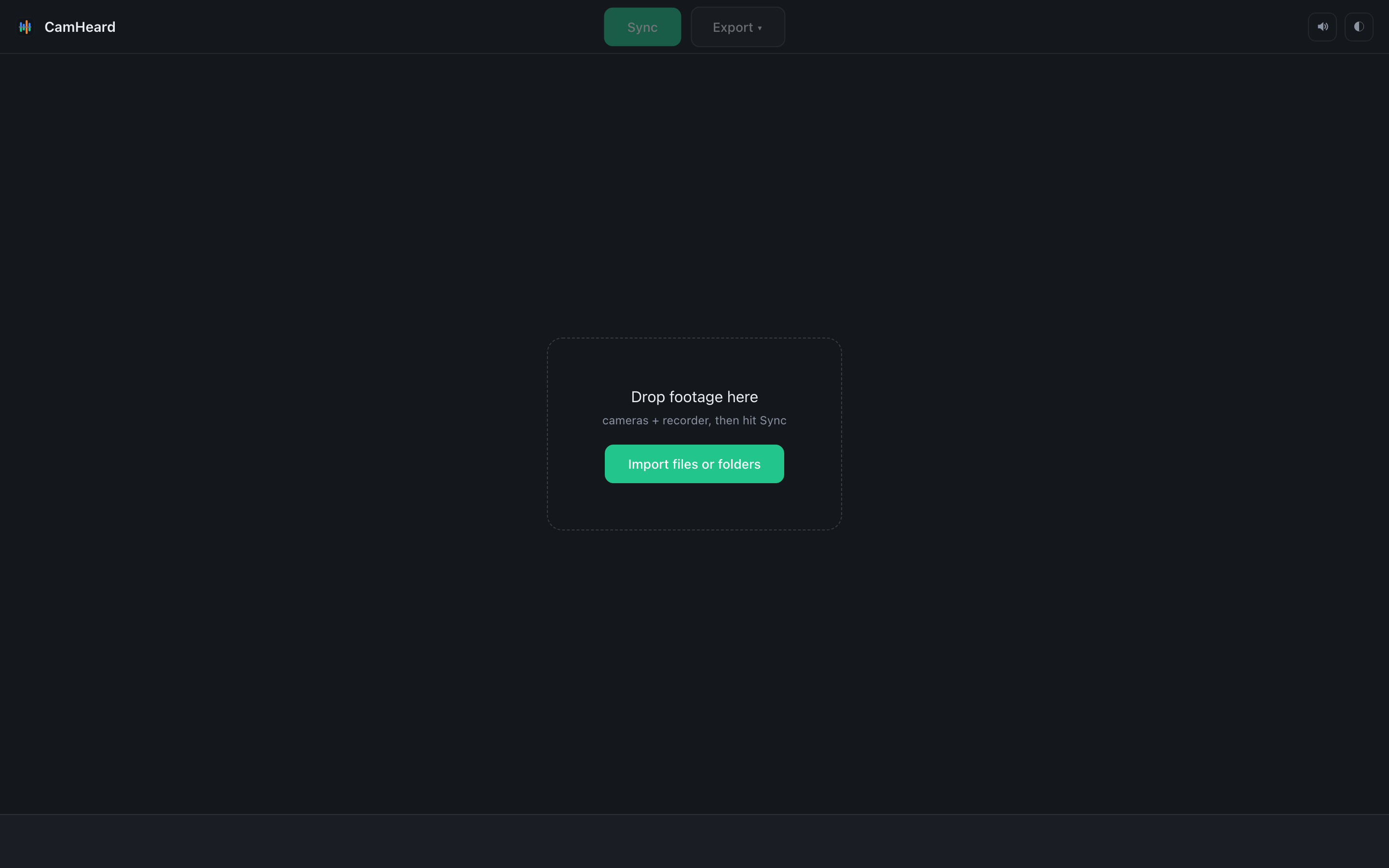
1Solte a gravação inteira
Arraste a pasta da gravação para a janela — o CamHeard entra e encontra sozinho cada pasta de câmera e cada take do gravador. Você também pode soltar pastas avulsas ou arquivos avulsos, se precisar só de uma parte.
Nada é copiado nem reescrito. Seus arquivos ficam exatamente como estavam.
2Olhe a contagem
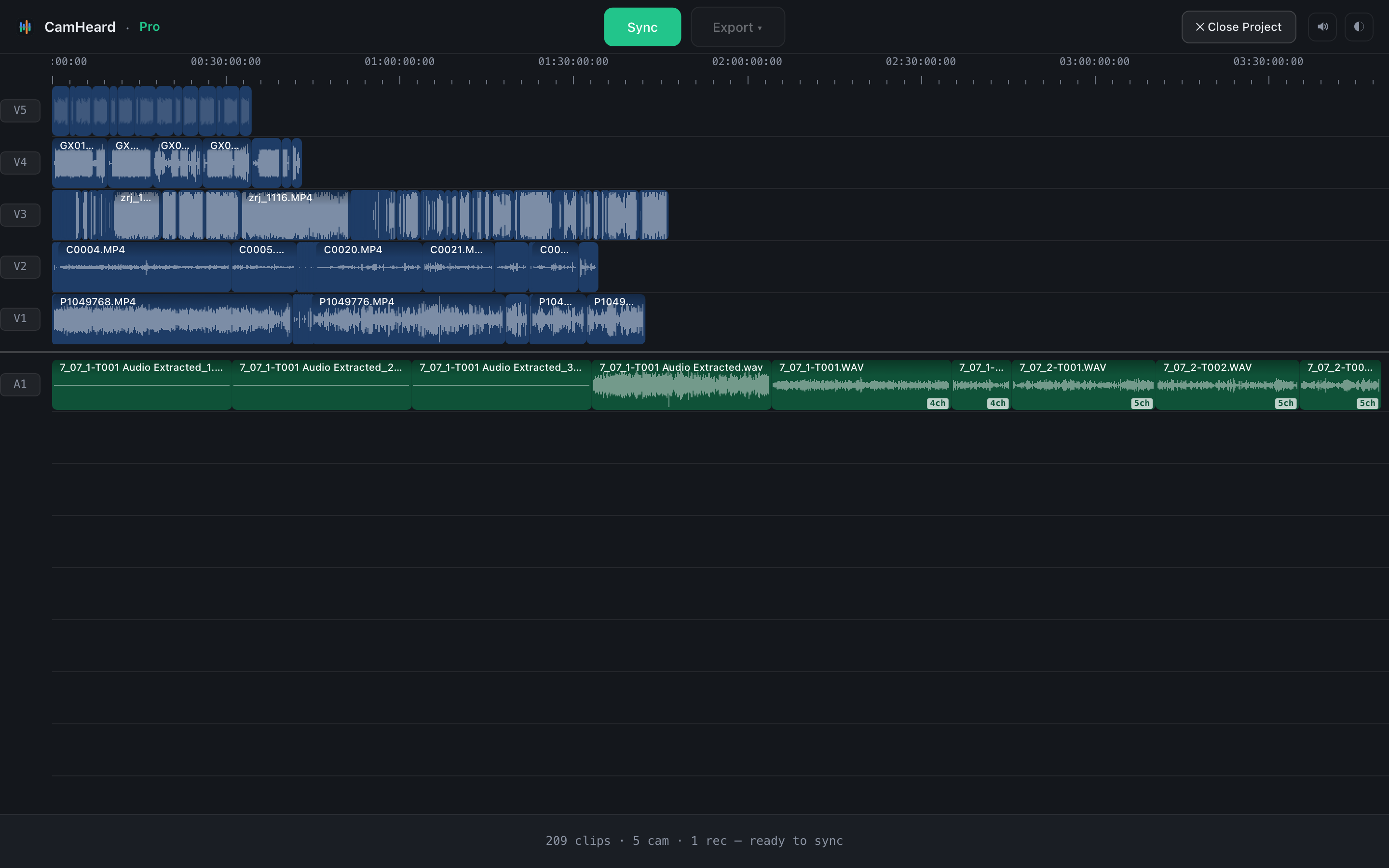
Antes de sincronizar, a linha de baixo mostra o que entrou: 209 clips · 5 cam · 1 rec. Dedique um segundo: se você esperava seis câmeras e aparece cinco, falta uma pasta. Descobrir isso agora sai muito mais barato do que depois da exportação.
Por enquanto todos os clipes estão no começo da linha do tempo. É normal: a sincronização ainda não começou.
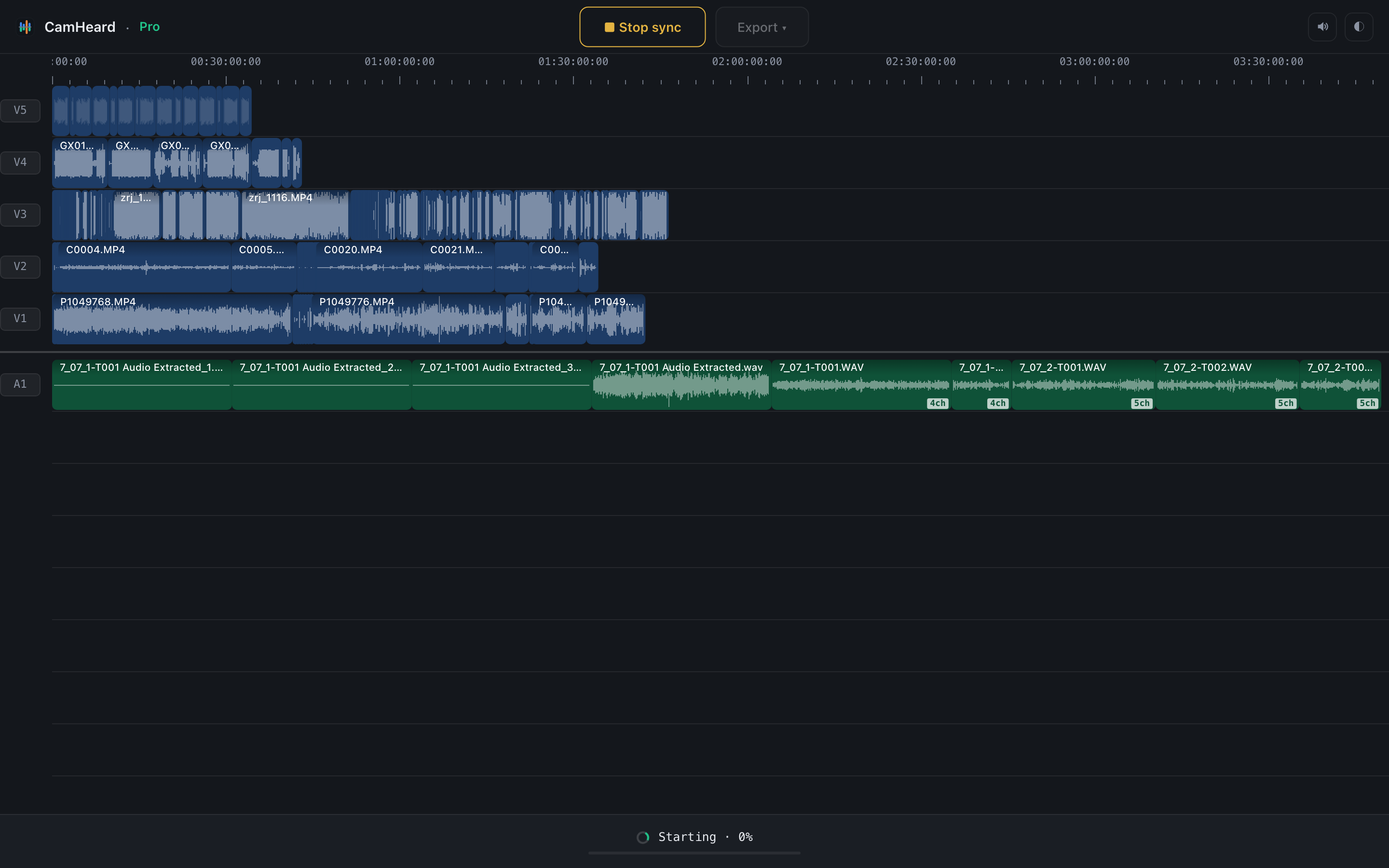
3Aperte Sync
Daqui em diante você não precisa fazer nada. O CamHeard escuta o material e o distribui na linha do tempo.
Quanto tempo leva depende do seu computador e do seu armazenamento. Se o material está num SSD, a diferença é bem perceptível.
4Leia a linha do tempo
Cada câmera tem a própria faixa, em azul. O gravador fica abaixo em verde, uma faixa por canal, para que o boom e as lapelas continuem separados. À direita você verá clipes dourados: o que são está explicado mais abaixo.
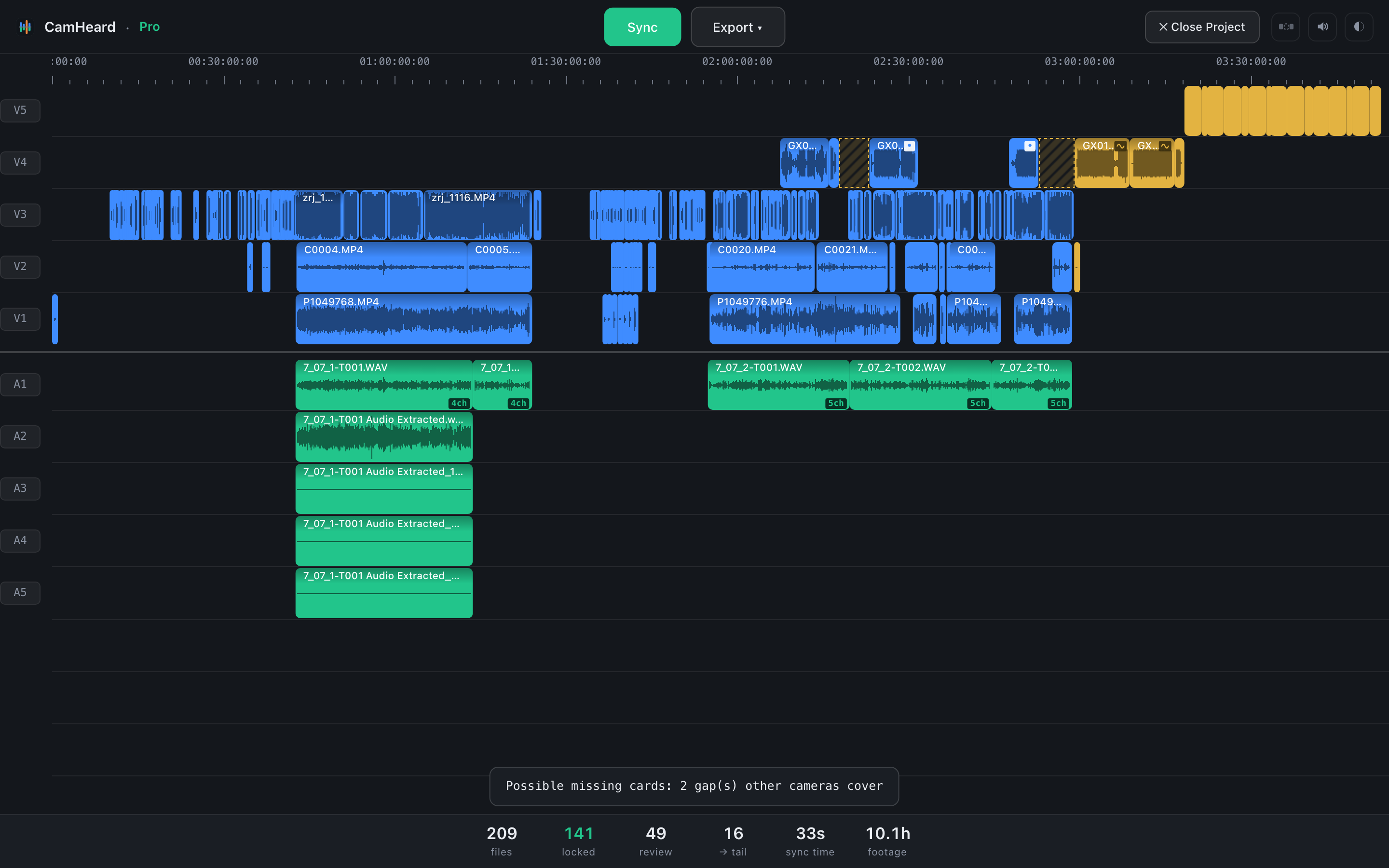
Cinco câmeras — três câmeras, uma GoPro e um drone — mais um gravador multipista. 10 horas de material.
O que significam os números

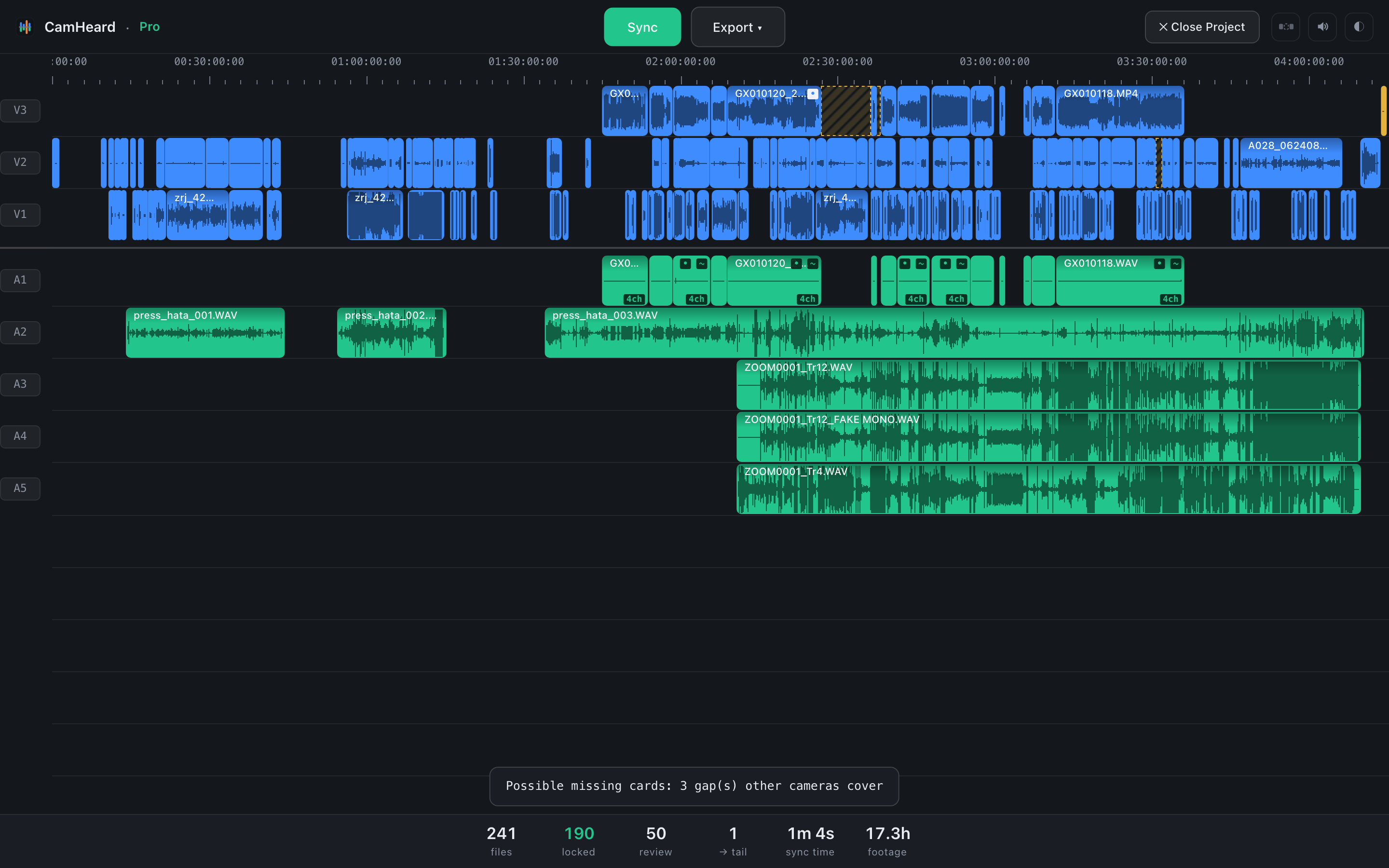
A linha abaixo da linha do tempo, da mesma gravação.
files
Quantos arquivos há no projeto.
locked
Sincronizados com exatidão. Aqui não há nada a conferir.
review
Colocados pelo momento em que foram gravados, onde o material estava naquele instante, para você não ter de organizá-lo à mão. A posição não foi confirmada em definitivo, então confira esses clipes na linha do tempo do seu editor.
Mostramos isso à parte em vez de esconder dentro de um único número «sincronizado».
→ tail
O que não deu para sincronizar. Vai para o fim da linha do tempo, para que nenhum arquivo se perca. Mais abaixo está o porquê de o material ir parar ali: há mais de um motivo, e cada um pede uma coisa diferente.
sync time · footage
Quanto tempo levou e quanto material passou.
Conferir com um clique
O número review é um botão. Clique nele e toda a linha do tempo se apaga, menos o que precisa ser conferido. É muito mais rápido do que percorrer o material à mão.
 review clicado
241 clipes na tela, 50 deles acesos.
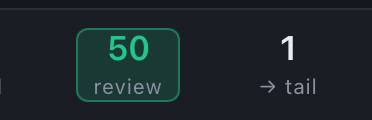
Enquanto o filtro está ligado, o contador aparece emoldurado. Clique de novo e tudo volta.
Percorra o que está aceso, confira as emendas onde duas câmeras se sobrepõem, ajuste o que estiver fora do lugar — e você não vai precisar voltar ao resto da gravação. Normalmente é um minuto de trabalho.
O que significam as cores
No canto do clipe aparecem duas marcas pequenas. Um ~ quer dizer que ele foi colocado pelo momento em que foi gravado: perto, e cabe a você ajustar. Uma pequena onda desenhada quer dizer que não havia com o que sincronizá-lo. Um ponto discreto é a mesma marca de «vale olhar».
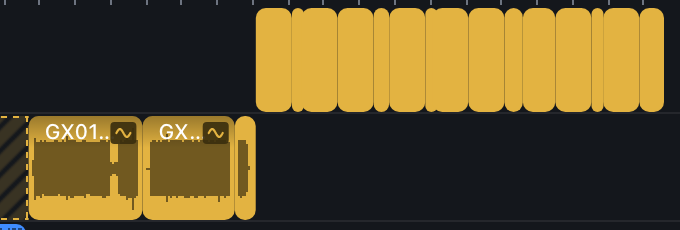
O material dourado daquela gravação.
Em algumas gravações há bastante. B-roll, planos de apoio, regravações, imagens de drone: simplesmente não há com o que sincronizá-los, e nem precisa. O CamHeard não inventa um lugar para eles; deixa-os no fim para você decidir aonde vão.
Colocado pelo momento em que foi gravado
Olhe a primeira meia hora daquela gravação:
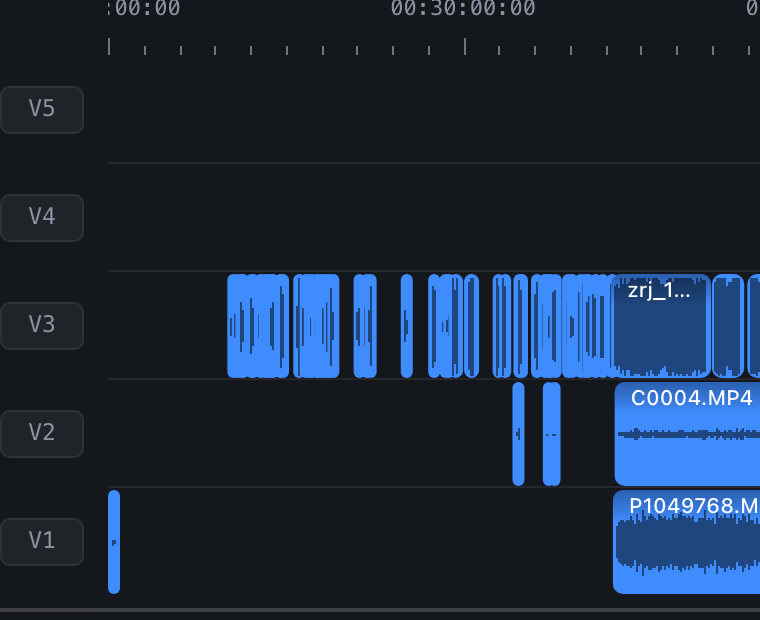
Duas faixas vazias em cima. Uma câmera rodando. As outras ainda não começaram.
Esses clipes estão na linha do tempo e parecem iguais aos demais. Mas nessa meia hora só uma câmera estava rodando: não havia com o que sincronizar. O CamHeard os colocou pelo momento em que foram gravados, onde estavam naquele instante, para você não sair procurando por todo o projeto.
Por isso a contagem diz 141 locked, 49 review em vez de «190 sincronizados».
Quando parte do material não chegou
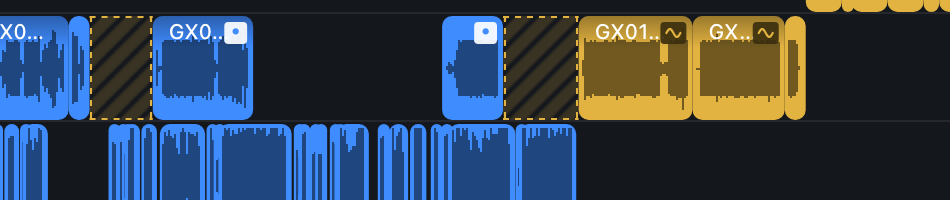
A faixa listrada não é tempo vazio: é um aviso.
Se a numeração de arquivos de uma câmera salta num intervalo maior que vinte segundos, o CamHeard desenha ali uma faixa listrada. Pelos números, existiam arquivos entre esses dois clipes — e eles não estão no projeto. Ou nunca entraram, ou foram apagados: na câmera, no cartão ou já no disco.
Uma câmera que apenas deu uma pausa não recebe faixa: números consecutivos com um intervalo são pausa, não buraco. Então, quando vir listras, confira se carregou tudo antes de começar a montar.
Por que há material que vai parar no fim
Há mais de um motivo, e só um deles significa que a ferramenta não deu conta:
- O arquivo não tem som. Um drone, uma action cam com o microfone desligado, uma câmera configurada para não gravar áudio. Não há com o que sincronizar.
- Há som, mas é inaproveitável. Um microfone morto, vento, uma câmera a três cômodos de distância.
- É material à parte. B-roll, planos de apoio, regravações — gravados por conta própria, sem nada com que sincronizá-los.
- Nós não conseguimos. Esse é nosso. É o caso que vale a pena nos contar: o CamHeard pode salvar um relatório técnico completo que você pode nos enviar.
Gravadores multipista

Uma faixa por canal, com a quantidade de canais escrita no clipe.
Um gravador que escreve quatro ou oito canais não é achatado numa faixa só. Cada canal ganha a sua, e o clipe leva uma marca 4ch / 5ch. O boom continua boom; as lapelas continuam separadas.
A mesma ferramenta, duas gravações
Tudo acima veio de uma gravação difícil. Aqui vai outra: duas câmeras com som, uma GoPro, duas lapelas no gravador e o próprio gravador — três câmeras e três fontes de som. Dezessete horas de material:
17,3 horas — um clipe no fim.
| Gravação A — 5 câmeras (com GoPro e drone), gravador | Gravação B — 3 câmeras (duas câmeras e uma GoPro), muito som | |
|---|---|---|
| sincronizado com exatidão | 141 | 190 |
| vale olhar | 49 | 50 |
| no fim | 16 | 1 |
Esses números descrevem o material, não a ferramenta. Na primeira gravação as câmeras rodavam muitas vezes sozinhas, e parte do material não tinha som nenhum. Na segunda tudo rodava junto, com som de sobra em volta, por isso só um clipe foi para o fim.
Ou seja, um número review alto no seu projeto não quer dizer que algo deu errado. Ele descreve como aquele dia foi gravado: câmeras rodando em horários diferentes, salas silenciosas, muito material à parte.
Leve para a edição
A exportação grava um arquivo de linha do tempo que você abre no seu programa de edição. Um arquivo diferente para cada um, porque eles não leem o mesmo formato do mesmo jeito:
- Adobe Premiere Pro — FCP7 XML.
- DaVinci Resolve — FCP7 XML no dialeto que o Resolve espera: uma faixa estéreo por câmera e os canais do gravador à parte.
- Final Cut Pro — FCPXML.
A forma é a mesma em todos: uma faixa por câmera, o som dela ao lado, o gravador abaixo. O material não sincronizado também viaja, marcado, para que nada se perca entre os dois programas.
Perguntas frequentes
As câmeras precisam de timecode em comum?
Quantas câmeras dá para sincronizar de uma vez?
Por que parte do material ficou no fim?
Ele altera meus arquivos?
E se eu tiver só uma câmera?
Quanto tempo leva uma sincronização?
Teste na sua própria gravação
Download gratuito, sem cadastro. 14 dias do app completo, depois projetos de até 20 clipes continuam grátis.
Baixar o CamHeardUma licença tira o limite: $249 uma vez ou $15 por mês.