Synchroniser un tournage multicam, pas à pas
Plusieurs caméras, un enregistreur, pas de timecode commun — et une deadline. Voici tout le chemin : comment ranger les rushes avant de commencer, ce qui se passe quand vous appuyez sur Sync, ce que signifient les chiffres et les couleurs de la timeline, et quoi faire des plans qui ne sont pas tombés en place.
Tous les exemples viennent de vrais tournages.
Avant de commencer : rangez les rushes
Deux minutes de travail qui décident de l'essentiel du résultat. Copiez les rushes de façon à ce que chaque appareil ait son propre dossier — un dossier par caméra, un dossier pour l'enregistreur — et gardez le tout dans un seul dossier de tournage :
- Un dossier par caméra. C'est ainsi que les caméras qui enregistraient en même temps se retrouvent sur des pistes séparées.
- L'enregistreur à part. Au montage, ses pistes doivent rester séparées de celles des caméras.
- Un tournage, un dossier. Deux journées différentes dans un même dossier se liront comme une seule longue journée.
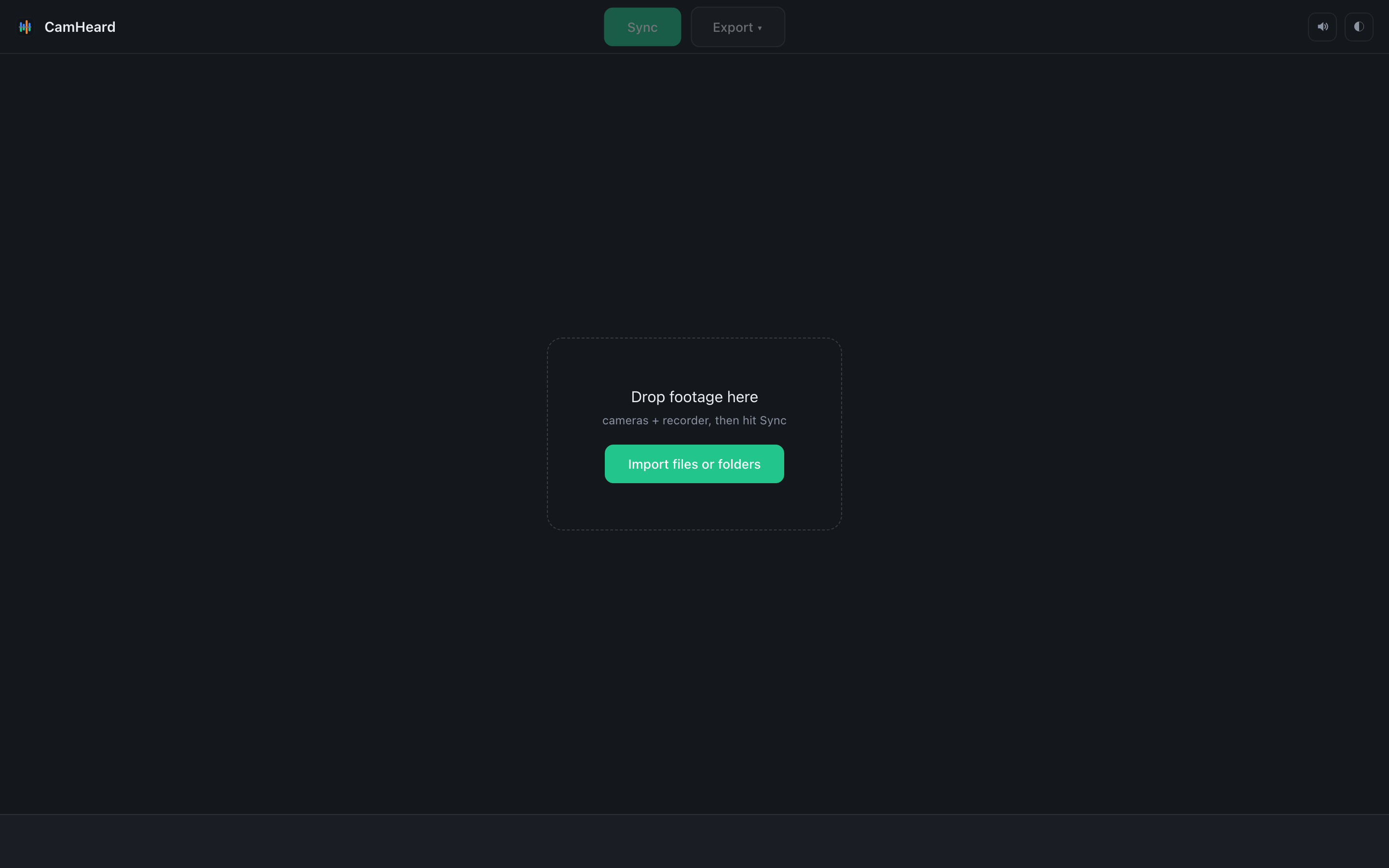
1Déposez tout le tournage
Faites glisser le dossier du tournage sur la fenêtre : CamHeard entre dedans et trouve tout seul chaque dossier de caméra et chaque prise de l'enregistreur. Vous pouvez aussi déposer des dossiers isolés ou des fichiers isolés si vous n'avez besoin que d'une partie.
Rien n'est copié ni réécrit. Vos fichiers restent exactement tels qu'ils étaient.
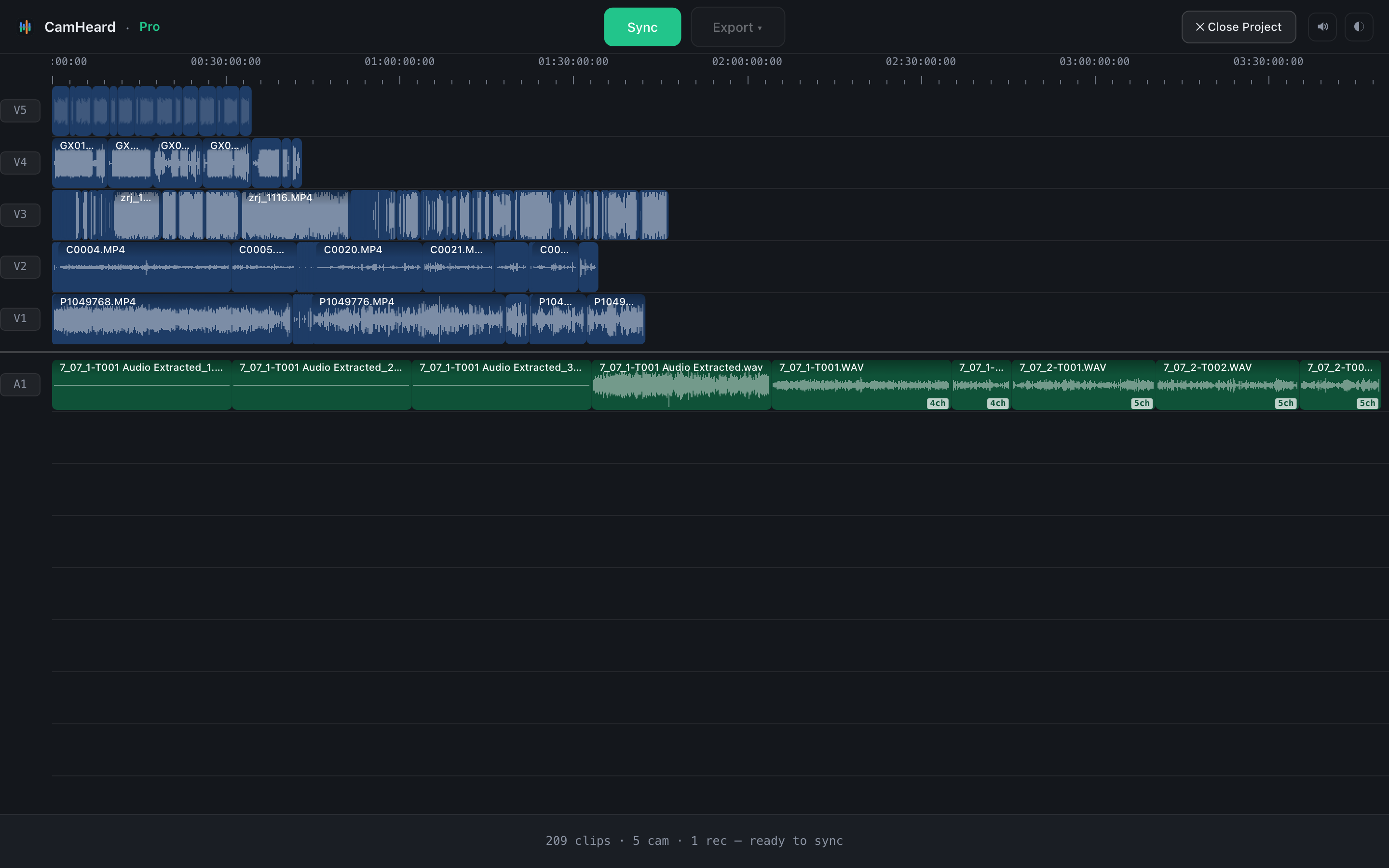
2Regardez le décompte
Avant la synchro, la ligne du bas indique ce qui est entré : 209 clips · 5 cam · 1 rec. Accordez-lui une seconde — si vous attendiez six caméras et qu'il en affiche cinq, il manque un dossier. Le découvrir maintenant coûte bien moins cher qu'après l'export.
Pour l'instant, tous les plans sont au début de la timeline. C'est normal : la synchro n'a pas encore commencé.
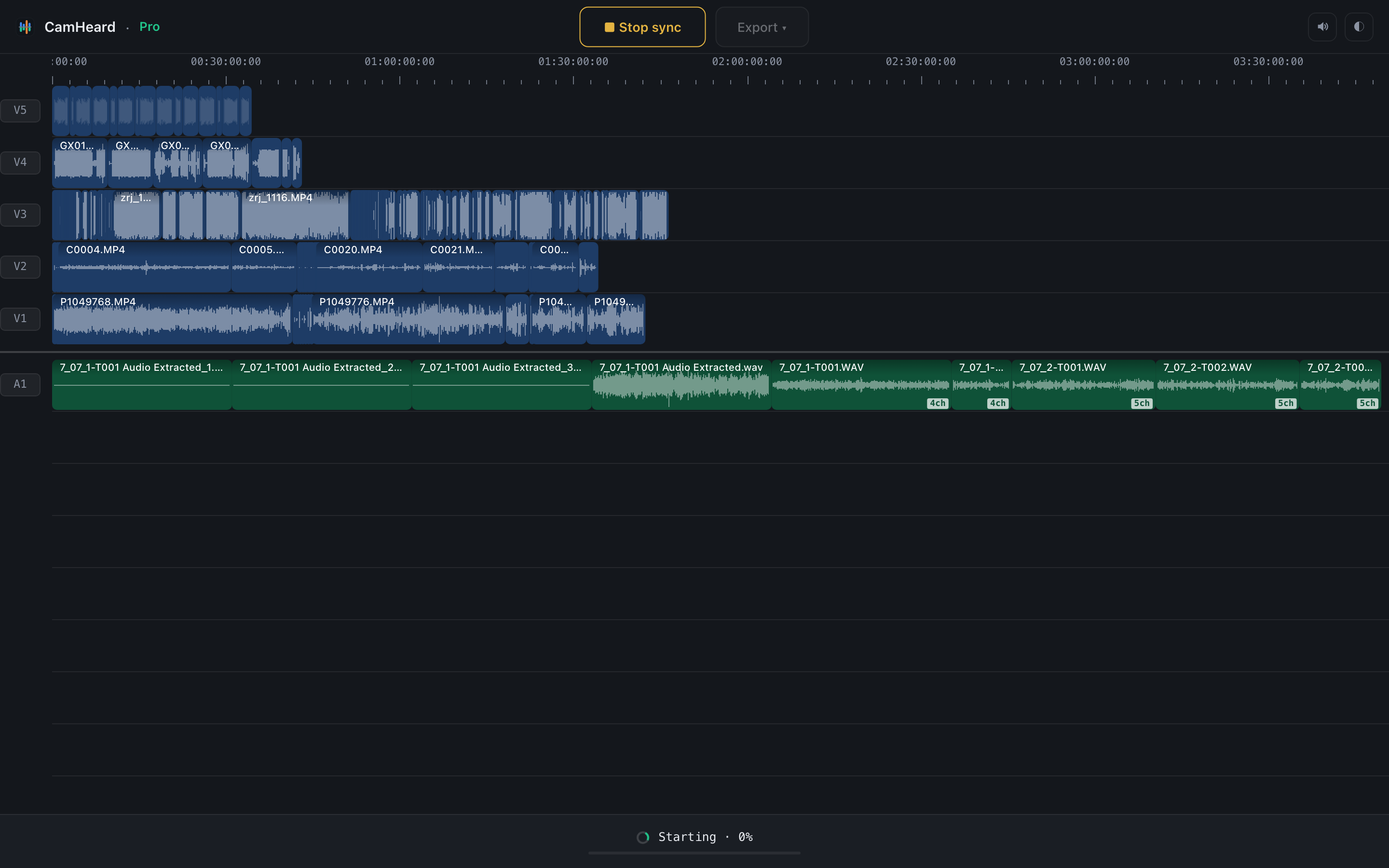
3Appuyez sur Sync
À partir de là, vous n'avez rien à faire. CamHeard écoute les rushes et les dispose sur la timeline.
La durée dépend de votre ordinateur et de votre stockage. Si les rushes sont sur un SSD, la différence est très nette.
4Lisez la timeline
Chaque caméra a sa propre piste, en bleu. L'enregistreur se place en dessous en vert, une piste par canal, pour que la perche et les cravates restent séparées. À droite, vous verrez des plans dorés : ce que c'est est expliqué plus bas.
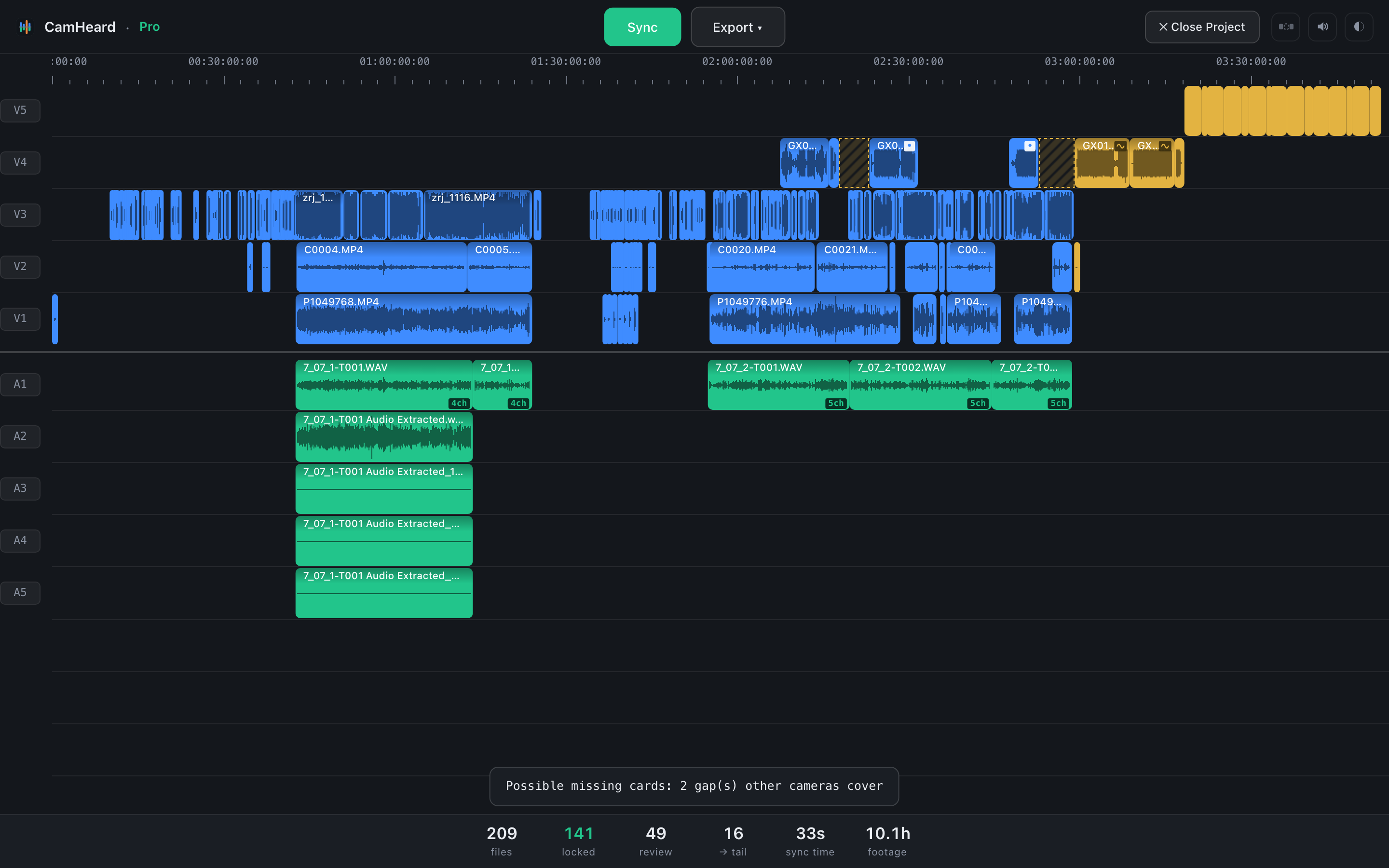
Cinq caméras — trois caméras, une GoPro et un drone — plus un enregistreur multipiste. 10 heures de rushes.
Ce que veulent dire les chiffres

La ligne sous la timeline, sur le même tournage.
files
Combien de fichiers contient le projet.
locked
Synchronisés exactement. Rien à vérifier ici.
review
Placés selon le moment du tournage, là où les rushes se trouvaient à cet instant, pour que vous n'ayez pas à les disposer à la main. La position n'est pas définitivement confirmée : vérifiez ces plans sur la timeline, dans votre logiciel de montage.
Nous l'affichons à part plutôt que de le fondre dans un seul chiffre « synchronisé ».
→ tail
Ce qui n'a pas pu être synchronisé. Déplacé en fin de timeline pour qu'aucun fichier ne se perde. Plus bas, pourquoi des rushes finissent là : il y a plusieurs raisons, et elles appellent des réponses différentes.
sync time · footage
Le temps que ça a pris et la quantité de rushes traitée.
Vérifier en un clic
Le chiffre review est un bouton. Cliquez dessus et toute la timeline s'éteint, sauf ce qui mérite une vérification. C'est bien plus rapide que de parcourir les rushes à la main.
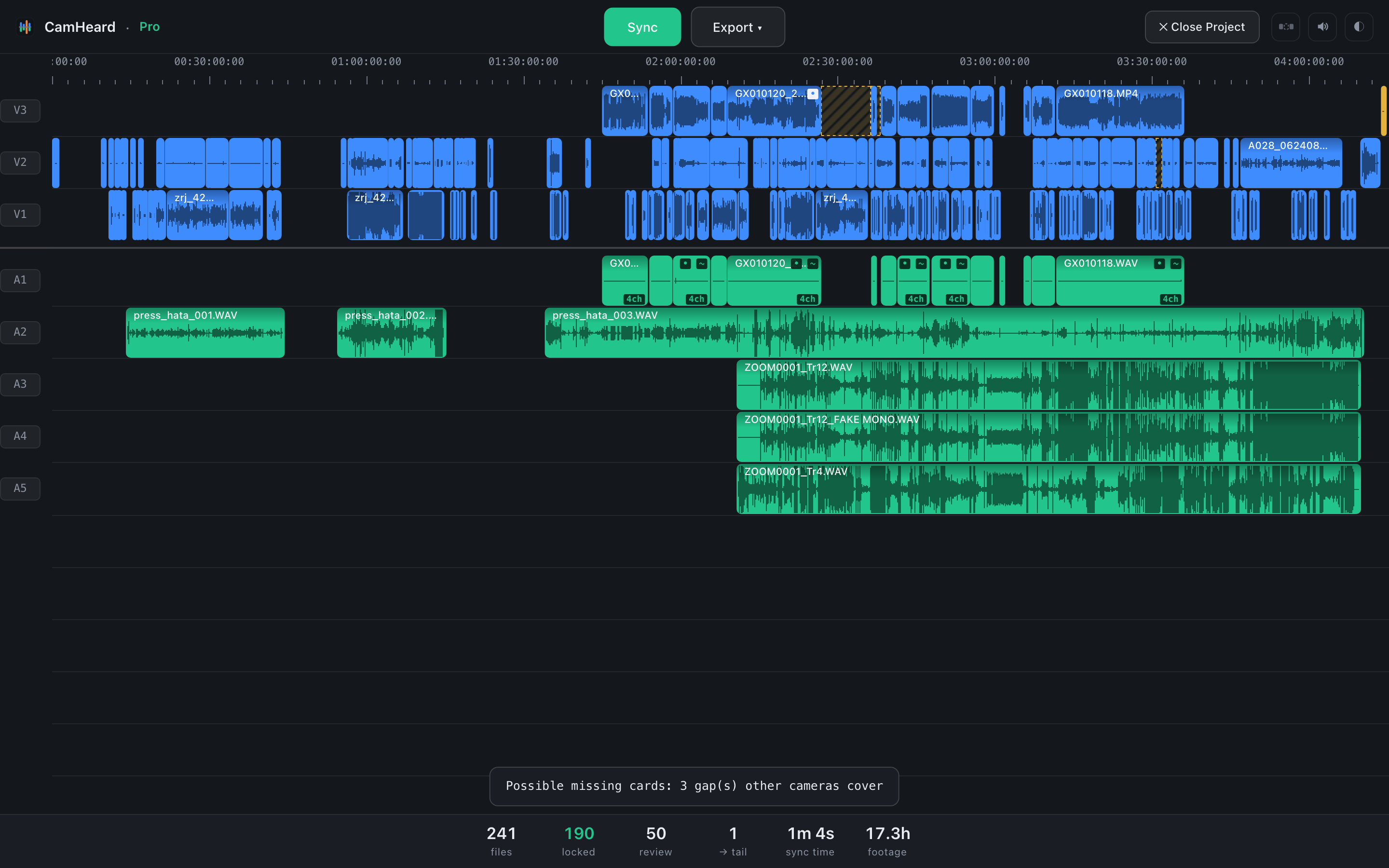
 review cliqué
241 plans à l'écran, dont 50 allumés.
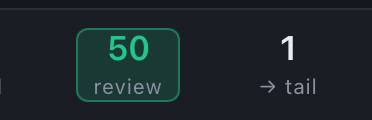
Tant que le filtre est actif, le compteur est encadré. Cliquez de nouveau et tout revient.
Parcourez ce qui est allumé, vérifiez les raccords là où deux caméras se chevauchent, recalez ce qui tombe mal — et vous n'aurez pas à revenir sur le reste du tournage. En général, une minute de travail.
Ce que veulent dire les couleurs
Deux petites marques apparaissent dans le coin d'un plan. Un ~ signifie qu'il a été placé selon le moment du tournage : proche, et à vous de recaler. Une petite onde dessinée signifie qu'il n'y avait rien avec quoi le synchroniser. Un point discret est la même marque « à regarder ».
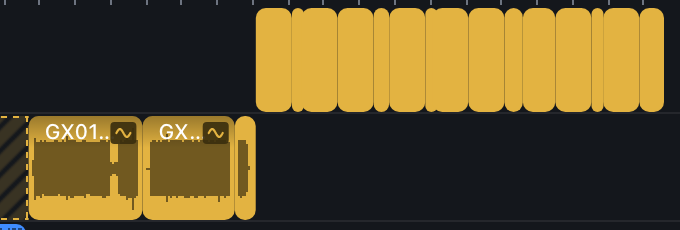
Les rushes dorés de ce tournage.
Sur certains tournages, il y en a beaucoup. B-roll, plans de coupe, reprises, images de drone : il n'y a tout simplement rien avec quoi les synchroniser, et ils n'en ont pas besoin. CamHeard ne leur invente pas une place ; il les met à la fin pour que ce soit vous qui décidiez où ils vont.
Placé selon le moment du tournage
Regardez la première demi-heure de ce tournage :
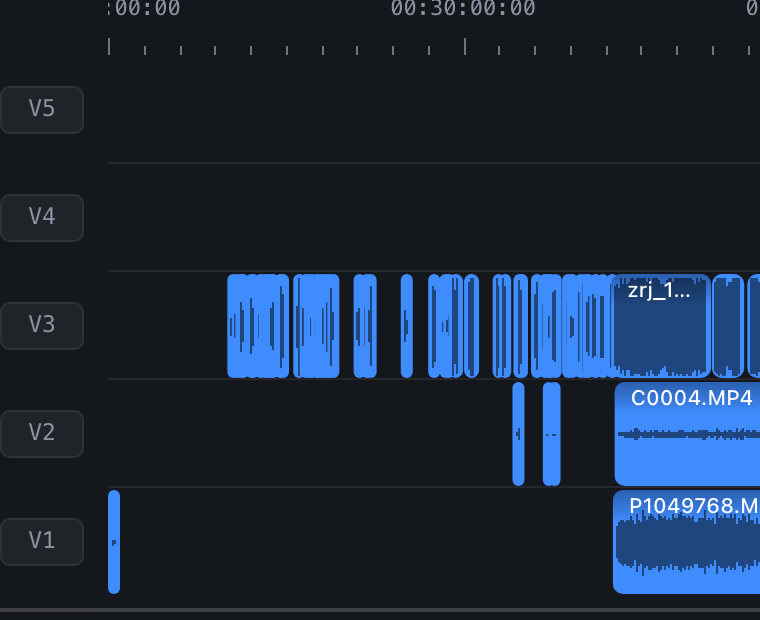
Deux pistes vides au-dessus. Une caméra tourne. Les autres n'ont pas encore commencé.
Ces plans sont sur la timeline et ressemblent à tous les autres. Mais pendant cette demi-heure, une seule caméra tournait : il n'y avait rien avec quoi se synchroniser. CamHeard les a placés selon le moment du tournage, là où ils se trouvaient à cet instant, pour ne pas vous laisser les chercher dans tout le projet.
C'est pourquoi le décompte affiche 141 locked, 49 review plutôt que « 190 synchronisés ».
Quand une partie des rushes n'est pas arrivée
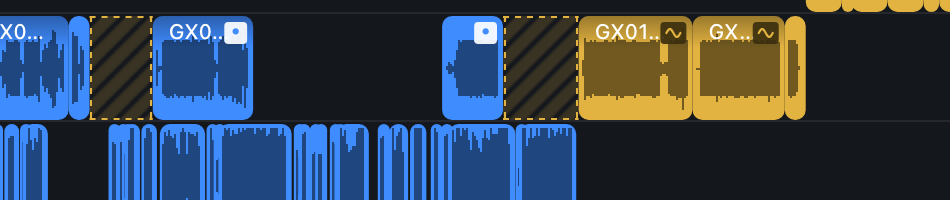
La bande hachurée n'est pas du temps vide : c'est un avertissement.
Si la numérotation des fichiers d'une caméra saute sur un intervalle de plus de vingt secondes, CamHeard trace une bande hachurée à cet endroit. D'après les numéros, des fichiers existaient entre ces deux plans — et ils ne sont pas dans le projet. Soit ils ne sont jamais entrés, soit ils ont été supprimés : dans la caméra, sur la carte ou déjà sur le disque.
Une caméra qui a simplement fait une pause n'obtient pas de bande : des numéros qui se suivent malgré un trou, c'est une pause, pas un manque. Alors quand vous voyez des hachures, vérifiez que vous avez tout chargé avant de commencer à monter.
Pourquoi des rushes finissent à la fin
Il y a plusieurs raisons, et une seule signifie que l'outil n'a pas suivi :
- Le fichier n'a pas de son. Un drone, une caméra d'action micro coupé, une caméra réglée pour ne pas enregistrer d'audio. Rien avec quoi synchroniser.
- Il y a du son, mais il est inutilisable. Un micro mort, du vent, une caméra à trois pièces de là.
- C'est du matériel à part. B-roll, plans de coupe, reprises — tournés seuls, sans rien avec quoi les synchroniser.
- Nous n'y sommes pas arrivés. Celui-là, il est pour nous. C'est le cas qui mérite un message : CamHeard peut enregistrer un rapport technique complet que vous pouvez nous envoyer.
Enregistreurs multipistes

Une piste par canal, avec le nombre de canaux inscrit sur le plan.
Un enregistreur qui écrit quatre ou huit canaux n'est pas réduit à une seule piste. Chaque canal a la sienne, et le plan porte une étiquette 4ch / 5ch. La perche reste la perche ; les cravates restent séparées.
Le même outil, deux tournages
Tout ce qui précède vient d'un tournage difficile. En voici un autre : deux caméras avec son, une GoPro, deux cravates sur l'enregistreur et l'enregistreur lui-même — trois caméras et trois sources de son. Dix-sept heures de rushes :
17,3 heures — un plan à la fin.
| Tournage A — 5 caméras (dont GoPro et drone), enregistreur | Tournage B — 3 caméras (deux caméras et une GoPro), beaucoup de son | |
|---|---|---|
| synchronisé exactement | 141 | 190 |
| à regarder | 49 | 50 |
| à la fin | 16 | 1 |
Ces chiffres décrivent les rushes, pas l'outil. Sur le premier tournage, les caméras tournaient souvent seules, et une partie des rushes n'avait aucun son. Sur le second, tout tournait ensemble avec du son partout, si bien qu'un seul plan est parti à la fin.
Un gros chiffre review dans votre projet ne veut donc pas dire que quelque chose a raté. Il décrit la façon dont cette journée a été tournée : des caméras qui tournent à des moments différents, des pièces silencieuses, beaucoup de matériel à part.
Envoyez-le au montage
L'export écrit un fichier de timeline que vous ouvrez dans votre logiciel de montage. Un fichier distinct pour chacun, parce qu'ils ne lisent pas le même format de la même façon :
- Adobe Premiere Pro — FCP7 XML.
- DaVinci Resolve — FCP7 XML dans le dialecte que Resolve attend : une piste stéréo par caméra, les canaux de l'enregistreur à part.
- Final Cut Pro — FCPXML.
La forme est la même partout : une piste par caméra, son son à côté, l'enregistreur en dessous. Les rushes non synchronisés voyagent aussi, marqués, pour que rien ne se perde entre les deux logiciels.
Questions fréquentes
Faut-il un timecode commun sur les caméras ?
Combien de caméras peut-on synchroniser à la fois ?
Pourquoi une partie des rushes est-elle restée à la fin ?
Est-ce que l'application modifie mes fichiers ?
Et si je n'ai qu'une seule caméra ?
Combien de temps dure une synchronisation ?
Essayez-le sur votre propre tournage
Téléchargement gratuit, sans compte. 14 jours d'app complète, puis les projets jusqu'à 20 plans restent gratuits.
Télécharger CamHeardUne licence lève la limite : $249 une fois ou $15 par mois.