多机位素材同步,一步一步来
几台摄影机、一台录音机、没有统一时间码——还有交片期限。这里是完整流程:开始前如何摆放素材、按下 Sync 之后发生了什么、时间线上每个数字和颜色是什么意思,以及没能落位的片段该怎么办。
本页所有例子都来自真实拍摄。
开始之前:把素材摆好
两分钟的准备决定了大半结果。拷贝素材时让每台设备各占一个文件夹——每台摄影机一个文件夹,录音机一个文件夹——并把它们放进同一个拍摄文件夹里:
- 每台摄影机一个文件夹。这样同时录制的摄影机就会落到不同的轨道上。
- 录音机单独放。在剪辑里,它的轨道应当与摄影机轨道分开。
- 一次拍摄,一个文件夹。把两天的素材放进同一个文件夹,会被读成漫长的一天。
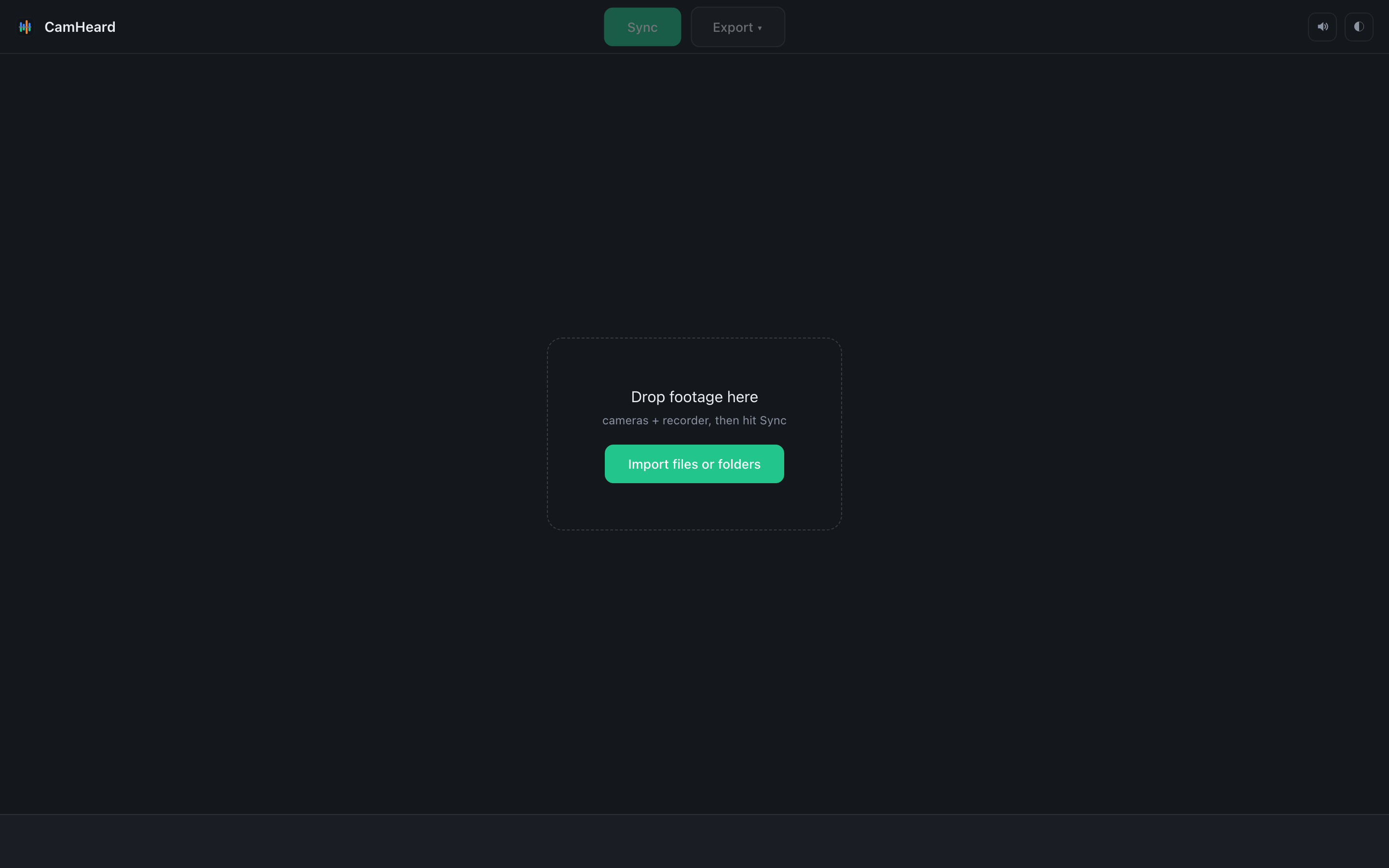
1把整场拍摄扔进来
把拍摄文件夹拖到窗口上——CamHeard 会走进去,自己找出每一个摄影机文件夹和每一条录音机素材。只需要其中一部分时,也可以只拖单个文件夹或单个文件。
不复制、不改写任何东西。你的文件保持原样。
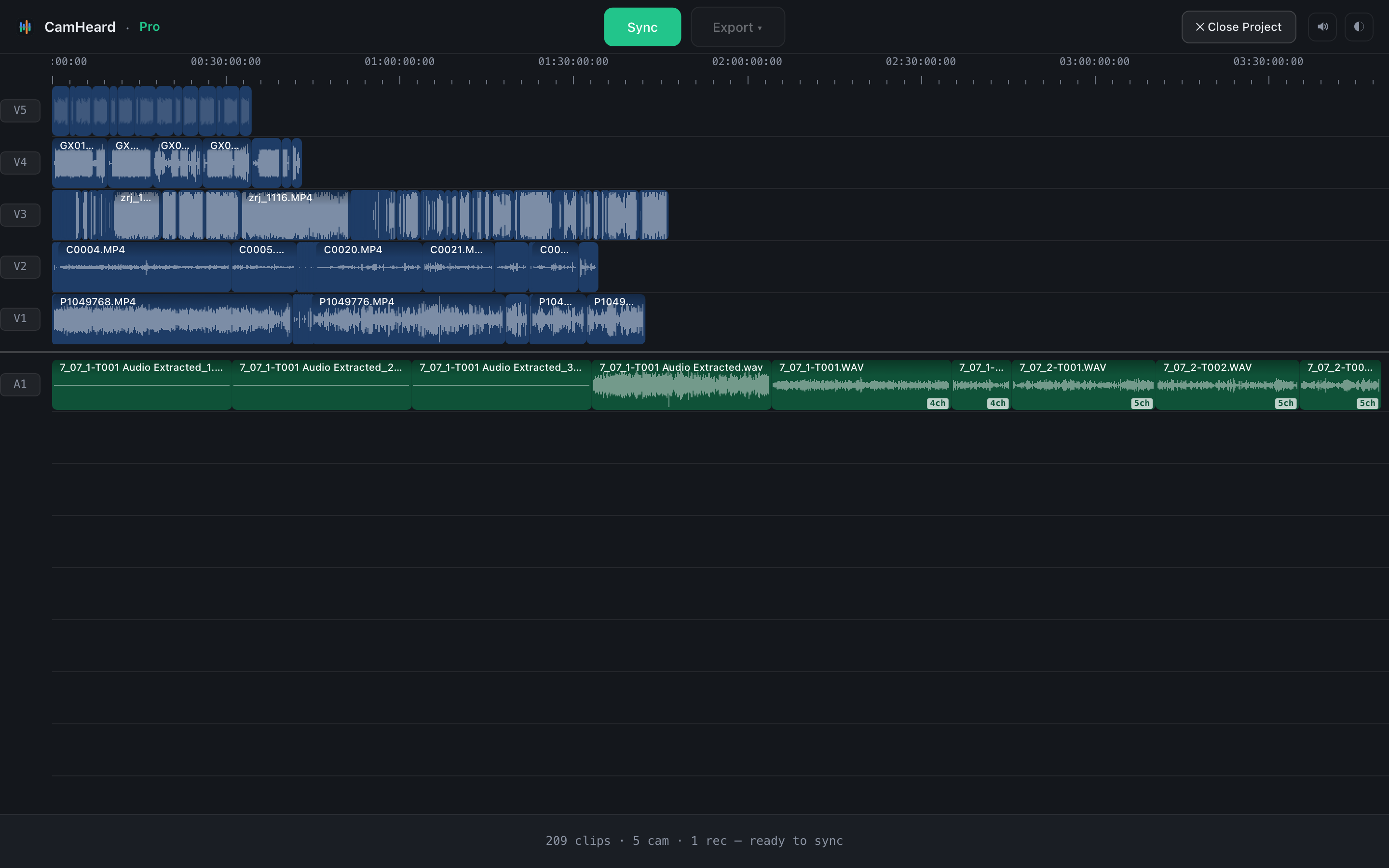
2看一眼统计
同步之前,底部这一行会显示读进来的东西:209 clips · 5 cam · 1 rec。停一秒看看——如果你以为有六台摄影机而这里写着五台,说明少了一个文件夹。现在发现,比导出之后才发现便宜得多。
此刻所有片段都堆在时间线开头。这很正常——同步还没开始。
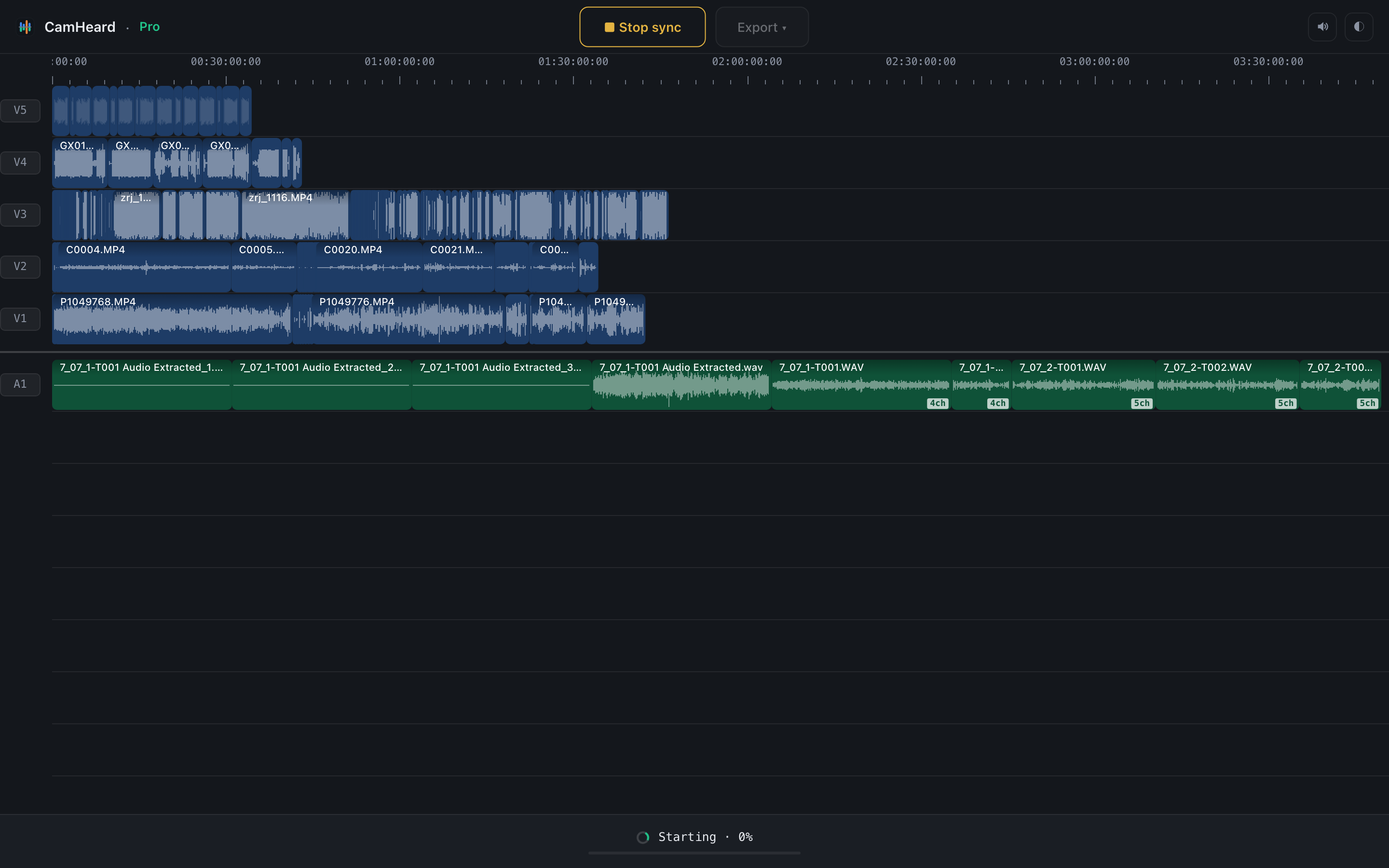
3按下 Sync
从这里开始你什么都不用做。CamHeard 会听素材,并把它们摆到时间线上。
要多久取决于你的电脑和硬盘。素材放在 SSD 上时,差别非常明显。
4读懂时间线
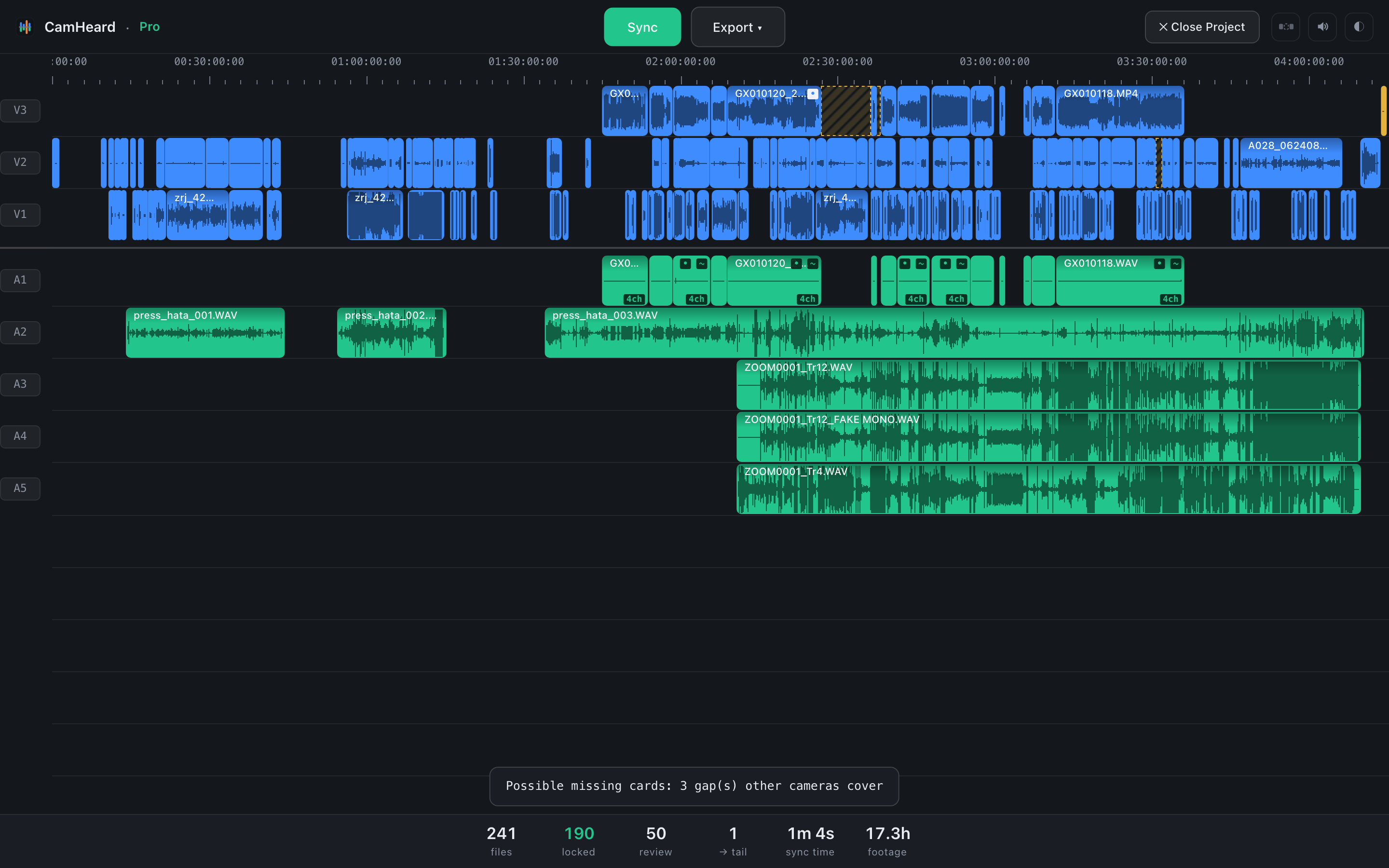
每台摄影机都有自己的蓝色轨道。录音机在下方以绿色显示,每个声道一条轨道,所以枪麦和领夹麦不会混在一起。右侧能看到金色的片段——它们是什么,下面会讲。
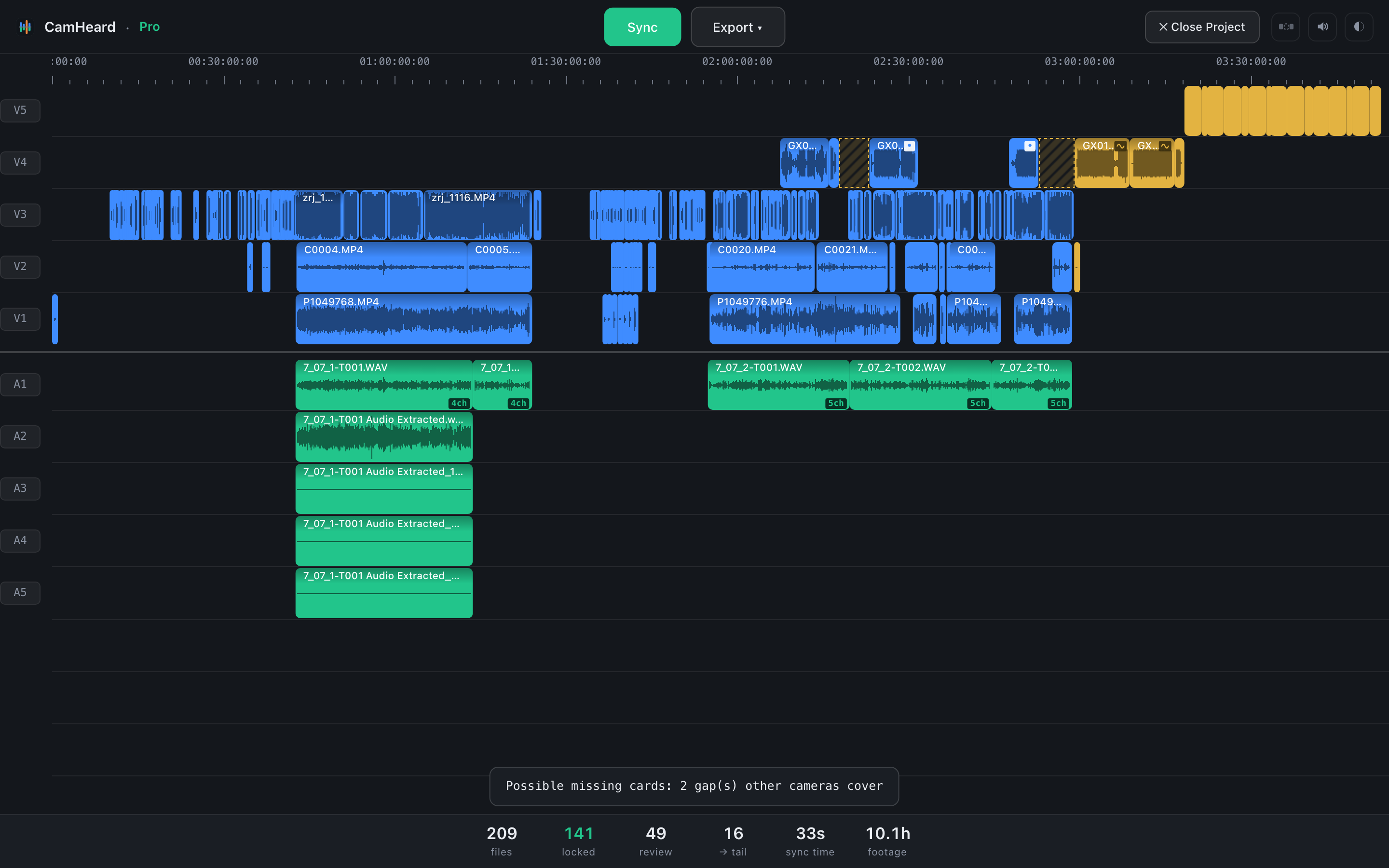
五台摄影机——三台摄影机、一台 GoPro 和一架无人机——加一台多轨录音机。10 小时素材。
这些数字是什么意思

同一场拍摄,时间线下方的那一行。
files
项目里有多少个文件。
locked
精确同步。这里没有需要检查的东西。
review
按拍摄时刻摆放,放在素材当时所在的位置,省得你手动去排。位置没有最终确认,所以请在剪辑软件的时间线上核对这些片段。
我们把这一项单独显示,而不是并进一个「已同步」的数字里。
→ tail
没能同步的部分。移到时间线末尾,免得有文件走丢。素材为什么会落到那里,下面有说明——原因不止一种,处理方式也不一样。
sync time · footage
用了多长时间,处理了多少素材。
一键检查
review 这个数字是个按钮。点它,整条时间线会暗下来,只留下需要检查的部分。这比手动翻素材快得多。
 点了 review
屏幕上 241 个片段,亮着的有 50 个。
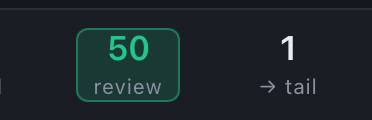
筛选开着时,计数会被框起来。再点一次,一切复原。
把亮着的过一遍,检查两台摄影机重叠处的接点,把位置不对的挪一挪——剩下的素材就不用再回头了。通常一分钟就够。
这些颜色是什么意思
片段角上会出现两种小标记。~ 表示它是按拍摄时刻摆放的——已经很接近,微调交给你。一个画出来的小波浪表示没有可对齐的对象。一个淡淡的圆点也是同一个「值得看看」的标记。
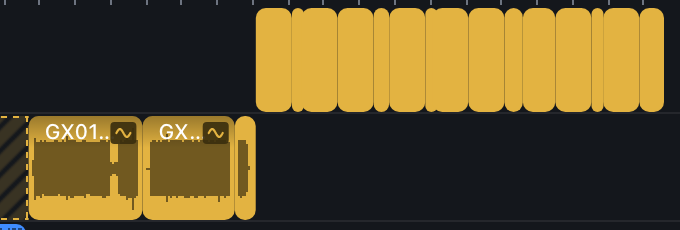
那场拍摄里的金色素材。
有些拍摄这类素材很多。空镜、插入镜头、补拍、无人机画面——本来就没有可对齐的对象,也不需要。CamHeard 不会替它们编一个位置,而是放到末尾,由你决定它们该去哪儿。
按拍摄时刻摆放
看看那场拍摄的头半小时:
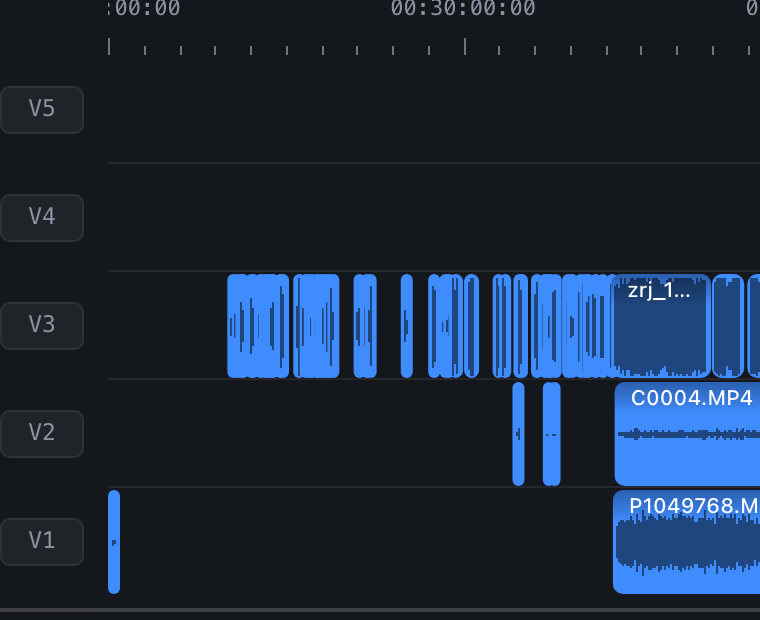
上面两条空轨道。一台摄影机在拍。其他还没开机。
这些片段就在时间线上,看起来和其他片段没两样。但那半小时里只有一台摄影机在拍——没有可对齐的对象。CamHeard 按拍摄时刻把它们摆在当时所在的位置,免得你在整个项目里到处找。
所以统计写的是 141 locked, 49 review,而不是「190 已同步」。
当一部分素材没跟上
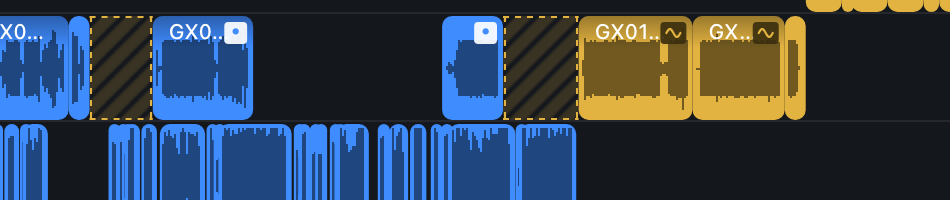
斜纹条带不是空白时间,而是一个提醒。
如果某台摄影机的文件编号在超过二十秒的间隔上出现跳号,CamHeard 会在那里画出斜纹条带。按编号推算,这两个片段之间本该还有文件——而项目里没有。要么根本没导进来,要么被删掉了:在机内、在卡上,或者已经在硬盘上。
只是暂停过的摄影机不会有条带:编号连续但中间有间隔,那是暂停,不是缺失。所以看到斜纹时,开始剪之前先确认素材都导全了。
素材为什么会落到末尾
原因不止一种,其中只有一种意味着工具没做到:
- 文件没有声音。无人机、关了麦克风的运动相机、设置成不录音的摄影机。没有可对齐的对象。
- 有声音,但不能用。坏掉的麦克风、大风、隔了三个房间的摄影机。
- 它本来就是单独的素材。空镜、插入镜头、补拍——单独拍的,没有可对齐的对象。
- 我们没做到。这一条算我们的。正是这种情况值得写信告诉我们——CamHeard 可以保存一份完整的技术报告供你发送。
多轨录音机

每个声道一条轨道,声道数直接写在片段上。
录四声道或八声道的录音机不会被压成一条轨道。每个声道都有自己的轨道,片段上带 4ch / 5ch 标记。枪麦还是枪麦,领夹麦仍旧分开。
同一个工具,两场拍摄
上面这些都来自一场难啃的拍摄。再看另一场:两台带声音的摄影机、一台 GoPro、两只接在录音机上的领夹麦,以及录音机本身——三台摄影机、三路声源。十七小时素材:
17.3 小时——末尾只剩一个片段。
| 拍摄 A — 5 台摄影机(含 GoPro 与无人机),录音机 | 拍摄 B — 3 台摄影机(两台摄影机与一台 GoPro),声音充足 | |
|---|---|---|
| 精确同步 | 141 | 190 |
| 值得看看 | 49 | 50 |
| 在末尾 | 16 | 1 |
这些数字说的是素材,不是工具。第一场拍摄里,摄影机常常各拍各的,还有一部分素材根本没有声音。第二场大家一起开机,周围声音充足,所以只有一个片段落到了末尾。
所以你项目里有 review 片段,并不代表出了问题。它们有多少,取决于那天是怎么拍的:摄影机在不同时间开机、安静的房间、大量单独拍的素材。
交给剪辑软件
导出会生成一个时间线文件,在你的剪辑软件里打开。每个软件一个单独的文件,因为它们读同一种格式的方式并不相同:
- Adobe Premiere Pro — FCP7 XML。
- DaVinci Resolve — Resolve 期待的那种方言的 FCP7 XML:每台摄影机一条立体声轨道,录音机声道单独放。
- Final Cut Pro — FCPXML。
结构在哪儿都一样:每台摄影机一条轨道,声音在旁边,录音机在下面。未同步的素材也会一并带过去并做好标记,两个软件之间不会丢东西。