添加素材
把拍摄文件夹拖到窗口上。程序会进到里面,自己找出每个摄影机文件夹和录音机的每条素材。

三种方式
- 拖入拍摄文件夹。最简单也最正确的方式。
- 拖入单独的文件夹或文件。只需要拍摄中的一部分时用。
- Import files or folders 按钮。一个系统对话框,里面既能选文件也能选文件夹,还能一次选多个。
紧接着会发生什么
底部会出现 Loading footage…,过一会儿片段就以暗淡的颜色从时间线开头排下来。这还不是同步,只是先看看进来了什么。状态栏里在计数:

同一行里还可能出现 timecode on 3 devices (140 clips),如果部分设备有可用的时间码;没有时则是 no usable timecode, going by sound。没有音频轨道的文件单独计数:15 with no audio track。
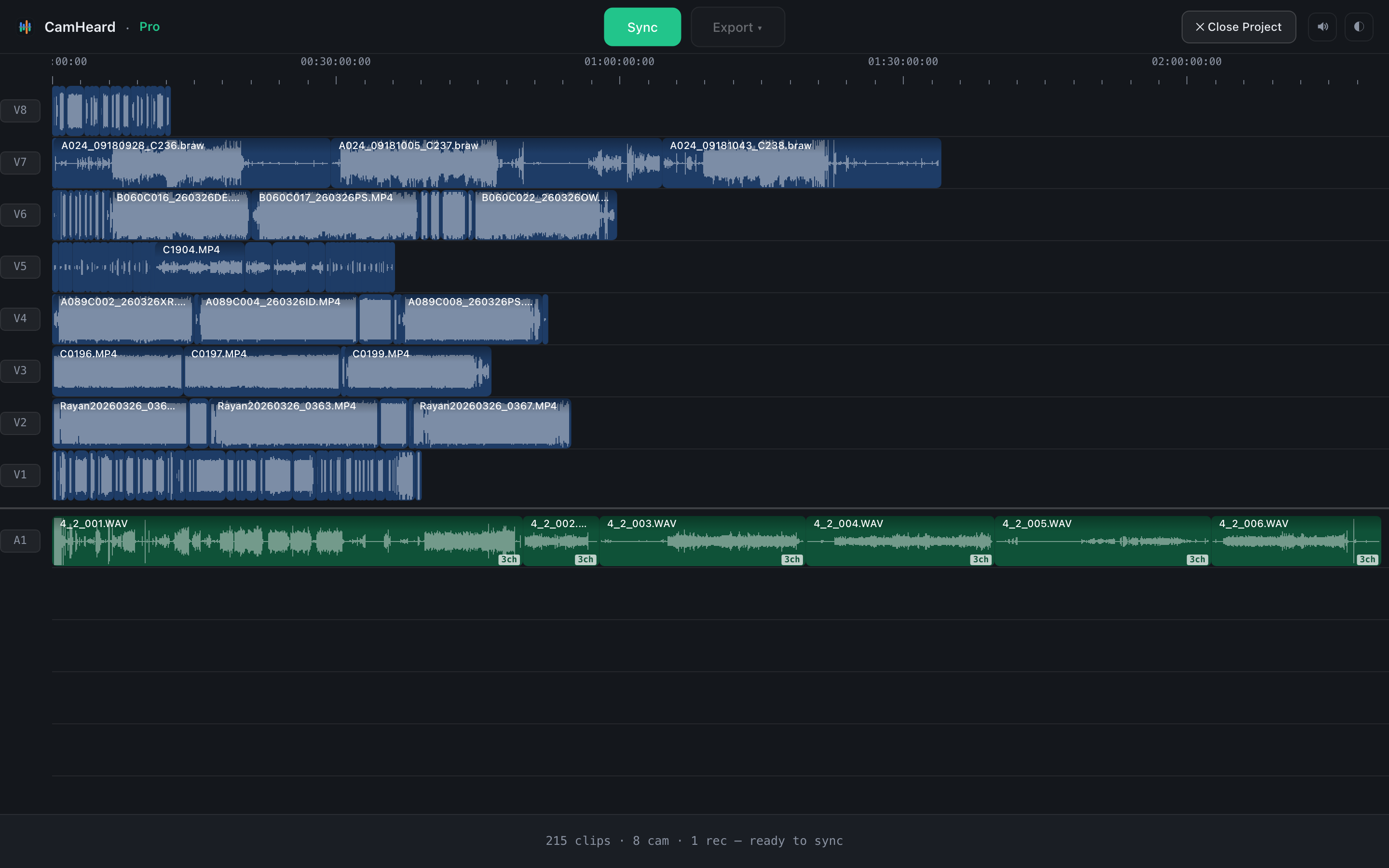
再补加一些
文件夹可以一个一个地拖,想拖多少次都行,甚至可以拖到已经完成的同步上面:时间线上方会出现 Drop to add more footage 字样。已经载入的不会被重新读取,新的素材会排队。补加之后再按一次 Sync。
导入时的提示
| 提示 | 发生了什么 |
|---|---|
| No supported media in that drop | 你拖进来的内容里没有任何受支持格式的视频或音频文件。 |
| Nothing new to import from that drop | 这个文件夹里的所有内容都已经载入过了。 |
| Skipped 2 duplicate/nested paths | 你把一个文件夹和它的子文件夹一起拖了进来,或者同一个文件夹拖了两次。没有任何东西被重复。 |
| Skipped 1 empty (0-byte) file | 大小为零的文件:没复制完的卡,或者还在进行中的录制。 |
| Skipped 3 proxy files | 原始文件旁边的剪辑软件代理文件。程序取了原始文件。 |
| A folder spans multiple days | 一个摄影机文件夹里超过十小时:看起来像是两个拍摄日。最好按天分开,分别拖进来。 |
| 2 file(s) couldn't be read | 这些文件读不出来。检查一下它们是否损坏。 |