启动同步
按下 Sync。接下来什么都不用做:程序会自己听完素材,并把它铺到时间线上。

运行时能看到什么
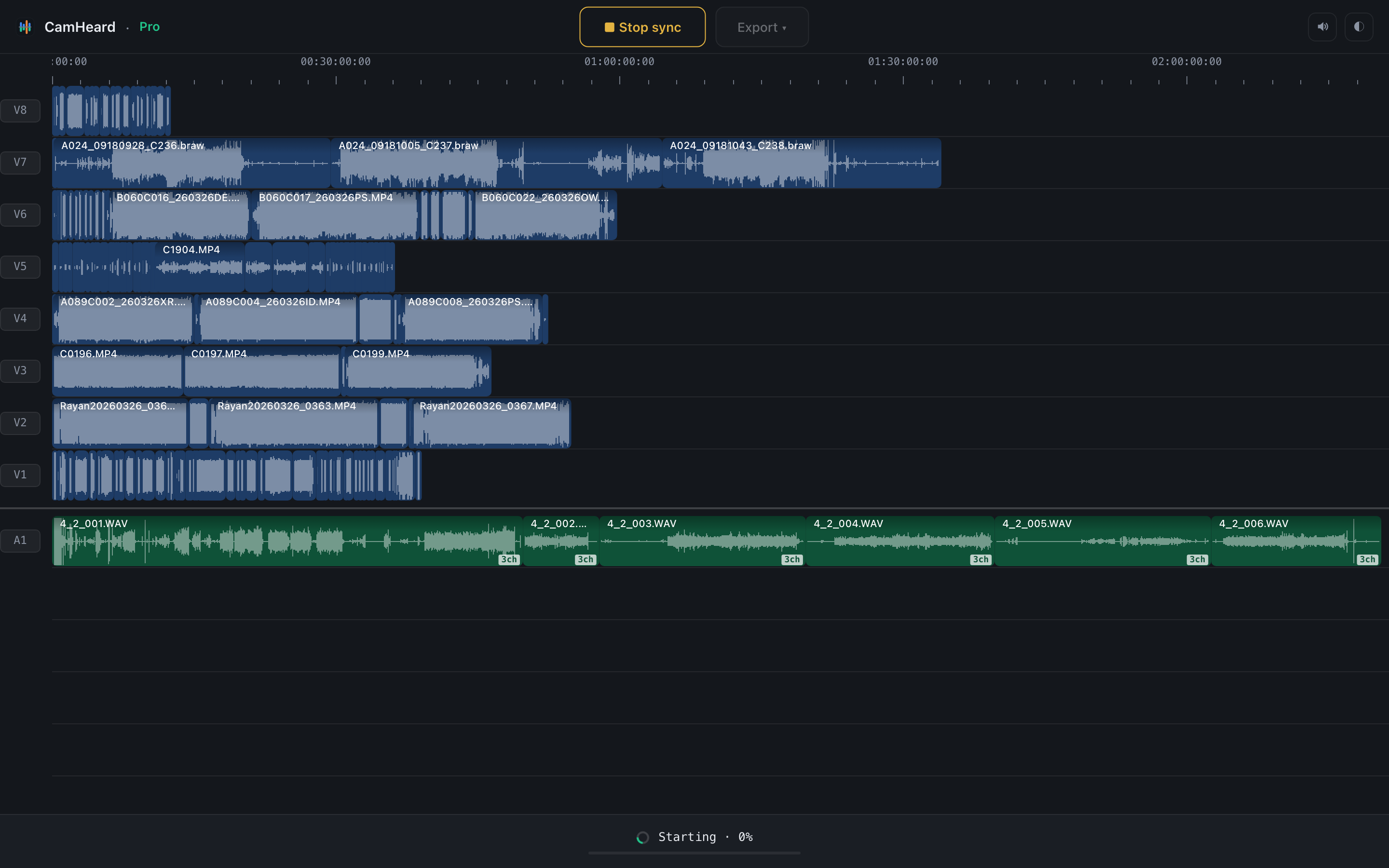
Sync 按钮变成 ■ Stop sync,底部跑着阶段名称和百分比,例如 Decoding audio · 26%。阶段有好几个,最长的是两个:
- Decoding audio:从每个文件里读出声音。这一步受磁盘速度影响最大。
- Matching clips:真正的同步。
- 接下来是几个更短的:Resolving timeline、Locking recorder tracks、Checking our own work、Refining frame accuracy。
这要多久
素材越多,时间越长。影响最大的是磁盘速度和电脑本身。作为参考,在搭载 Apple Silicon 的 Mac 上、素材放在快速磁盘上:
| 拍摄 | 素材量 | 同步 |
|---|---|---|
| 1 台摄影机 + 录音机,12 个文件 | 36 分钟 | 2.6 秒 |
| 3 台摄影机 + 录音机,117 个文件 | 2.8 小时 | 15 秒 |
| 5 台摄影机 + 录音机,209 个文件 | 10.1 小时 | 30 秒 |
| 8 台摄影机 + 录音机,215 个文件 | 8.9 小时 | 29 秒 |
| 3 台摄影机 + 3 台录音机,241 个文件 | 17.3 小时 | 1 分 2 秒 |
| 6 台摄影机 + 3 台录音机,307 个文件 | 15.0 小时 | 1 分 5 秒 |
这些都是真实拍摄,它们的截图在拍摄实例页面。在慢速磁盘或网络卷上,同样的拍摄要多花好几倍时间。
结束之后
片段各自走到自己的位置,会响一声短提示音(可以用顶栏里的扬声器关掉),状态栏里出现数字。它们的含义见状态栏页面。
如果有些摄影机在别的摄影机正在录制的地方出现空档,就会出现 Possible missing cards: 2 gap(s) other cameras cover 提示。见可能缺了一张卡。
只用时间码
当两台及以上设备有统一的锁定时间码时,顶栏里会出现 TC 按钮。在按 Sync 之前把它打开,程序就会直接按时间码来排列素材。在大容量卡上,这是几秒钟而不是几小时。

- 只有时间码确实统一时,这个按钮才会出现。如果它不在,说明这条路在这份素材上走不通。
- 所有这样放置的片段都会标上 TC。见导出选项。
- 运行结束后按钮仍然留在原处:可以关掉这个模式,改用声音重跑一次。
- 新素材会清掉这个选择:这个模式是针对某一场具体拍摄的一次性决定。
这是一个请求,不是命令。 如果时间码结果并不统一,程序会像平常一样去读声音,并用提示告诉你这件事。它不会默默忽略你的选择。
如果同步没有完成
会出现红色横幅 The sync didn’t finish,带有错误文字。接下来该怎么办,见排查问题页面。
常见问题
同步要多久?
素材越多,时间越长;影响最大的是磁盘速度。在搭载 Apple Silicon 的 Mac 上,209 个文件、10 小时素材用了 30 秒,307 个文件、15 小时用了 1 分 5 秒。
同步期间可以在程序里做点什么吗?
不行,请等它结束。按钮显示 Analyzing…,底部跑着阶段和百分比。
同步之后那个声音是什么?
结束提示音。顶栏里的扬声器按钮可以把它关掉。