选择和删除片段
不需要的片段可以直接在时间线上从项目里移除。磁盘上的文件不受影响,移除的内容按一下 ⌘Z 就能回来。

选择
- 点击片段就选中它:片段周围出现白色外框。
- Shift 加点击选中一个范围,⌘ 加点击添加或去掉单个片段。
- 点击轨道标签(V2、A1)选中整条轨道。标签旁边会出现一条绿色竖条。
- ⌘A 全选,Esc 取消选择。
移除
Delete 或 Backspace。底部会出现 Removed C0020.MP4 · ⌘Z to undo。移除的片段不会进入导出,如果你再按一次 Sync,它们也不参与下一次同步。把所有片段都移除,项目就空了。
找回来
⌘Z 把最后一次移除的内容放回原处。撤销的步数和移除的次数一样多;提示会告诉你还剩几步。
右键菜单
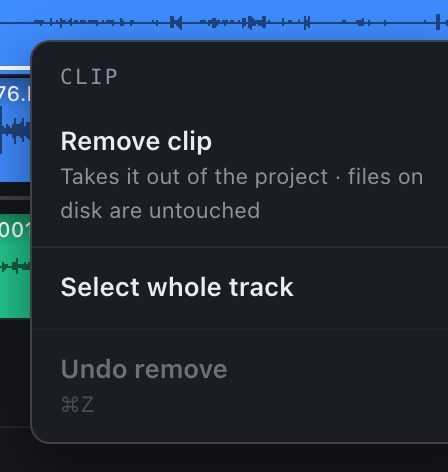
| 菜单项 | 它做什么 |
|---|---|
| Remove clip / Remove 3 clips / Remove this track | 从项目里移除。磁盘上的文件不受影响。 |
| Select whole track | 选中这个片段所在的整条轨道。 |
| Undo remove | 把最后一次移除的内容找回来。括号里是步数。 |
在轨道标签上右键点击会立刻选中整条轨道,并打开同一个菜单。