Material hinzufügen
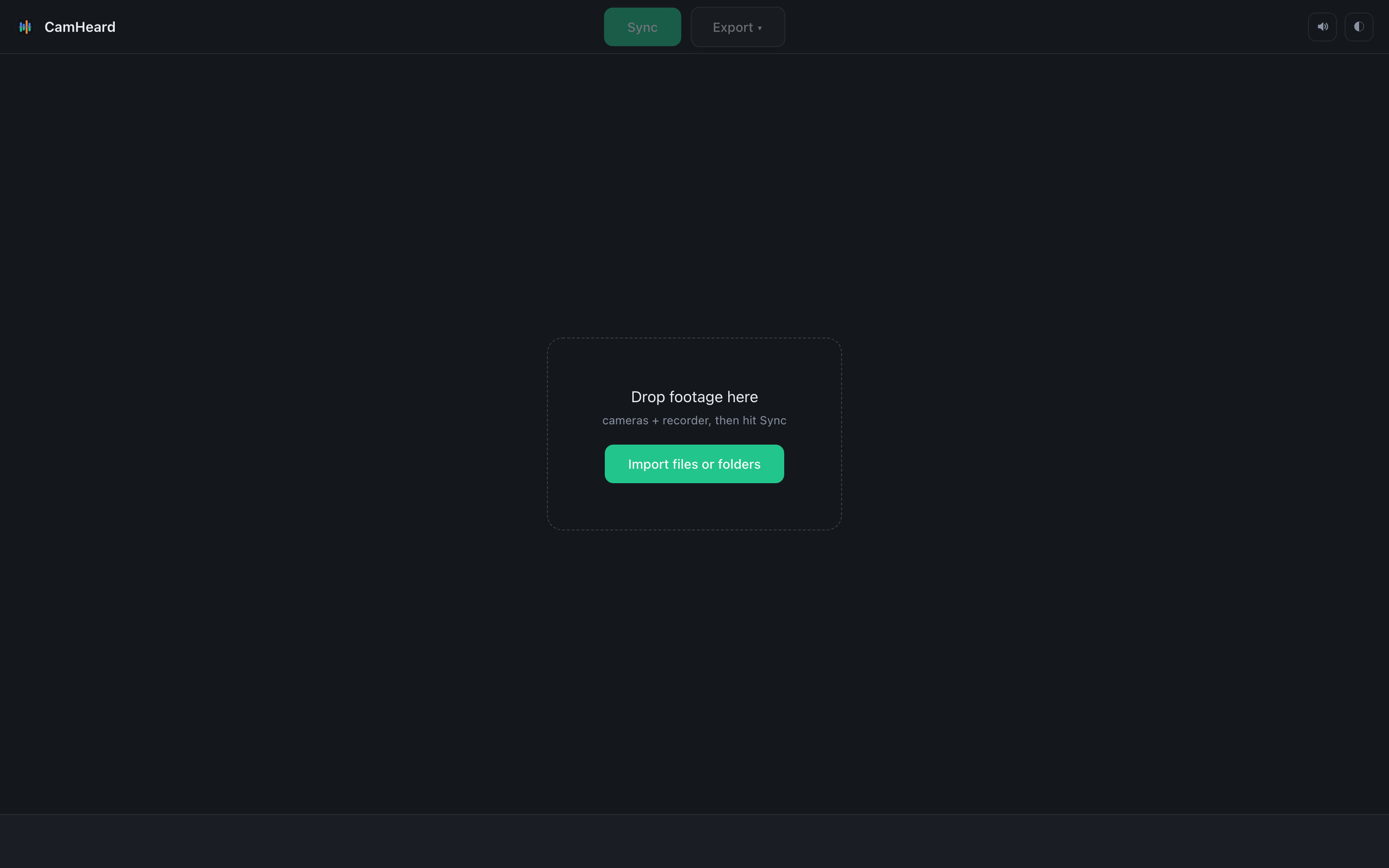
Ziehen Sie den Drehordner auf das Fenster. Die App geht hinein und findet jeden Kameraordner und jeden Take des Recorders selbst.
Drei Wege
- Den Drehordner ziehen. Der einfachste und der richtigste Weg.
- Einzelne Ordner oder Dateien ziehen. Wenn Sie nur einen Teil des Drehs brauchen.
- Der Button Import files or folders. Ein Systemdialog, in dem Sie sowohl Dateien als auch Ordner wählen können, mehrere auf einmal.
Was gleich danach passiert
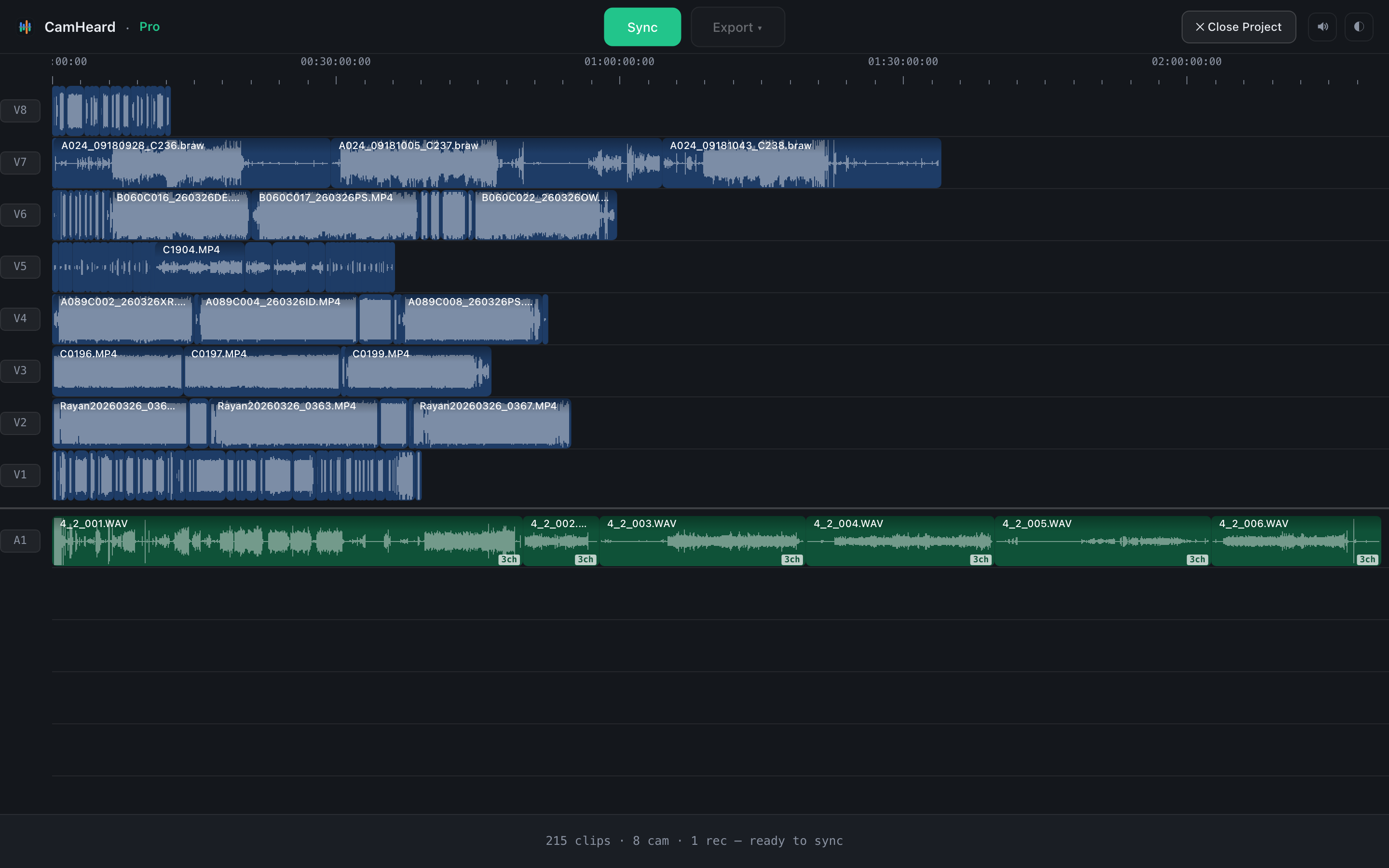
Unten erscheint Loading footage…, und einen Moment später legen sich die Clips vom Anfang an auf die Timeline, in gedämpfter Farbe. Das ist noch nicht der Sync, sondern nur eine Ansicht dessen, was hereingekommen ist. In der Statusleiste die Zählung:

In derselben Zeile kann timecode on 3 devices (140 clips) stehen, wenn ein Teil der Geräte brauchbaren Timecode hat, oder no usable timecode, going by sound, wenn nicht. Dateien ohne Tonspur werden getrennt gezählt: 15 with no audio track.
Mehr hinzufügen
Ordner können Sie einzeln ablegen, beliebig oft, und sogar auf einen fertigen Sync: über der Timeline erscheint dann der Text Drop to add more footage. Was schon geladen ist, wird nicht erneut gelesen, das Neue kommt in die Warteschlange. Nach dem Hinzufügen drücken Sie noch einmal Sync.
Meldungen beim Import
| Meldung | Was passiert ist |
|---|---|
| No supported media in that drop | Im Abgelegten ist keine einzige Video- oder Audiodatei in einem unterstützten Format. |
| Nothing new to import from that drop | Alles aus diesem Ordner war bereits geladen. |
| Skipped 2 duplicate/nested paths | Sie haben einen Ordner zusammen mit seinem Unterordner oder denselben Ordner ein zweites Mal abgelegt. Nichts wurde verdoppelt. |
| Skipped 1 empty (0-byte) file | Eine Datei mit der Größe null: eine halb kopierte Karte oder eine Aufnahme, die noch läuft. |
| Skipped 3 proxy files | Ein Proxy des Schnittprogramms neben dem Original. Genommen wurde das Original. |
| A folder spans multiple days | In einem Kameraordner liegen mehr als zehn Stunden: das sieht nach zwei Drehtagen aus. Besser nach Tagen aufteilen und getrennt ablegen. |
| 2 file(s) couldn't be read | Die Dateien konnten nicht gelesen werden. Prüfen Sie, ob sie beschädigt sind. |