동기화 실행

Sync를 누르세요. 그다음에는 아무것도 하지 않아도 됩니다. 프로그램이 소스를 직접 듣고 타임라인에 배치합니다.
실행 중에 보이는 것
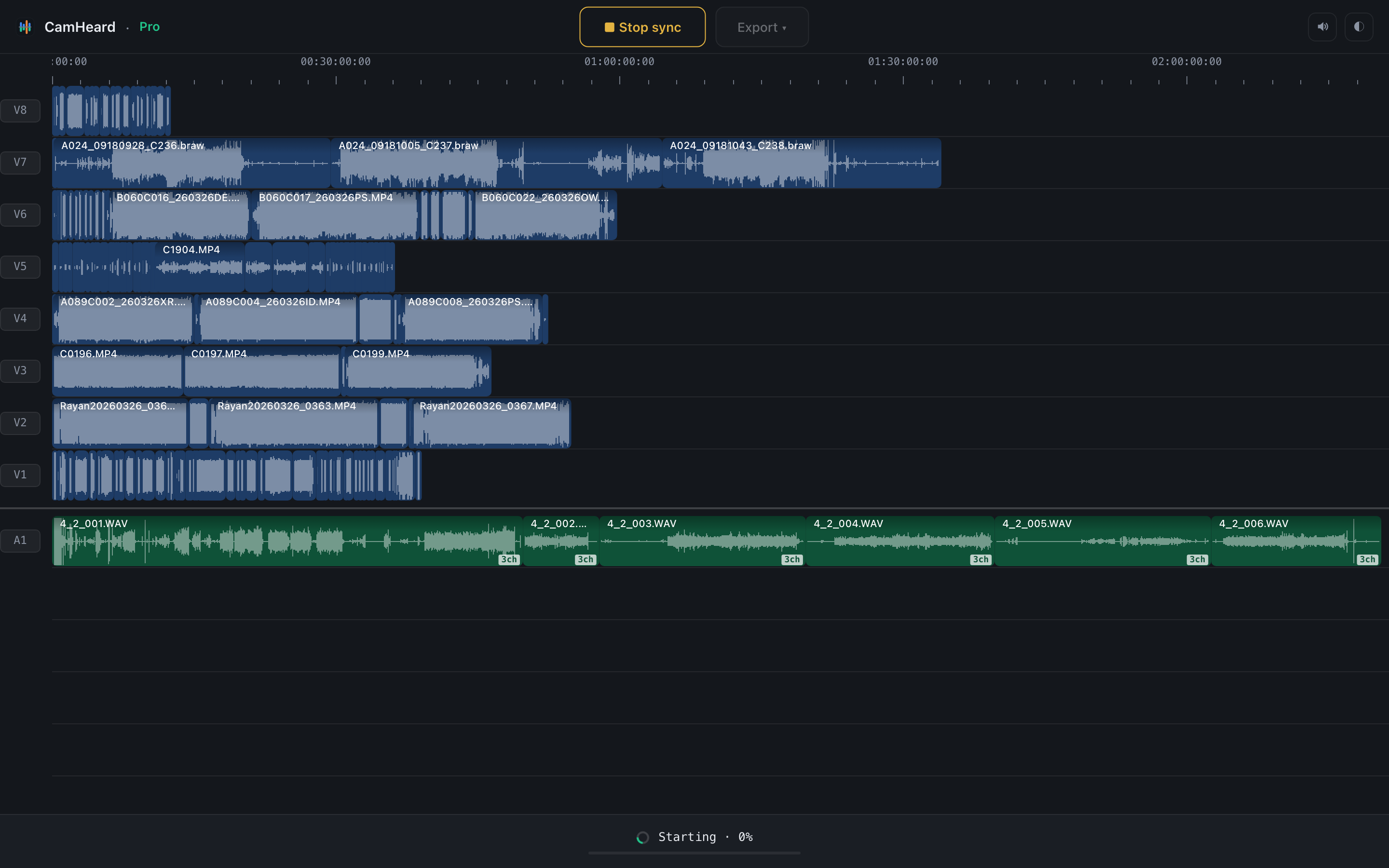
Sync 버튼이 ■ Stop sync로 바뀌고, 아래에는 단계와 퍼센트가 흐릅니다. 예를 들면 Decoding audio · 26%입니다. 단계는 여러 개이고 가장 오래 걸리는 것은 둘입니다:
- Decoding audio: 파일마다 소리를 읽어 들입니다. 여기서 드라이브 속도가 가장 크게 작용합니다.
- Matching clips: 실제 동기화입니다.
- 그다음은 더 짧습니다: Resolving timeline, Locking recorder tracks, Checking our own work, Refining frame accuracy.
얼마나 걸리는가
소스가 많을수록 오래 걸립니다. 드라이브 속도와 컴퓨터 자체가 가장 크게 작용합니다. 참고로 Apple Silicon Mac에서 소스를 빠른 드라이브에 두었을 때는 이렇습니다:
| 촬영 | 소스 | 동기화 |
|---|---|---|
| 카메라 1대 + 레코더, 파일 12개 | 36분 | 2.6초 |
| 카메라 3대 + 레코더, 파일 117개 | 2.8시간 | 15초 |
| 카메라 5대 + 레코더, 파일 209개 | 10.1시간 | 30초 |
| 카메라 8대 + 레코더, 파일 215개 | 8.9시간 | 29초 |
| 카메라 3대 + 레코더 3대, 파일 241개 | 17.3시간 | 1분 2초 |
| 카메라 6대 + 레코더 3대, 파일 307개 | 15.0시간 | 1분 5초 |
모두 실제 촬영이며, 화면은 촬영 예시 페이지에 있습니다. 느린 드라이브나 네트워크 볼륨에서는 같은 촬영이 몇 배 더 오래 걸립니다.
끝나면
클립이 제자리로 흩어져 가고, 짧은 소리가 납니다(상단 바의 스피커로 끌 수 있습니다). 그리고 상태 표시줄에 숫자가 나타납니다. 숫자의 뜻은 상태 표시줄 페이지에 설명해 두었습니다.
다른 카메라가 돌아가던 구간에 일부 카메라만 빈 곳이 있으면 Possible missing cards: 2 gap(s) other cameras cover 메시지가 나옵니다. 카드 누락 가능성을 보세요.
타임코드만 쓰기
장비 두 대 이상이 공통 타임코드를 물려받았으면 상단 바에 TC 버튼이 나타납니다. Sync 전에 이 버튼을 켜면 프로그램이 타임코드 자체로 소스를 배치합니다. 큰 카드에서는 몇 시간이 아니라 몇 초로 끝납니다.

- 이 버튼은 타임코드가 실제로 공통일 때만 나타납니다. 버튼이 없다면 이 소스에서는 이 방법이 통하지 않습니다.
- 이렇게 놓인 클립은 모두 TC로 표시됩니다. 내보내기 옵션을 보세요.
- 버튼은 작업이 끝난 뒤에도 그대로 있습니다. 모드를 끄고 소리로 다시 돌려도 됩니다.
- 새 소스를 넣으면 이 선택이 초기화됩니다. 이 모드는 특정 촬영에 한 번 내리는 결정입니다.
명령이 아니라 요청입니다. 타임코드가 공통이 아닌 것으로 드러나면 프로그램은 늘 하던 대로 소리를 읽고, 그 사실을 메시지로 알려줍니다. 선택을 말없이 무시하는 일은 없습니다.
동기화가 끝까지 가지 않았을 때
오류 내용과 함께 The sync didn’t finish 빨간 띠가 나타납니다. 다음에 무엇을 할지는 문제 해결 페이지에 설명해 두었습니다.