Den Sync starten

Drücken Sie Sync. Danach können Sie gar nichts mehr tun: die App hört das Material selbst ab und legt es auf der Timeline aus.
Was während der Arbeit zu sehen ist
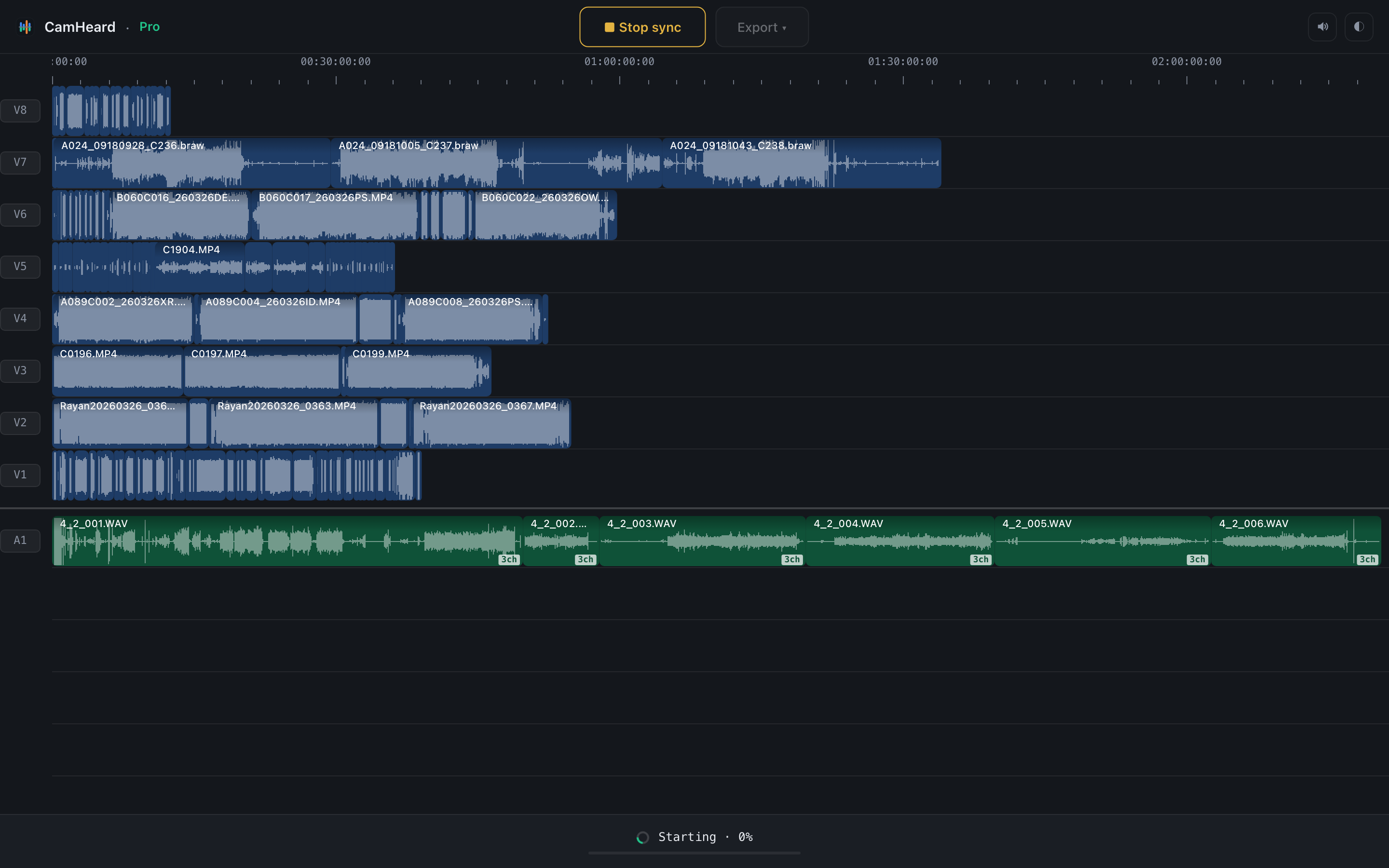
Der Button Sync wird zu ■ Stop sync, und unten laufen Stufe und Prozentwert, zum Beispiel Decoding audio · 26%. Es gibt mehrere Stufen, die zwei längsten sind:
- Decoding audio: das Lesen des Tons aus jeder Datei. Hier wirkt sich die Geschwindigkeit des Laufwerks am stärksten aus.
- Matching clips: die eigentliche Synchronisierung.
- Danach die kürzeren: Resolving timeline, Locking recorder tracks, Checking our own work, Refining frame accuracy.
Wie lange das dauert
Je mehr Material, desto länger. Am stärksten wirken sich die Geschwindigkeit des Laufwerks und der Computer selbst aus. Zur Orientierung, auf einem Mac mit Apple Silicon und Material auf einem schnellen Laufwerk:
| Dreh | Material | Sync |
|---|---|---|
| 1 Kamera + Recorder, 12 Dateien | 36 Min | 2,6 s |
| 3 Kameras + Recorder, 117 Dateien | 2,8 Std | 15 s |
| 5 Kameras + Recorder, 209 Dateien | 10,1 Std | 30 s |
| 8 Kameras + Recorder, 215 Dateien | 8,9 Std | 29 s |
| 3 Kameras + 3 Recorder, 241 Dateien | 17,3 Std | 1 Min 2 s |
| 6 Kameras + 3 Recorder, 307 Dateien | 15,0 Std | 1 Min 5 s |
Das sind echte Drehs, deren Aufnahmen auf der Seite Drehbeispiele stehen. Auf einem langsamen Laufwerk oder einem Netzlaufwerk dauern dieselben Drehs mehrere Male länger.
Wenn es fertig ist
Die Clips fahren an ihre Plätze, ein kurzes Signal erklingt (es lässt sich mit dem Lautsprecher in der oberen Leiste abschalten), und in der Statusleiste erscheinen die Zahlen. Was sie bedeuten, ist auf der Seite Statusleiste beschrieben.
Wenn ein Teil der Kameras Lücken dort hat, wo andere Kameras aufgezeichnet haben, erscheint die Meldung Possible missing cards: 2 gap(s) other cameras cover. Siehe Möglicherweise fehlende Karte.
Nur Timecode
Wenn zwei oder mehr Geräte einen gemeinsamen, per Jam-Sync abgeglichenen Timecode haben, erscheint in der oberen Leiste der Button TC. Schalten Sie ihn vor Sync ein, und die App ordnet das Material durch den Timecode selbst an. Bei großen Karten sind das Sekunden statt Stunden.
- Der Button ist nur dort, wo der Timecode wirklich gemeinsam ist. Wenn er fehlt, funktioniert dieser Weg bei diesem Material nicht.
- Alle so gesetzten Clips werden mit TC markiert. Siehe Exportoptionen.
- Der Button bleibt auch nach dem Durchgang an seinem Platz: der Modus lässt sich abschalten und der Durchgang per Ton wiederholen.
- Neues Material setzt diese Wahl zurück: der Modus ist eine einmalige Entscheidung für einen konkreten Dreh.
Das ist eine Bitte, kein Befehl. Wenn sich zeigt, dass der Timecode nicht gemeinsam ist, liest die App den Ton wie immer und sagt das per Meldung. Ihre Wahl still zu ignorieren kann sie nicht.
Wenn der Sync nicht fertig geworden ist
Es erscheint ein roter Balken The sync didn’t finish mit dem Text des Fehlers. Was als Nächstes zu tun ist, steht auf der Seite Probleme beheben.