클립 선택과 삭제
필요 없는 클립은 타임라인에서 바로 프로젝트에서 뺄 수 있습니다. 디스크의 파일은 건드리지 않으며, 뺀 것은 ⌘Z 한 번으로 돌아옵니다.

고르기
- 클립을 클릭하면 선택됩니다. 클립 주위에 흰 테두리가 생깁니다.
- Shift와 함께 클릭하면 범위가 선택되고, ⌘와 함께 클릭하면 클립 하나를 더하거나 뺍니다.
- 트랙 이름(V2, A1)을 클릭하면 트랙 전체가 선택됩니다. 그 이름을 따라 초록색 띠가 나타납니다.
- ⌘A는 전체를 선택하고, Esc는 선택을 해제합니다.
빼기
Delete 또는 Backspace를 누르세요. 아래에 Removed C0020.MP4 · ⌘Z to undo가 나옵니다. 뺀 클립은 내보내기에 들어가지 않고, Sync를 다시 눌러도 다음 동기화에 참여하지 않습니다. 전부 빼면 프로젝트가 비워집니다.
되돌리기
⌘Z는 마지막에 뺀 것을 같은 자리에 되돌립니다. 되돌릴 수 있는 단계는 삭제한 횟수만큼이며, 몇 단계가 남았는지는 메시지가 알려줍니다.
컨텍스트 메뉴
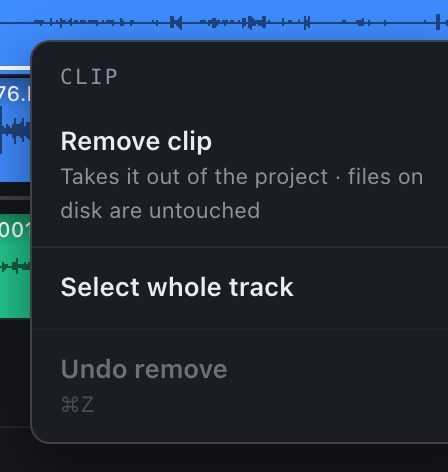
| 항목 | 무엇을 하는가 |
|---|---|
| Remove clip / Remove 3 clips / Remove this track | 프로젝트에서 뺍니다. 디스크의 파일은 건드리지 않습니다. |
| Select whole track | 이 클립이 놓인 트랙 전체를 선택합니다. |
| Undo remove | 마지막에 뺀 것을 되돌립니다. 괄호 안은 남은 단계 수입니다. |
트랙 이름을 오른쪽 클릭하면 그 트랙 전체가 바로 선택되고 같은 메뉴가 열립니다.