同期の実行
Sync を押してください。あとは何もしなくて構いません。アプリが自分で素材を聴き、タイムラインへ並べます。

実行中に見えるもの
Sync ボタンは ■ Stop sync に変わり、下には段階と進捗率、たとえば Decoding audio · 26% が流れます。段階はいくつかあり、長いのは次の2つです:
- Decoding audio: 各ファイルから音声を読み取る段階。ここではドライブの速度がもっとも効きます。
- Matching clips: 同期そのもの。
- 続いて短い段階です: Resolving timeline、Locking recorder tracks、Checking our own work、Refining frame accuracy。
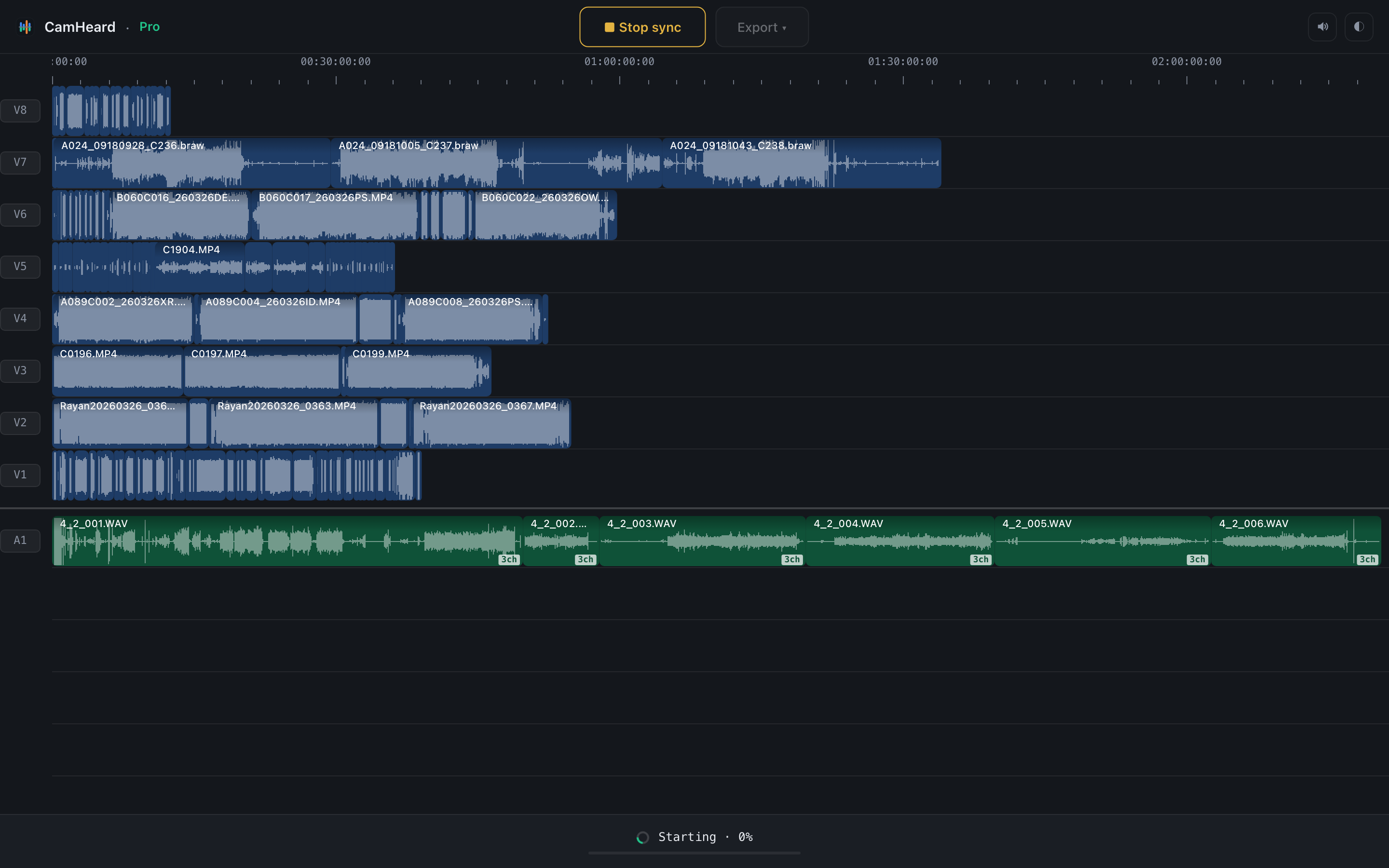
どれくらい時間がかかるか
素材が多いほど長くかかります。もっとも効くのはドライブの速度とコンピューター自体です。目安として、Apple Silicon の Mac で素材を高速なドライブに置いた場合:
| 撮影 | 素材 | 同期 |
|---|---|---|
| カメラ1台 + レコーダー、12ファイル | 36分 | 2.6 秒 |
| カメラ3台 + レコーダー、117ファイル | 2.8 時間 | 15 秒 |
| カメラ5台 + レコーダー、209ファイル | 10.1 時間 | 30 秒 |
| カメラ8台 + レコーダー、215ファイル | 8.9 時間 | 29 秒 |
| カメラ3台 + レコーダー3台、241ファイル | 17.3 時間 | 1分2秒 |
| カメラ6台 + レコーダー3台、307ファイル | 15.0 時間 | 1分5秒 |
いずれも実際の撮影で、その画面写真は撮影の例のページにあります。低速なドライブやネットワークボリュームでは、同じ撮影でも数倍の時間がかかります。
終わったとき
クリップが所定の位置へ移動し、短い音が鳴り(上部バーのスピーカーで消せます)、ステータスバーに数字が現れます。その意味はステータスバーのページで説明しています。
他のカメラが回っていた区間に一部のカメラの空白がある場合は、Possible missing cards: 2 gap(s) other cameras cover というメッセージが現れます。カードの取りこぼしの可能性をご覧ください。
タイムコードのみ
2台以上の機材が共通のジャム済みタイムコードを持つとき、上部バーに TC ボタンが現れます。Sync の前にこれを有効にすると、アプリはタイムコードそのもので素材を並べます。大容量のカードでは、時間単位ではなく秒単位で終わります。

- このボタンは、タイムコードが本当に共通な場合にだけ現れます。ボタンがない場合、この方法はその素材では使えません。
- この方法で置かれたクリップはすべて TC の印が付きます。書き出しの設定をご覧ください。
- ボタンは処理後もそのまま残ります。モードを切って、音でやり直すこともできます。
- 新しい素材を読み込むとこの選択は解除されます。このモードは、その撮影に限った一度きりの判断です。
これは命令ではなく、お願いです。 タイムコードが共通でないと分かった場合、アプリはいつもどおり音を読み、その旨をメッセージで伝えます。選択を黙って無視することはありません。
同期が完了しなかった場合
エラーの文面とともに赤い帯 The sync didn’t finish が現れます。その後の対処は問題の解決のページで説明しています。