Avvio della sincronizzazione
Premete Sync. Dopo potete non fare nulla: il programma ascolta il girato da solo e lo dispone sulla timeline.

Cosa si vede durante il lavoro
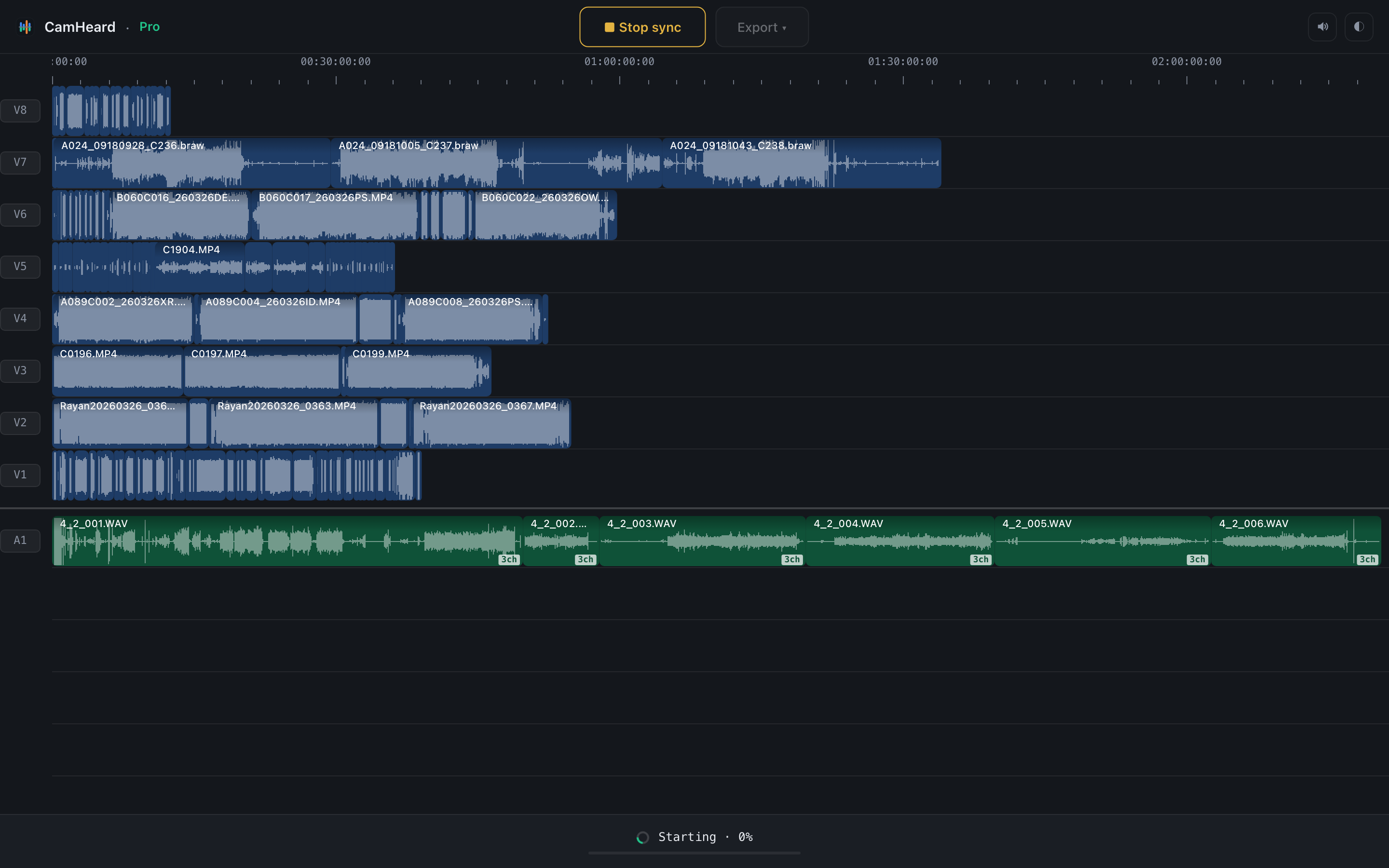
Il pulsante Sync diventa ■ Stop sync e in basso scorrono la fase e la percentuale, per esempio Decoding audio · 26%. Le fasi sono diverse, le due più lunghe sono queste:
- Decoding audio: la lettura dell’audio da ogni file. Qui incide più di tutto la velocità del disco.
- Matching clips: la sincronizzazione propriamente detta.
- Poi quelle più brevi: Resolving timeline, Locking recorder tracks, Checking our own work, Refining frame accuracy.
Quanto dura
Più girato c’è, più tempo serve. Incidono più di tutto la velocità del disco e il computer stesso. Come riferimento, su un Mac con Apple Silicon e il girato su un disco veloce:
| Ripresa | Girato | Sincronizzazione |
|---|---|---|
| 1 camera + registratore, 12 file | 36 min | 2,6 s |
| 3 camere + registratori, 117 file | 2,8 h | 15 s |
| 5 camere + registratore, 209 file | 10,1 h | 30 s |
| 8 camere + registratore, 215 file | 8,9 h | 29 s |
| 3 camere + 3 registratori, 241 file | 17,3 h | 1 min 2 s |
| 6 camere + 3 registratori, 307 file | 15,0 h | 1 min 5 s |
Sono riprese reali, le cui schermate stanno nella pagina Esempi di riprese. Su un disco lento o su un volume di rete le stesse riprese durano diverse volte di più.
Quando è finita
Le clip si spostano ai loro posti, suona un breve segnale (si può spegnere con l’altoparlante nella barra superiore) e nella barra di stato compaiono i numeri. Cosa significano è descritto nella pagina Barra di stato.
Se una parte delle camere ha dei vuoti là dove altre camere stavano registrando, comparirà il messaggio Possible missing cards: 2 gap(s) other cameras cover. Vedi Possibile scheda mancante.
Solo timecode
Quando due o più apparecchi hanno un timecode comune jammato, nella barra superiore compare il pulsante TC. Attivatelo prima di Sync e il programma disporrà il girato con il timecode stesso. Su schede grandi sono secondi invece di ore.

- Il pulsante c’è solo dove il timecode è davvero comune. Se non c’è, questa strada su quel girato non funziona.
- Tutte le clip disposte così vengono contrassegnate con TC. Vedi Parametri dell’export.
- Il pulsante resta al suo posto anche dopo la passata: la modalità si può disattivare e rifare la passata con l’audio.
- Del girato nuovo azzera questa scelta: la modalità è una decisione una tantum per una ripresa precisa.
È una richiesta, non un ordine. Se il timecode si rivelasse non comune, il programma leggerà l’audio come sempre e lo dirà con un messaggio. Ignorare la scelta in silenzio non può.
Se la sincronizzazione non è arrivata alla fine
Comparirà una targhetta rossa The sync didn’t finish con il testo dell’errore. Cosa fare poi è descritto nella pagina Risoluzione dei problemi.