Lancer la synchronisation
Appuyez sur Sync. Ensuite vous pouvez ne rien faire : l’application écoute elle-même les rushes et les dispose sur la timeline.

Ce qu’on voit pendant le travail
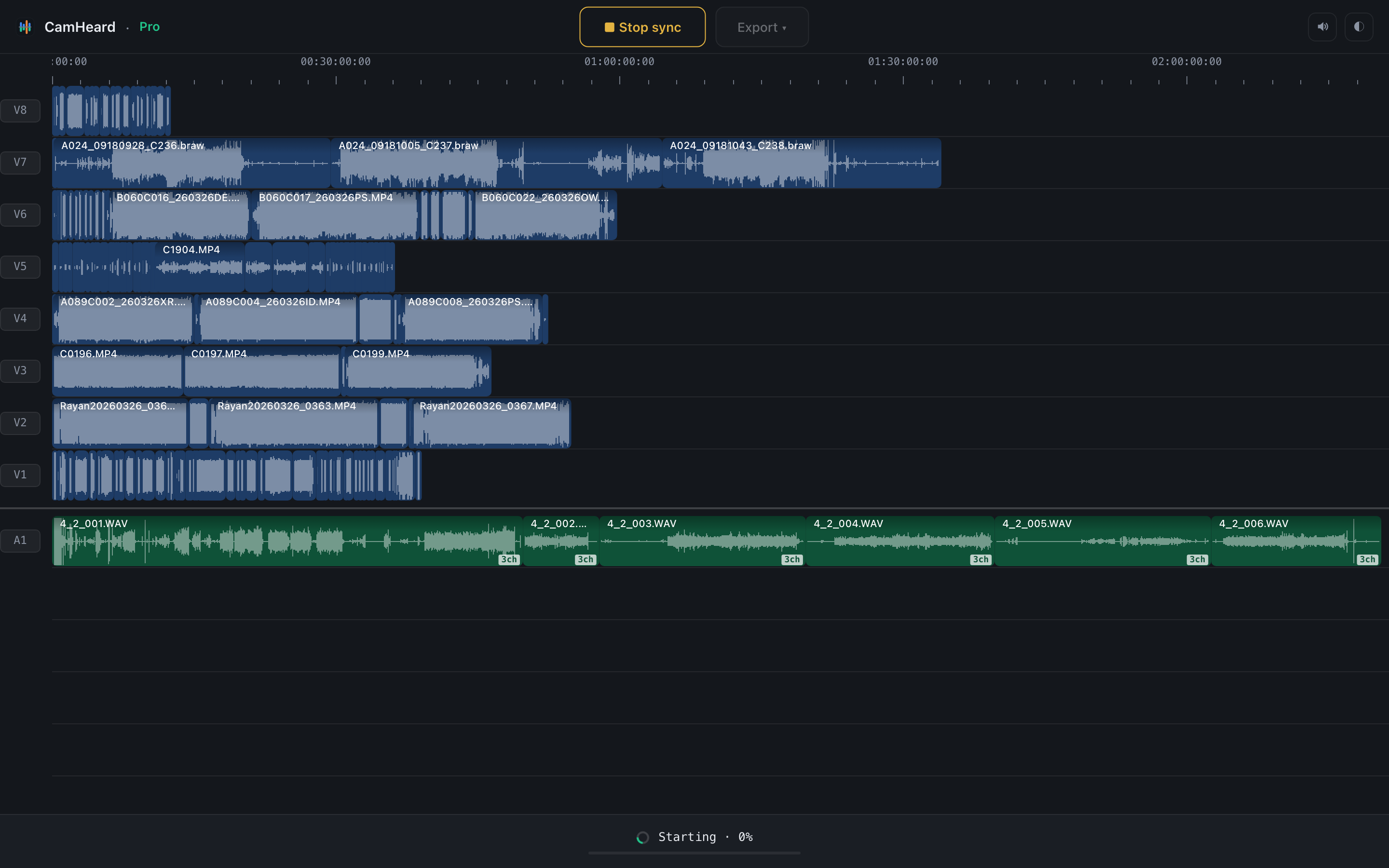
Le bouton Sync devient ■ Stop sync, et en bas défilent l’étape et le pourcentage, par exemple Decoding audio · 26%. Il y a plusieurs étapes, les deux plus longues étant :
- Decoding audio : la lecture du son de chaque fichier. C’est ici que la vitesse du disque compte le plus.
- Matching clips : la synchronisation elle-même.
- Puis de plus courtes : Resolving timeline, Locking recorder tracks, Checking our own work, Refining frame accuracy.
Combien de temps cela prend
Plus il y a de rushes, plus c’est long. Ce qui compte le plus, c’est la vitesse du disque et l’ordinateur lui-même. À titre de repère, sur un Mac Apple Silicon avec les rushes sur un disque rapide :
| Tournage | Rushes | Synchronisation |
|---|---|---|
| 1 caméra + enregistreur, 12 fichiers | 36 min | 2,6 s |
| 3 caméras + enregistreurs, 117 fichiers | 2,8 h | 15 s |
| 5 caméras + enregistreur, 209 fichiers | 10,1 h | 30 s |
| 8 caméras + enregistreur, 215 fichiers | 8,9 h | 29 s |
| 3 caméras + 3 enregistreurs, 241 fichiers | 17,3 h | 1 min 2 s |
| 6 caméras + 3 enregistreurs, 307 fichiers | 15,0 h | 1 min 5 s |
Ce sont des tournages réels, dont les captures se trouvent sur la page Exemples de tournages. Sur un disque lent ou un volume réseau, les mêmes tournages prennent plusieurs fois plus de temps.
Quand c’est terminé
Les clips se répartissent à leurs places, un court signal se fait entendre (vous pouvez le couper avec le haut-parleur dans la barre du haut) et les chiffres apparaissent dans la barre d’état. Ce qu’ils veulent dire est décrit sur la page Barre d’état.
Si une partie des caméras présente des trous là où d’autres caméras tournaient, le message Possible missing cards: 2 gap(s) other cameras cover apparaît. Voir Carte peut-être manquante.
Timecode seul
Quand deux appareils ou plus partagent un timecode jammé, le bouton TC apparaît dans la barre du haut. Activez-le avant Sync et l’application disposera les rushes par le timecode lui-même. Sur de grosses cartes, ce sont des secondes au lieu d’heures.

- Le bouton n’est là que lorsque le timecode est vraiment commun. S’il n’y est pas, cette voie ne fonctionne pas sur ces rushes.
- Tous les clips posés de cette façon sont marqués TC. Voir Options d’export.
- Le bouton reste en place même après la passe : le mode peut être coupé et la passe refaite par le son.
- De nouveaux rushes remettent ce choix à zéro : ce mode est une décision ponctuelle pour un tournage donné.
C’est une demande, pas un ordre. Si le timecode s’avère ne pas être commun, l’application lira le son comme d’habitude et le dira par un message. Elle ne peut pas ignorer votre choix en silence.
Si la synchronisation ne s’est pas terminée
Un bandeau rouge apparaît, The sync didn’t finish, avec le texte de l’erreur. La suite est décrite sur la page Résolution des problèmes.