Clips auswählen und löschen
Einen überflüssigen Clip können Sie direkt auf der Timeline aus dem Projekt entfernen. Die Dateien auf der Platte werden nicht angetastet, und das Entfernte kommt mit einem einzigen ⌘Z zurück.

Auswählen
- Ein Klick auf einen Clip wählt ihn aus: ein weißer Rahmen um den Clip.
- Shift mit Klick wählt einen Bereich aus, ⌘ mit Klick fügt einen einzelnen Clip hinzu oder nimmt ihn heraus.
- Ein Klick auf eine Spurbeschriftung (V2, A1) wählt die ganze Spur aus. Entlang ihrer Beschriftung erscheint ein grüner Streifen.
- ⌘A wählt alles aus, Esc hebt die Auswahl auf.
Entfernen
Delete oder Backspace. Unten erscheint Removed C0020.MP4 · ⌘Z to undo. Entfernte Clips kommen nicht in den Export und nehmen am nächsten Sync nicht teil, wenn Sie Sync noch einmal drücken. Wenn Sie alles entfernen, ist das Projekt leer.
Zurückholen
⌘Z stellt das zuletzt Entfernte an dieselbe Stelle zurück. Es gibt so viele Schritte zum Rückgängigmachen, wie es Löschungen gab; die Meldung sagt, wie viele noch übrig sind.
Das Kontextmenü
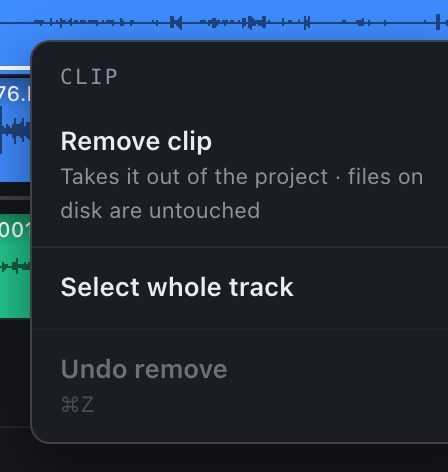
| Punkt | Was es tut |
|---|---|
| Remove clip / Remove 3 clips / Remove this track | Aus dem Projekt entfernen. Die Dateien auf der Platte werden nicht angetastet. |
| Select whole track | Die ganze Spur dieses Clips auswählen. |
| Undo remove | Das zuletzt Entfernte zurückholen. In Klammern die Zahl der Schritte. |
Ein Rechtsklick auf eine Spurbeschriftung wählt gleich die ganze Spur aus und öffnet dasselbe Menü.