Testphase, kostenlose Version und Lizenz
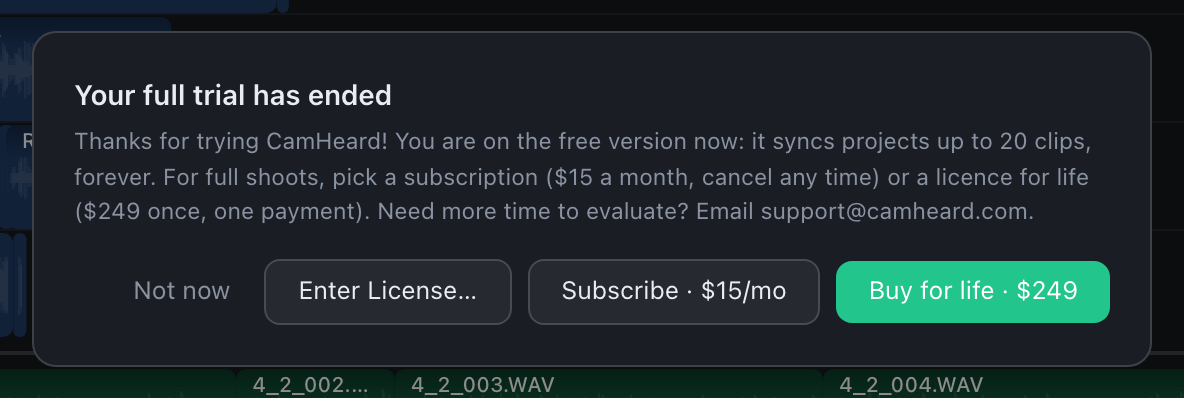
Jeder Download beginnt mit 14 Tagen der vollen Version. Wenn sie ablaufen, verschwindet die App nicht: Projekte bis 20 Clips werden kostenlos synchronisiert und exportiert, beliebig lange.
Der Badge in der oberen Leiste
Links oben ist der Lizenzstatus immer sichtbar. Ab Version 0.3.82 ist diese Beschriftung auch ein BUTTON: klicken Sie jederzeit darauf, und es öffnet sich eine Leiste, in der Sie ein Abo abschließen oder eine Lizenz für immer kaufen können. Vorher ging das erst nach dem Ende der Testphase.
| Badge | Was es bedeutet |
|---|---|
| Trial · 9d | Die volle Version, 9 Tage übrig. Drei Tage vor dem Ende wird der Badge rötlich. |
| Free · Upgrade | Die Testphase ist vorbei. Projekte bis 20 Clips funktionieren vollständig, größere werden synchronisiert, aber nicht exportiert. Klicken Sie auf den Badge, um zu kaufen oder einen Schlüssel einzugeben. |
| Pro | Die Lizenz ist aktiviert. Zeigen Sie auf den Badge, um die Edition und die E-Mail des Käufers zu sehen. |
| Subscription | Ein Abo-Schlüssel. Wenn mit der Zahlung etwas nicht stimmt, wechselt der Badge zu Subscription · action needed, und der Hinweis erklärt, was genau. |

Was bei einem großen Projekt ohne Lizenz passiert
Der Sync startet immer: das Ergebnis ist auf der Timeline zu sehen, die Zahlen in der Statusleiste sind echt. Gesperrt ist nur der Export: der Button zeigt Export 🔒, und ein Klick öffnet eine Leiste mit einer Erklärung und den Buttons Enter License…, Subscribe · $15/mo und Buy for life · $249.
Einen Schlüssel aktivieren
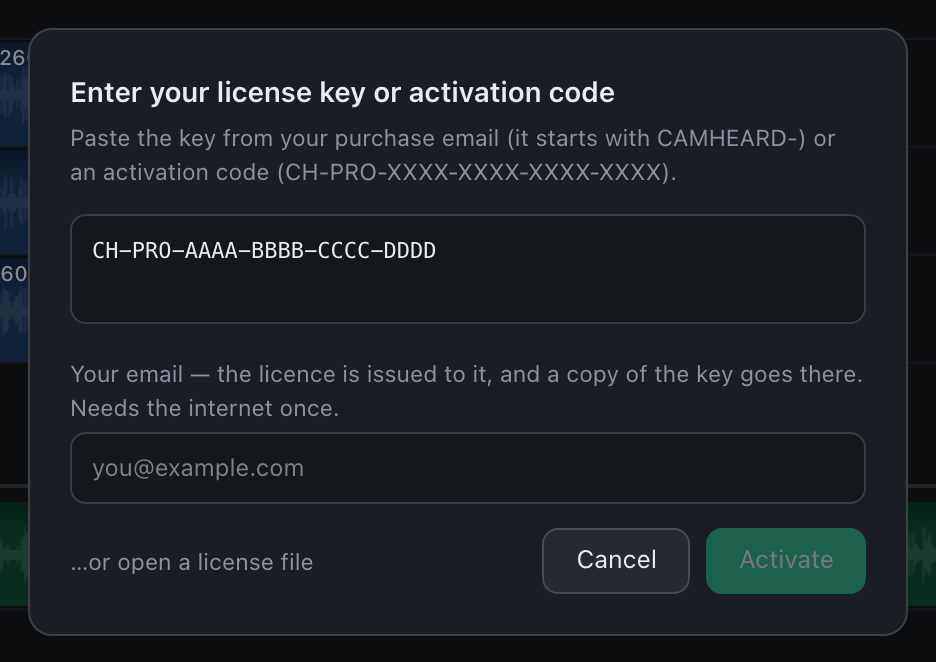
- Öffnen Sie das Menü License, dann License…. Denselben Dialog öffnet der Button Enter License… in der Kaufleiste.
- Fügen Sie den Schlüssel aus der E-Mail nach dem Kauf ein. Er beginnt mit
CAMHEARD-. - Drücken Sie Activate. Der Export wird sofort freigeschaltet, ohne erneuten Sync.
Statt eines Schlüssels können Sie eine Lizenzdatei öffnen: der Link …or open a license file unter dem Feld.
Die Lizenz auf einen anderen Computer umziehen
Im selben Dialog steht unten Remove from this computer. Nach der Bestätigung kehrt dieser Computer zur kostenlosen Version zurück, und der Schlüssel bleibt Ihrer: Sie können ihn hier erneut oder auf einer anderen Maschine aktivieren. Der Sync, der auf dem Bildschirm liegt, verschwindet nicht, gesperrt wird nur der Export.
Brauchen Sie mehr Zeit zum Testen? Schreiben Sie an [email protected], die Testphase wird verlängert.