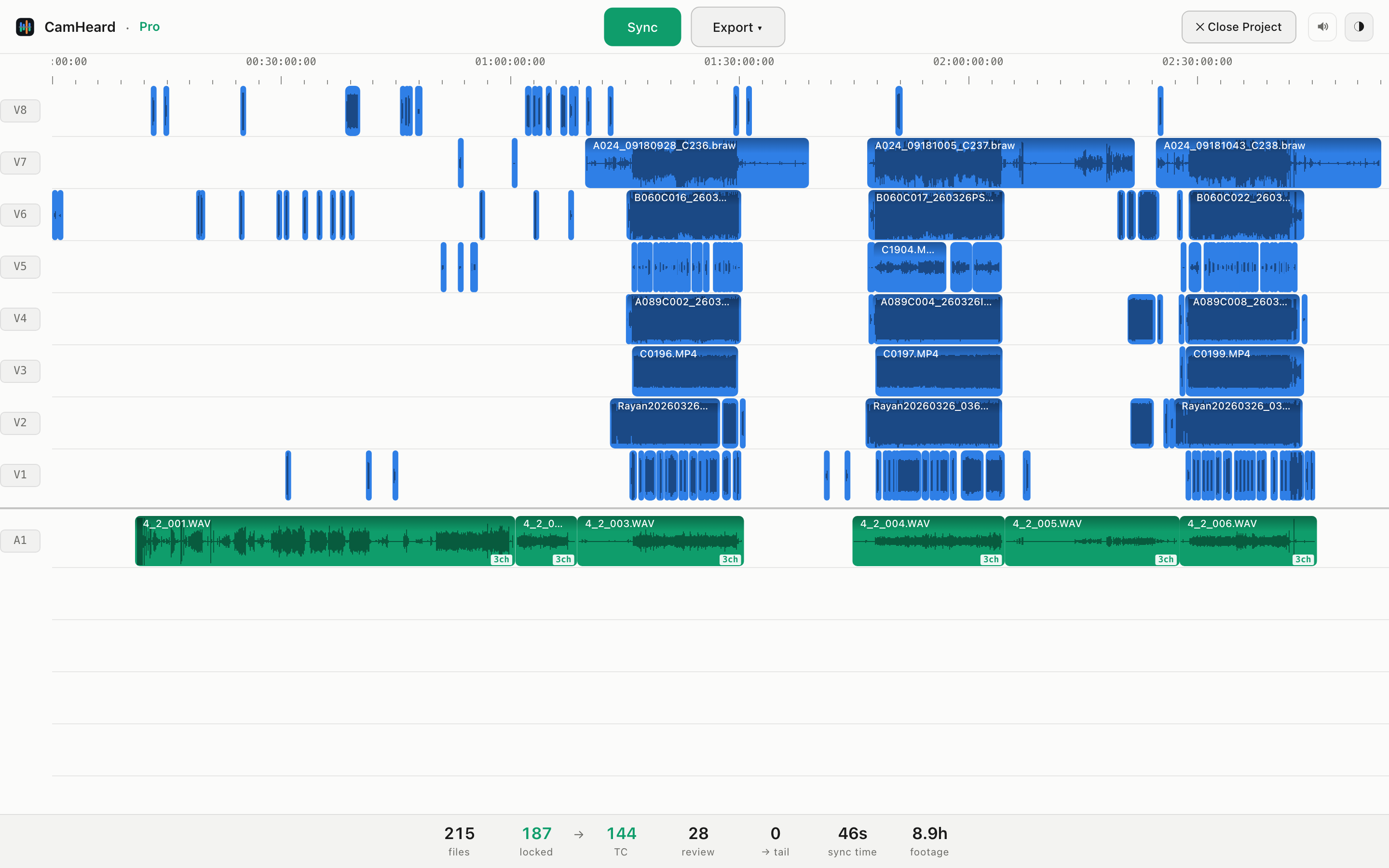
Das Hauptfenster
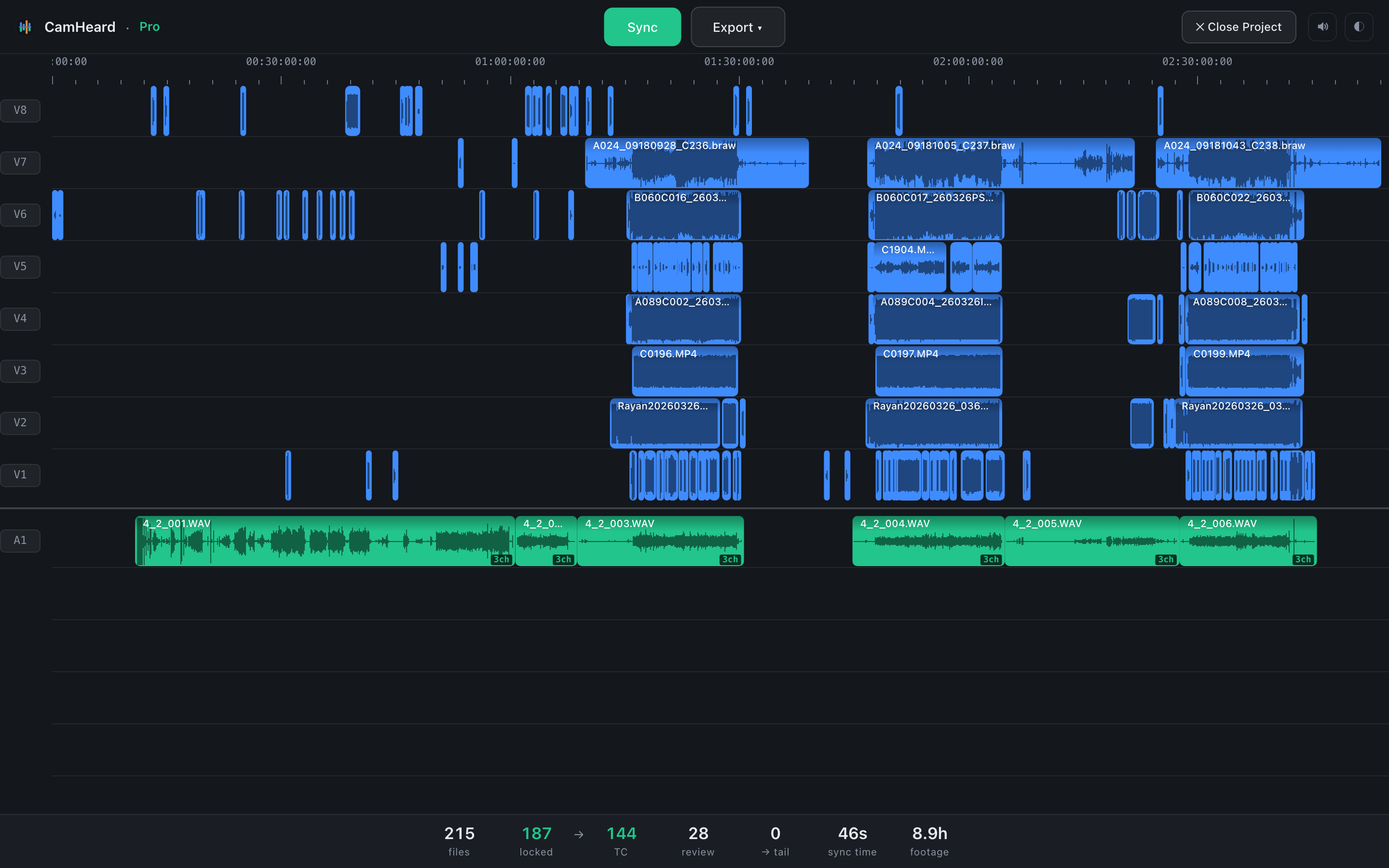
Das Fenster besteht aus drei Teilen: der oberen Leiste mit den Buttons, der Timeline in der Mitte und der Statusleiste unten.
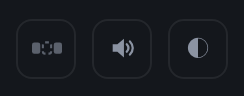
Die obere Leiste

| Element | Was es tut |
|---|---|
| ✕ Close Project | Leert die Timeline für den nächsten Dreh. Erscheint nur, wenn ein Projekt geladen ist. |
| Der Lizenz-Badge | Trial · 9d, Free · Upgrade oder der Name der Edition. Siehe Lizenz. |
| Sync | Startet die Synchronisierung. Während der Arbeit wird der Button zu ■ Stop sync, und damit wird der Durchgang auch gestoppt: die Timeline bleibt so, wie sie vor dem Druck war. |
| Export ▾ | Das Exportmenü: drei Schnittprogramme, zwei Optionen und der Problembericht. Erst nach einem Sync aktiv. |
| TC | Erscheint, wenn zwei oder mehr Geräte einen gemeinsamen, per Jam-Sync abgeglichenen Timecode haben. Schaltet den Modus ein, in dem die Anordnung durch den Timecode selbst erfolgt. Siehe Den Sync starten. |
| ↑ Update | Erscheint, wenn eine neuere Version herausgekommen ist. Klicken Sie darauf, um sie zu laden; danach wird die Beschriftung zu ↻ Restart to update. Siehe Updates. |
| Unplaced clips | Legt Clips ohne Beweis auf mutmaßliche Plätze nach der Logik des Drehs, statt sie als Haufen am Ende zu lassen. Erscheint nur dort, wo solche Plätze existieren. |
| Lautsprecher | Schaltet das Tonsignal am Ende des Syncs ein und aus. Die Wahl wird gemerkt. |
| ◐ | Wechselt zwischen dunklem und hellem Design. |
Der Schalter für die Reihenfolge in der Leiste
Der Schalter Unplaced clips in shooting order steht in der OBEREN LEISTE, neben Ton und Design: vorher war er eine eigene Zeile über der Timeline, ab Version 0.3.55 ist es ein Button. Er ist nur dann da, wenn es im Projekt Clips gibt, für die ein Platz nach der Logik des Drehs existiert. Was er macht, ist auf der Seite Clips ohne Beweis beschrieben.
Die Timeline
Links stehen die Spurbeschriftungen: V1…V5 für Video, A1…A5 für Ton. Wie im Schnittprogramm sitzt V1 unter den Videospuren am tiefsten. Oben das Zeitlineal mit Timecode. Jede Kamera auf ihrer eigenen Spur, der Recorder darunter, eine Spur pro Kanal. Farben, Markierungen und Hinweise sind auf der Seite Die Timeline lesen beschrieben.
Die Statusleiste

Vor dem Sync steht hier die Zählung dessen, was hereingekommen ist. Während des Syncs die Stufe und der Prozentwert. Nach dem Sync sechs Zahlen, jede auf der Seite Statusleiste beschrieben.
Das helle Design