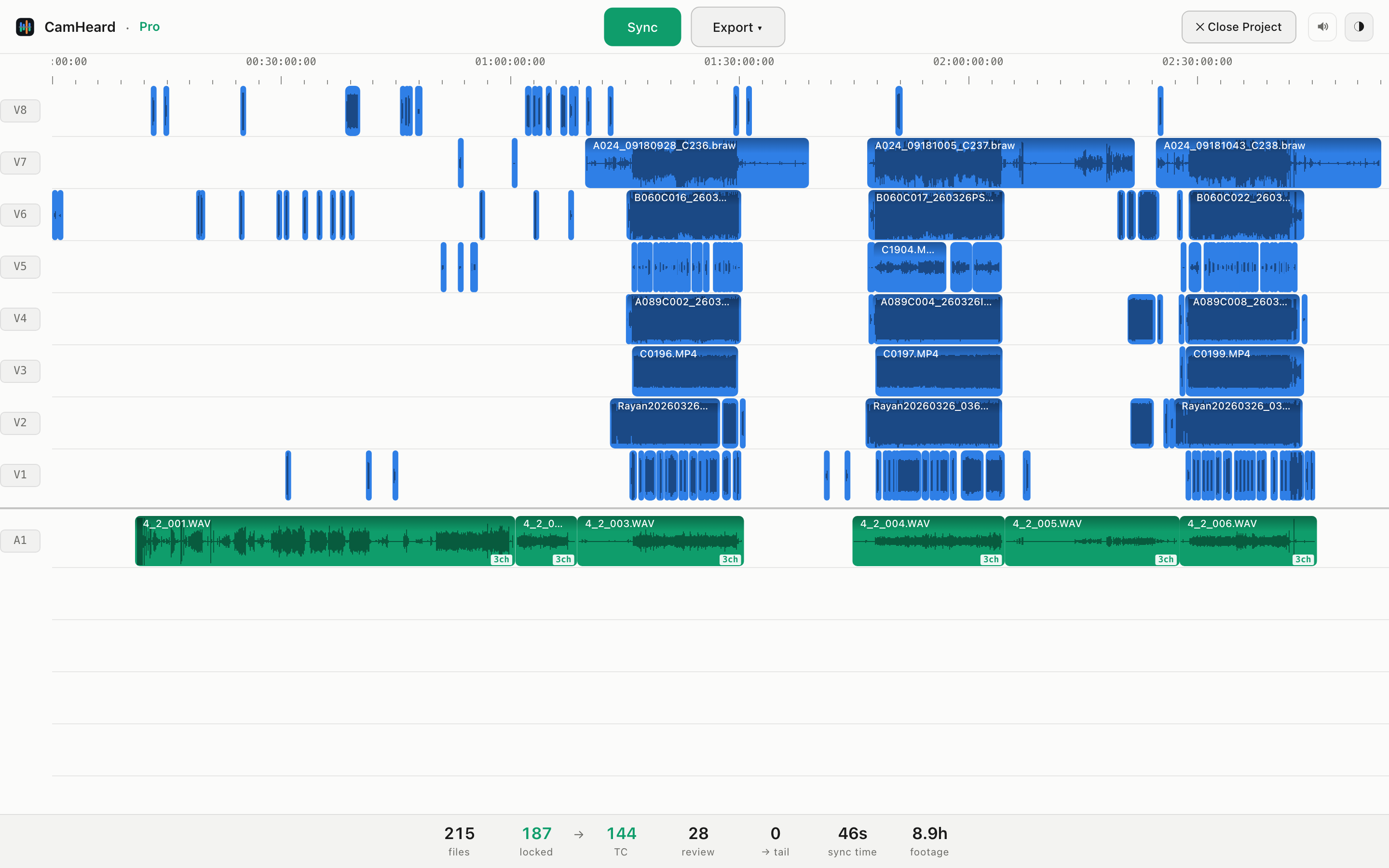
La fenêtre principale
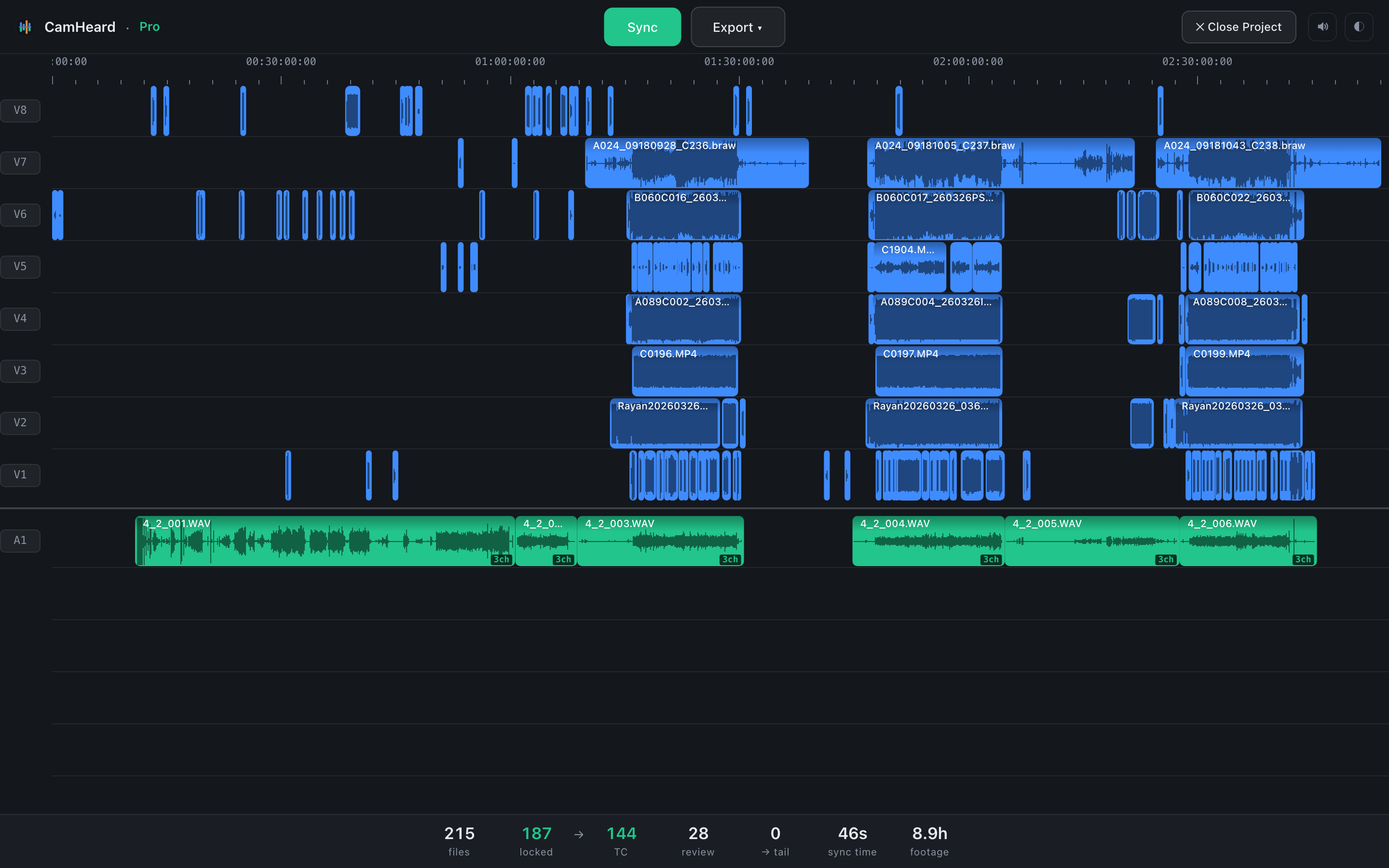
La fenêtre a trois parties : la barre du haut avec les boutons, la timeline au milieu et la barre d’état en bas.
La barre du haut

| Élément | Ce qu’il fait |
|---|---|
| ✕ Close Project | Vide la timeline pour le tournage suivant. N’apparaît que lorsqu’un projet est chargé. |
| Le badge de licence | Trial · 9d, Free · Upgrade ou le nom de l’édition. Voir la licence. |
| Sync | Lance la synchronisation. Pendant le travail, le bouton devient ■ Stop sync, et c’est lui aussi qui arrête la passe : la timeline reste telle qu’elle était avant l’appui. |
| Export ▾ | Le menu d’export : trois logiciels de montage, deux options et le rapport de problème. Actif seulement après une synchronisation. |
| TC | Apparaît quand deux appareils ou plus partagent un timecode jammé. Active le mode où la disposition se fait par le timecode lui-même. Voir Lancer la synchronisation. |
| ↑ Update | Apparaît quand une version plus récente est sortie. Appuyez pour la télécharger ; le libellé devient ensuite ↻ Restart to update. Voir Mises à jour. |
| Unplaced clips | Pose les clips sans preuve à des places supposées, selon la logique du tournage, au lieu de les laisser en tas à la fin. N’apparaît que là où ces places existent. |
| Haut-parleur | Active et désactive le signal sonore de fin de synchronisation. Le choix est mémorisé. |
| ◐ | Bascule entre le thème sombre et le thème clair. |
L’interrupteur d’ordre dans la barre
L’interrupteur Unplaced clips in shooting order se trouve dans la BARRE DU HAUT, à côté du son et du thème : c’était auparavant une ligne à part au-dessus de la timeline, depuis la version 0.3.55 c’est un bouton. Il n’est là que lorsque le projet contient des clips pour lesquels une place existe selon la logique du tournage. Ce qu’il fait est décrit sur la page Clips sans preuve.
La timeline
À gauche, les libellés des pistes : V1…V5 pour la vidéo, A1…A5 pour le son. Comme dans un logiciel de montage, V1 est la plus basse des pistes vidéo. Au-dessus, la règle de temps avec le timecode. Chaque caméra est sur sa piste, l’enregistreur en dessous, une piste par canal. Les couleurs, les marques et les infobulles sont décrites sur la page Lire la timeline.
La barre d’état

Avant la synchronisation, elle compte ce qui est entré. Pendant la synchronisation, elle montre l’étape et le pourcentage. Après la synchronisation, il y a six chiffres, chacun décrit sur la page Barre d’état.
Le thème clair