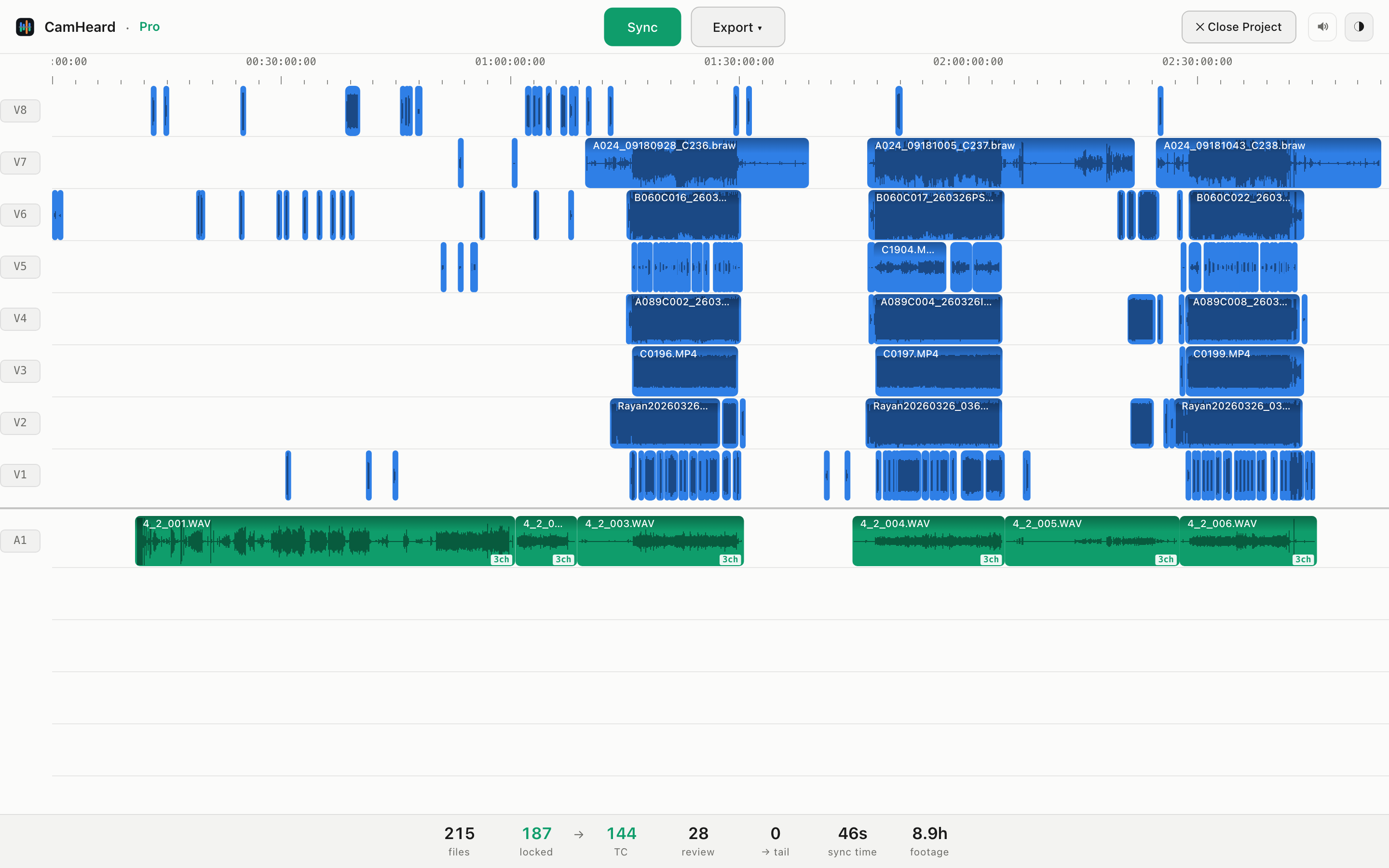
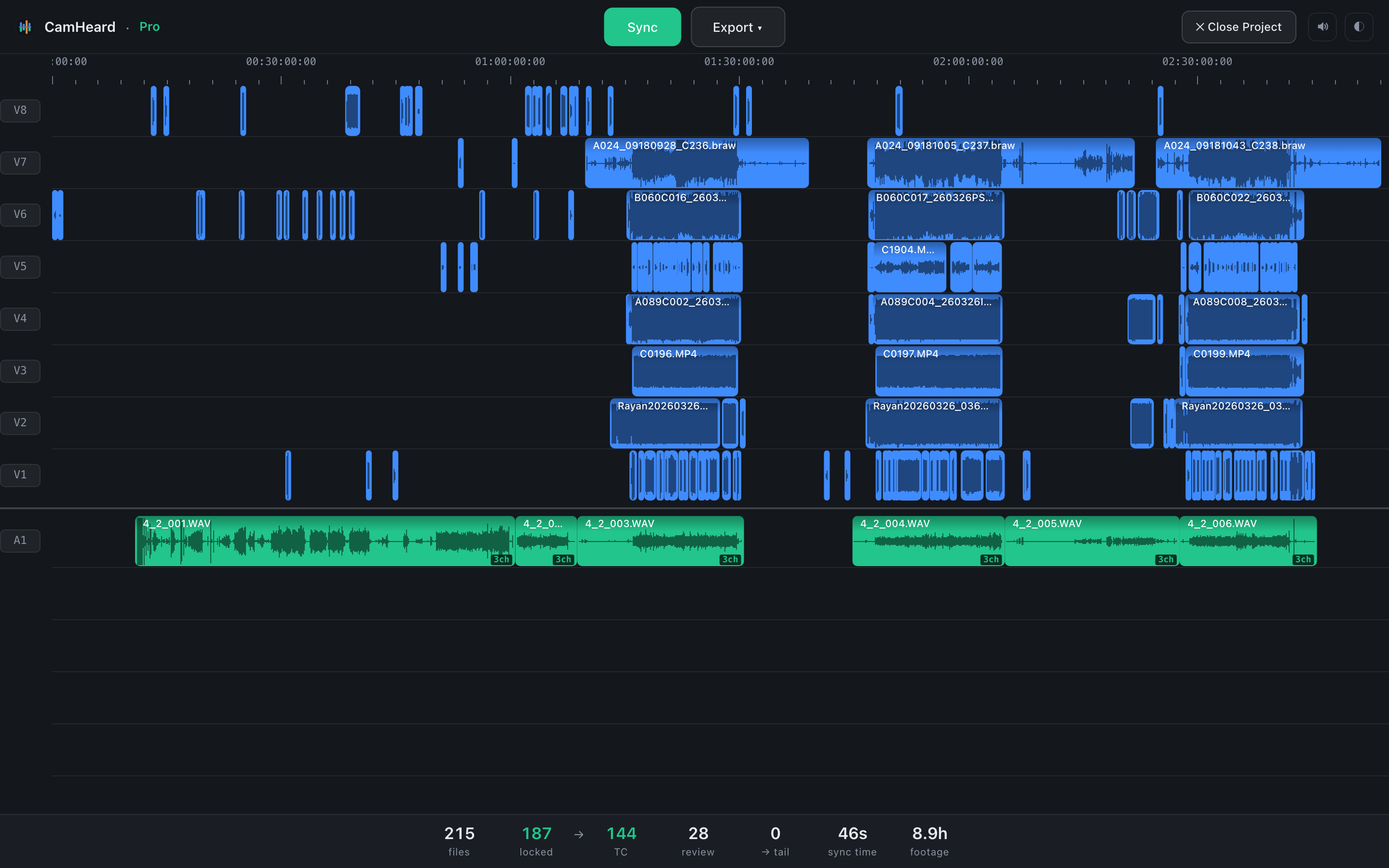
メインウィンドウ
ウィンドウは3つの部分から成ります。ボタンのある上部バー、中央のタイムライン、下部のステータスバーです。
上部バー

| 要素 | 何をするか |
|---|---|
| ✕ Close Project | 次の撮影のためにタイムラインを空にします。プロジェクトが読み込まれているときだけ表示されます。 |
| ライセンスのバッジ | Trial · 9d、Free · Upgrade、またはエディション名。ライセンスをご覧ください。 |
| Sync | 同期を開始します。実行中はボタンが ■ Stop sync に変わり、同じボタンで処理を止められます。タイムラインは押す前の状態のまま残ります。 |
| Export ▾ | 書き出しのメニュー: 3つの編集ソフト、2つの項目、問題の報告。同期後のみ有効です。 |
| TC | 2台以上の機材が共通のジャム済みタイムコードを持つときに現れます。並べ替えをタイムコードそのもので行うモードを有効にします。同期の実行をご覧ください。 |
| ↑ Update | 新しいバージョンが出たときに現れます。押すとダウンロードが始まり、その後表示は ↻ Restart to update に変わります。更新をご覧ください。 |
| Unplaced clips | 裏づけのないクリップを、末尾にまとめて置く代わりに、撮影の流れから推定した仮の位置へ置きます。そうした位置が存在する場合にのみ現れます。 |
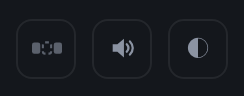
| スピーカー | 同期完了時の音を鳴らすかどうかを切り替えます。選択は記憶されます。 |
| ◐ | ダークテーマとライトテーマを切り替えます。 |
パネルにある並び順のスイッチ
Unplaced clips in shooting order のスイッチは、音とテーマの隣、上部バーにあります。以前はタイムラインの上の独立した行でしたが、バージョン 0.3.55 からはボタンになりました。撮影の流れから位置を推定できるクリップがプロジェクトにあるときだけ表示されます。働きは裏づけのないクリップのページで説明しています。
タイムライン
左側にはトラック名があります。映像は V1…V5、音声は A1…A5 です。編集ソフトと同じく、映像トラックのなかで V1 が一番下に来ます。上にはタイムコード付きの時間ルーラーがあります。各カメラは自分のトラックに、レコーダーはその下にチャンネルごとに1トラックずつ並びます。色、印、ツールチップはタイムラインの読み方のページで説明しています。
ステータスバー

同期前は読み込まれたものの集計が出ます。同期中は段階と進捗率です。同期後は6つの数字が並び、それぞれステータスバーのページで説明しています。
ライトテーマ