クリップの選択と削除
不要なクリップは、タイムライン上でそのままプロジェクトから外せます。ディスク上のファイルには触れず、外したものは ⌘Z 一回で戻ります。

選択する
- クリップをクリックすると選択されます。クリップの周りに白い枠が付きます。
- Shift + クリックで範囲を選択し、⌘ + クリックで個別のクリップを選択に加える、または外します。
- トラック名(V2、A1)をクリックすると、そのトラック全体が選択されます。トラック名に沿って緑の帯が現れます。
- ⌘A ですべてを選択し、Esc で選択を解除します。
外す
Delete または Backspace です。下部に Removed C0020.MP4 · ⌘Z to undo と出ます。外したクリップは書き出しに入らず、もう一度 Sync を押しても次の同期には加わりません。すべて外せば、プロジェクトは空になります。
戻す
⌘Z で、最後に外したものが同じ位置に戻ります。取り消しの回数は外した回数と同じで、あと何回残っているかはメッセージに出ます。
コンテキストメニュー
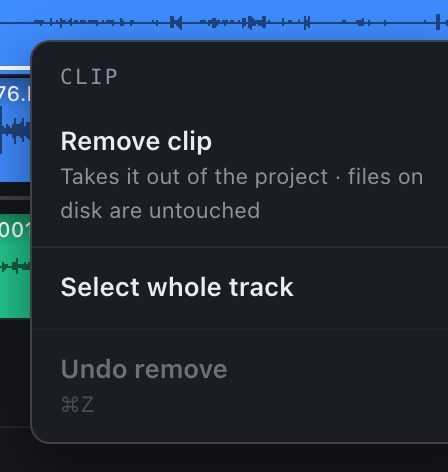
| 項目 | 何をするか |
|---|---|
| Remove clip / Remove 3 clips / Remove this track | プロジェクトから外します。ディスク上のファイルには触れません。 |
| Select whole track | このクリップがあるトラック全体を選択します。 |
| Undo remove | 最後に外したものを戻します。かっこ内は残っている手数です。 |
トラック名を右クリックすると、そのトラック全体がすぐに選択され、同じメニューが開きます。