Seleccionar y borrar clips
Un clip que no necesita se puede quitar del proyecto en la propia línea de tiempo. Los archivos del disco no se tocan y lo quitado vuelve con un solo ⌘Z.

Seleccionar
- Un clic en un clip lo selecciona: un marco blanco alrededor del clip.
- Shift con un clic selecciona un rango, ⌘ con un clic añade o quita un clip concreto.
- Un clic en el rótulo de una pista (V2, A1) selecciona toda la pista. A lo largo de su rótulo aparece una franja verde.
- ⌘A selecciona todo, Esc anula la selección.
Quitar
Delete o Backspace. Abajo aparecerá Removed C0020.MP4 · ⌘Z to undo. Los clips quitados no pasan a la exportación y no participan en la siguiente sincronización si pulsa Sync otra vez. Si lo quita todo, el proyecto quedará vacío.
Devolver
⌘Z devuelve lo último que se quitó a ese mismo sitio. Hay tantos pasos de deshacer como borrados hubo; el mensaje indica cuántos quedan.
El menú contextual
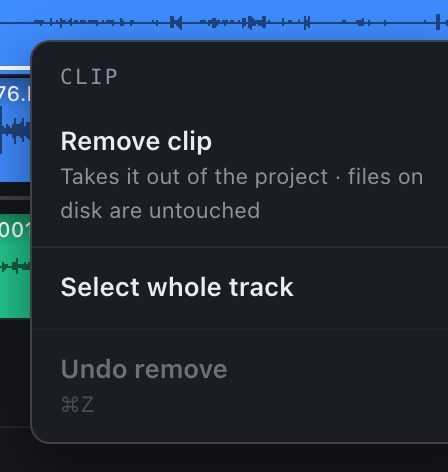
| Elemento | Qué hace |
|---|---|
| Remove clip / Remove 3 clips / Remove this track | Quitar del proyecto. Los archivos del disco no se tocan. |
| Select whole track | Seleccionar toda la pista de este clip. |
| Undo remove | Devolver lo último que se quitó. Entre paréntesis, el número de pasos. |
Un clic derecho en el rótulo de una pista selecciona toda la pista al momento y abre ese mismo menú.