Sélectionner et supprimer des clips

Un clip dont vous n’avez pas besoin peut être retiré du projet directement sur la timeline. Les fichiers sur le disque ne sont pas touchés, et ce qui a été retiré revient avec un seul ⌘Z.
Sélectionner
- Un clic sur un clip le sélectionne : un contour blanc apparaît autour du clip.
- Shift avec un clic sélectionne une plage, ⌘ avec un clic ajoute ou retire un clip isolé.
- Un clic sur le libellé d’une piste (V2, A1) sélectionne toute la piste. Une bande verte apparaît le long de son libellé.
- ⌘A sélectionne tout, Esc annule la sélection.
Retirer
Delete ou Backspace. En bas apparaît Removed C0020.MP4 · ⌘Z to undo. Les clips retirés ne partent pas dans l’export et ne participent pas à la synchronisation suivante si vous appuyez de nouveau sur Sync. Retirez tout et le projet devient vide.
Ramener
⌘Z remet le dernier retrait à la même place. Il y a autant d’étapes d’annulation que de suppressions ; le message indique combien il en reste.
Le menu contextuel
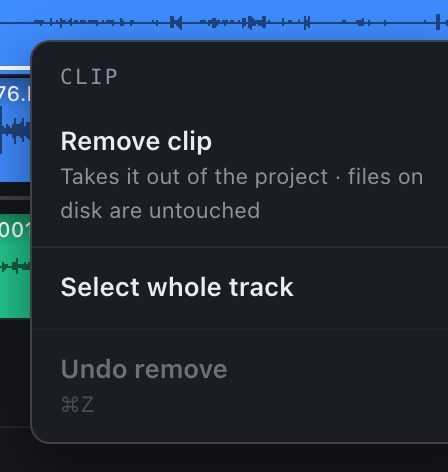
| Entrée | Ce qu’il fait |
|---|---|
| Remove clip / Remove 3 clips / Remove this track | Retirer du projet. Les fichiers sur le disque ne sont pas touchés. |
| Select whole track | Sélectionner toute la piste sur laquelle se trouve ce clip. |
| Undo remove | Ramener le dernier retrait. Le nombre d’étapes est entre parenthèses. |
Un clic droit sur le libellé d’une piste sélectionne aussitôt toute la piste et ouvre le même menu.