Selezione ed eliminazione delle clip

Una clip di troppo si può togliere dal progetto direttamente sulla timeline. I file sul disco non vengono toccati, e quello che è stato tolto torna con un solo ⌘Z.
Selezionare
- Un clic su una clip la seleziona: una cornice bianca attorno alla clip.
- Shift con un clic seleziona un intervallo, ⌘ con un clic aggiunge o toglie una singola clip.
- Un clic sull’etichetta di una traccia (V2, A1) seleziona tutta la traccia. Lungo l’etichetta compare una striscia verde.
- ⌘A seleziona tutto, Esc annulla la selezione.
Togliere
Delete o Backspace. In basso comparirà Removed C0020.MP4 · ⌘Z to undo. Le clip tolte non finiscono nell’export e non partecipano alla sincronizzazione successiva, se premete Sync un’altra volta. Se togliete tutto, il progetto diventa vuoto.
Riportare indietro
⌘Z riporta l’ultima rimozione nello stesso punto. I passi di annullamento sono tanti quante sono state le rimozioni; il messaggio dice quanti ne restano.
Il menu contestuale
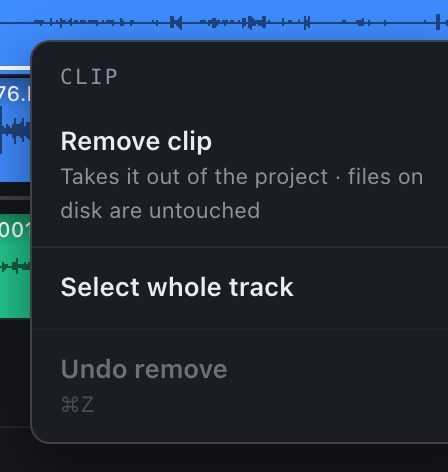
| Voce | Cosa fa |
|---|---|
| Remove clip / Remove 3 clips / Remove this track | Togliere dal progetto. I file sul disco non vengono toccati. |
| Select whole track | Selezionare tutta la traccia su cui sta questa clip. |
| Undo remove | Riportare indietro l’ultima rimozione. Tra parentesi il numero di passi. |
Un clic destro sull’etichetta di una traccia seleziona subito tutta la traccia e apre lo stesso menu.