Seleção e remoção de clipes
Um clipe que você não quer pode ser tirado do projeto direto na linha do tempo. Os arquivos no disco não são tocados e o que foi tirado volta com um único ⌘Z.

Selecionar
- Um clique no clipe o seleciona: um contorno branco em volta do clipe.
- Shift com um clique seleciona um intervalo, ⌘ com um clique adiciona ou tira um clipe específico.
- Um clique no nome da trilha (V2, A1) seleciona a trilha inteira. Ao longo do nome dela aparece uma faixa verde.
- ⌘A seleciona tudo, Esc limpa a seleção.
Tirar
Delete ou Backspace. Embaixo aparece Removed C0020.MP4 · ⌘Z to undo. Clipes tirados não entram na exportação e não participam da próxima sincronização, se você apertar Sync outra vez. Tire tudo e o projeto fica vazio.
Devolver
⌘Z devolve a última remoção ao mesmo lugar. Há tantos passos de desfazer quantas foram as remoções; a mensagem diz quantos ainda restam.
O menu de contexto
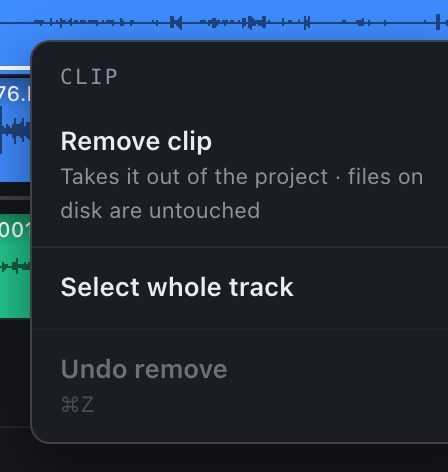
| Item | O que ele faz |
|---|---|
| Remove clip / Remove 3 clips / Remove this track | Tirar do projeto. Os arquivos no disco não são tocados. |
| Select whole track | Selecionar a trilha inteira em que este clipe está. |
| Undo remove | Devolver a última remoção. A quantidade de passos está entre parênteses. |
Um clique com o botão direito no nome da trilha seleciona a trilha inteira na hora e abre o mesmo menu.