Essai, version gratuite et licence
Chaque téléchargement commence par 14 jours de la version complète. Quand ils sont écoulés, l’application ne disparaît pas : les projets jusqu’à 20 clips se synchronisent et s’exportent gratuitement, aussi longtemps que vous voulez.
Le badge dans la barre du haut
En haut à gauche, l’état de la licence est toujours visible. Depuis la version 0.3.82, ce libellé est aussi un BOUTON : appuyez dessus quand vous voulez et un panneau s’ouvre, où vous pouvez prendre un abonnement ou acheter une licence à vie. Jusque-là, cela ne marchait qu’après la fin de l’essai.
| Badge | Ce que cela veut dire |
|---|---|
| Trial · 9d | La version complète, 9 jours restants. Trois jours avant la fin, le badge devient rougeâtre. |
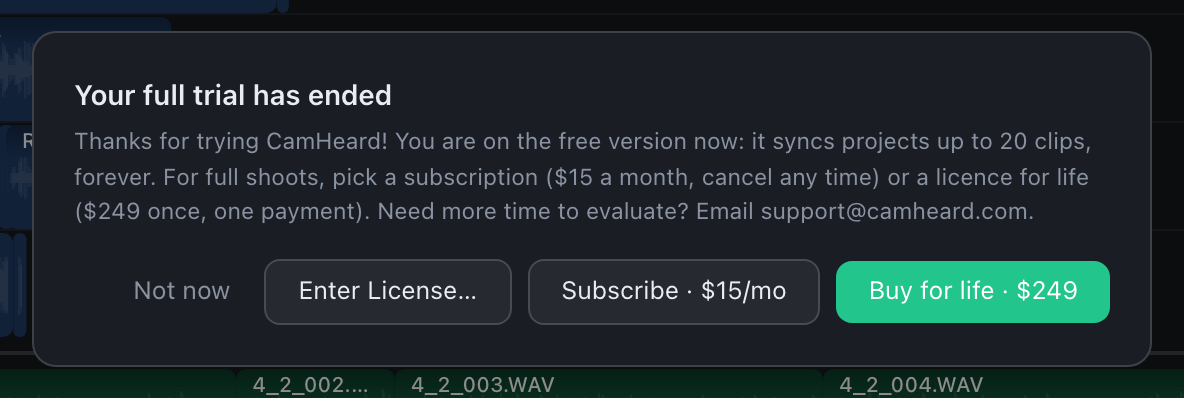
| Free · Upgrade | L’essai est terminé. Les projets jusqu’à 20 clips fonctionnent entièrement ; les plus gros se synchronisent mais ne s’exportent pas. Appuyez sur le badge pour acheter ou saisir une clé. |
| Pro | La licence est activée. Survolez le badge pour voir l’édition et l’adresse e-mail de l’acheteur. |
| Subscription | Une clé d’abonnement. Si quelque chose ne va pas avec le paiement, le badge devient Subscription · action needed et l’infobulle explique quoi exactement. |

Ce qui se passe sur un gros projet sans licence
La synchronisation se lance toujours : le résultat est visible sur la timeline, les chiffres de la barre d’état sont réels. Seul l’export est bloqué : le bouton affiche Export 🔒 et un appui ouvre un panneau avec l’explication et les boutons Enter License…, Subscribe · $15/mo et Buy for life · $249.
Activer une clé
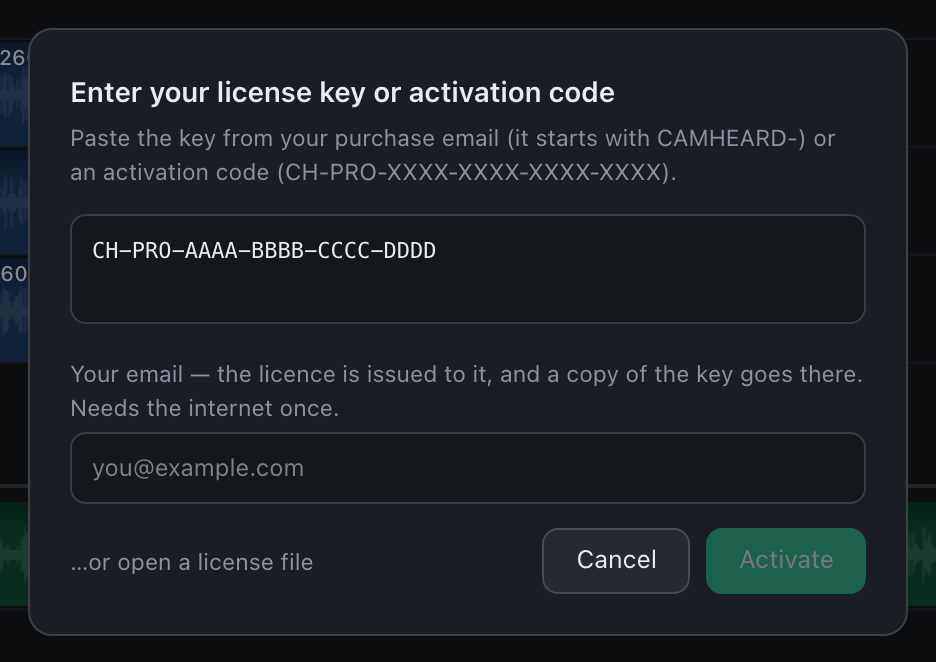
- Ouvrez le menu License, puis License…. Le bouton Enter License… du panneau d’achat ouvre le même dialogue.
- Collez la clé reçue par e-mail après l’achat. Elle commence par
CAMHEARD-. - Appuyez sur Activate. L’export se débloque aussitôt, sans relancer la synchronisation.
À la place d’une clé, vous pouvez ouvrir un fichier de licence : le lien …or open a license file sous le champ.
Transférer la licence sur un autre ordinateur
Dans le même dialogue, en bas, il y a Remove from this computer. Après confirmation, cet ordinateur revient à la version gratuite et la clé reste la vôtre : vous pouvez l’activer ici de nouveau ou sur une autre machine. La synchronisation en cours à l’écran ne disparaît pas, seul l’export se bloque.
Besoin de plus de temps pour évaluer ? Écrivez à [email protected], l’essai sera prolongé.