Prova, versione gratuita e licenza
Ogni download inizia con 14 giorni della versione completa. Quando scadono, il programma non sparisce: i progetti fino a 20 clip si sincronizzano e si esportano gratis, per tutto il tempo che volete.
Il badge nella barra superiore
In alto a sinistra lo stato della licenza è sempre visibile. Dalla versione 0.3.82 questa scritta è anche un PULSANTE: premetela in qualsiasi momento e si apre il pannello dove si può attivare l’abbonamento o comprare la licenza per sempre. Prima funzionava soltanto dopo la fine della prova.
| Badge | Cosa significa |
|---|---|
| Trial · 9d | La versione completa, restano 9 giorni. Tre giorni prima della fine il badge diventa rossastro. |
| Free · Upgrade | La prova è finita. I progetti fino a 20 clip funzionano per intero, quelli più grandi si sincronizzano ma non si esportano. Premete il badge per comprare o per inserire una chiave. |
| Pro | La licenza è attivata. Passate sopra il badge per vedere l’edizione e l’email dell’acquirente. |
| Subscription | Una chiave di abbonamento. Se qualcosa non va con il pagamento, il badge diventa Subscription · action needed e il suggerimento spiega cosa esattamente. |

Cosa succede su un progetto grande senza licenza
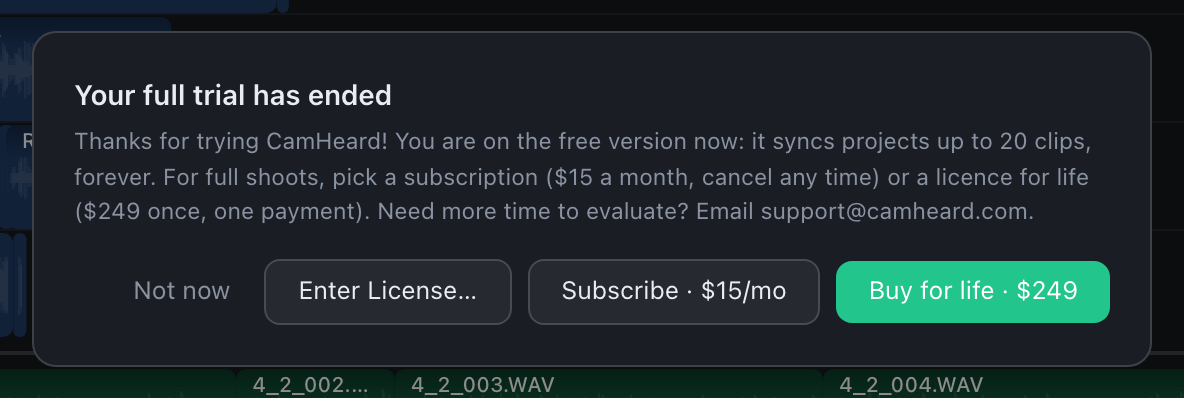
La sincronizzazione parte sempre: il risultato si vede sulla timeline e i numeri nella barra di stato sono reali. Bloccato è solo l’export: il pulsante mostra Export 🔒 e la pressione apre un pannello con la spiegazione e i pulsanti Enter License…, Subscribe · $15/mo e Buy for life · $249.
Attivare una chiave
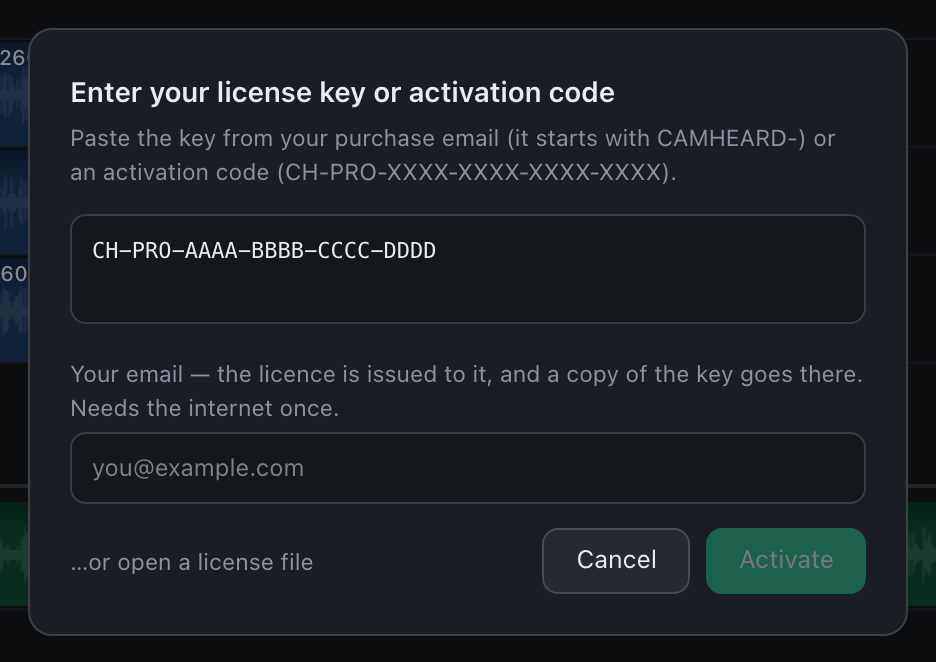
- Aprite il menu License, poi License…. Lo stesso dialogo lo apre il pulsante Enter License… nel pannello di acquisto.
- Incollate la chiave arrivata con l’email dopo l’acquisto. Inizia con
CAMHEARD-. - Premete Activate. L’export si sblocca subito, senza rifare la sincronizzazione.
Invece della chiave si può aprire un file di licenza: il collegamento …or open a license file sotto il campo.
Spostare la licenza su un altro computer
Nello stesso dialogo, in basso, c’è Remove from this computer. Dopo la conferma questo computer torna alla versione gratuita e la chiave resta vostra: potete attivarla qui di nuovo oppure su un’altra macchina. La sincronizzazione già a schermo non sparisce, si blocca soltanto l’export.
Serve più tempo per valutare? Scrivete a [email protected] e la prova verrà prolungata.