トライアル、無料版、ライセンス
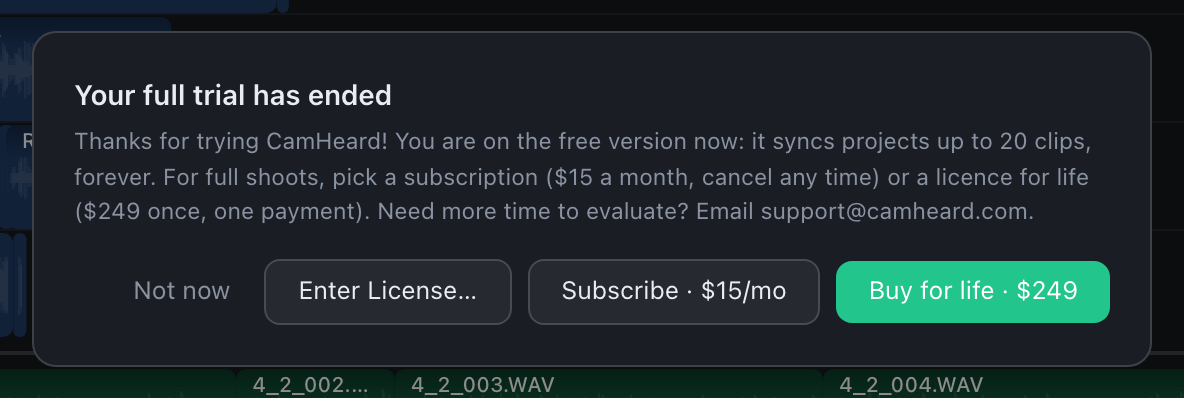
ダウンロードするたびに、まず14日間のフル機能から始まります。期間が切れてもアプリは消えません。20クリップまでのプロジェクトは、いつまでも無料で同期と書き出しができます。
上部バーのバッジ
左上には常にライセンスの状態が表示されます。バージョン 0.3.82 からは、この表示がボタンにもなりました。いつでも押せば、サブスクリプションの申し込みや永久ライセンスの購入ができるパネルが開きます。以前はトライアル終了後にしか使えませんでした。
| バッジ | 意味 |
|---|---|
| Trial · 9d | フル機能、残り9日。終了の3日前からバッジが赤みを帯びます。 |
| Free · Upgrade | トライアルが終了しました。20クリップまでのプロジェクトは完全に動きます。それより大きいものは同期はできますが書き出せません。購入またはキーの入力はバッジを押してください。 |
| Pro | ライセンスが有効です。バッジにカーソルを合わせると、エディションと購入者のメールアドレスが表示されます。 |
| Subscription | サブスクリプションのキーです。支払いに問題があるとバッジは Subscription · action needed に変わり、ツールチップが原因を説明します。 |

ライセンスなしで大きなプロジェクトを扱うとどうなるか
同期は常に実行されます。結果はタイムラインで見え、ステータスバーの数字も本物です。ロックされるのは書き出しだけです。ボタンは Export 🔒 と表示され、押すと説明と Enter License…、Subscribe · $15/mo、Buy for life · $249 のボタンがあるパネルが開きます。
キーを認証する
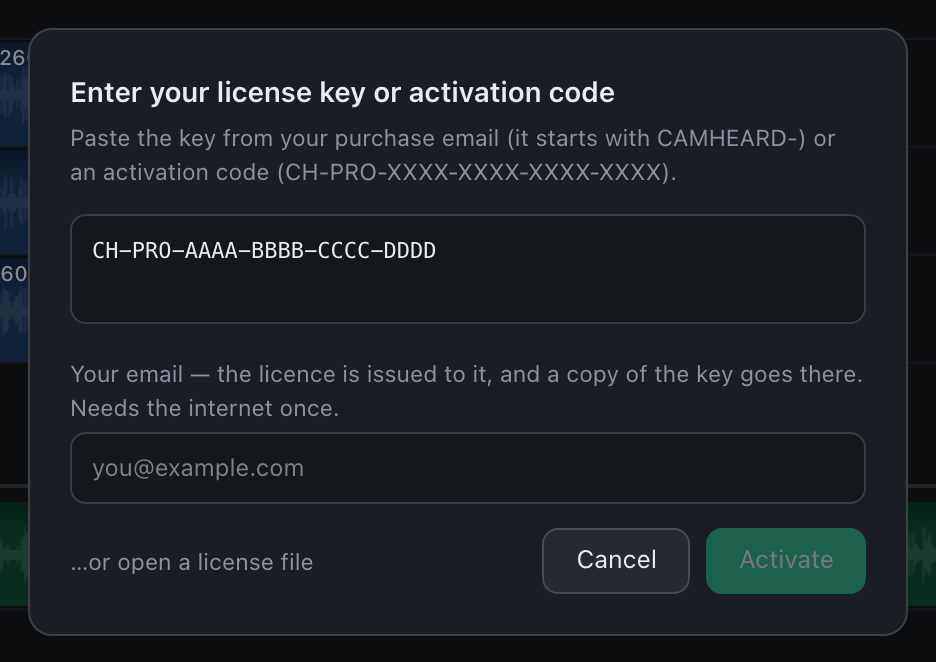
- License メニューを開き、License… を選びます。購入パネルの Enter License… ボタンからも同じダイアログが開きます。
- 購入後のメールに記載されたキーを貼り付けます。
CAMHEARD-で始まります。 - Activate を押します。書き出しはすぐに解除され、もう一度同期する必要はありません。
キーの代わりにライセンスファイルを開くこともできます。入力欄の下の …or open a license file というリンクです。
ライセンスを別のコンピューターへ移す
同じダイアログの下に Remove from this computer があります。確認すると、このコンピューターは無料版に戻り、キーはあなたのものとして残ります。ここでもう一度認証することも、別のマシンで認証することもできます。画面上の同期結果は消えず、ロックされるのは書き出しだけです。
検討にもっと時間が必要ですか。 [email protected] までご連絡ください。トライアルを延長します。
よくある質問
トライアルはどれくらい使えますか。
初回起動から14日間、フル機能です。登録もカードも不要です。
トライアル後も無料で使えるのは何ですか。
20クリップまでのプロジェクトは、同期も書き出しもずっと無料です。それより大きいプロジェクトは同期はできますが、ライセンスなしでは書き出せません。
ライセンスを別のコンピューターへ移せますか。
はい。License… メニューで Remove from this computer を押し、新しいマシンで同じキーを認証してください。
インターネットは必要ですか。
同期と書き出しには不要で、どちらもネットワークなしで動きます。永久ライセンスのキーは、ネットワークなしでお使いのコンピューター上で確認されます。サブスクリプションのキーはインターネット経由で更新されます。ネットワークがなくても、支払い済みの期間が終わってから3日後まで有効です。インターネットは、アプリの更新の確認と、私たちが発行するコードの認証にも使います。