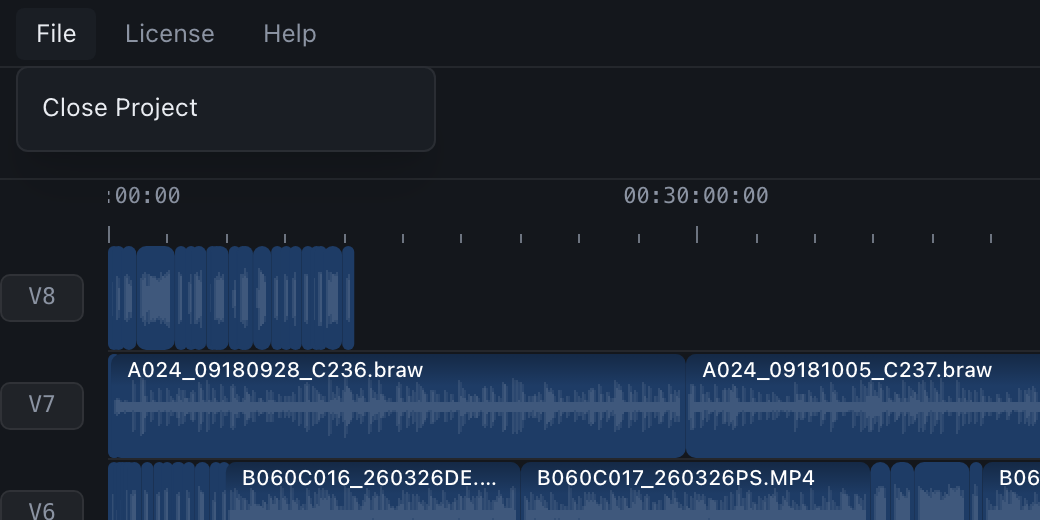
Menus
Le menu est le même sur les deux systèmes. Sur macOS il est dans la barre de menus du système, sous Windows dans la barre de titre de la fenêtre elle-même.
| Menus | Entrée | Ce qu’il fait |
|---|---|---|
| CamHeard (macOS uniquement) | About CamHeard | La version de l’application. |
| File | Close Project | La même chose que le bouton ✕ Close Project : vider la timeline. |
| License | License… | Saisir une clé, ouvrir un fichier de licence ou retirer la licence de cet ordinateur. |
| Check for Updates… | Vérifier manuellement s’il existe une nouvelle version. S’il y en a une, le téléchargement commence aussitôt. | |
| Help | CamHeard Website | Ouvre camheard.com dans le navigateur. |
| Email Support… | Un e-mail à [email protected]. | |
| Release Notes | Ce qui a changé dans les dernières versions. | |
| Third-Party Licenses | Les licences des bibliothèques qui composent l’application. |
La barre de titre de la fenêtre sous Windows
Sous Windows, l’application dessine sa propre barre de titre : le menu à gauche, le nom au milieu, les boutons réduire, agrandir et fermer à droite. Un double clic sur la barre agrandit la fenêtre en plein écran et la remet comme avant.